カスタマーサービス よくあるご質問
カスタマーサービスにお問い合わせいただくご質問や、各種手続き方法の手順をご紹介しています。
- 製品やサービスの変更などにともない、内容は予告なく変更される場合がございます。
Vectorworks サブスクリプションについて
● お申し込みについて
メール納品(通知)となります。納品物はございません。
- 家電量販店で購入いただいた場合は、通知書が納品されます。
月間または年間サブスクリプションをお申し込みいただけます。
月間サブスクリプションは、プロジェクトベースのお客様、柔軟な人員配置のニーズ、キャッシュフローに敏感なお客様、または新製品を試用したいお客様に最適です。Vectorworks を継続的に使用するお客様にとって、年間サブスクリプションはVectorworksを購入する最もコスト効率の良いプランです。
- 「月間サブスクリプション」はベクターワークスジャパン(カスタマーポータル)への直接申し込みのみの受け付けとなります。
出来ません。月間または年間サブスクリプションのみのご提供となります。
出来ません。月間または年間サブスクリプションのみのご提供となります。
- 月間/年間サブスクリプションを複数購入いただいても、複数ヶ月/複数年分の契約期間とはなりませんのでご注意ください。
- 例)ショッピングカートから数量「2」を購入いただいても、同じ契約期間のライセンスが「2ライセンス」発行されます
随時、対象者様にお知らせさせていただきます。
請求書/領収書/購入申込書などの発行書類のお宛名に記載されます。法人名での書類発行が必要な場合は必ず「組織情報」に法人名を登録・選択の上、お申し込みのお手続きをお願いします。
組織情報(組織名や住所)の変更については、カスタマーサービス|よくあるご質問「Vectorworksカスタマーポータルのアカウント情報(組織名や住所)の変更はできますか」もご確認ください。
サブスクリプションライセンスの申し込みはベクターワークスジャパン(カスタマーポータル)経由でのお手続きが必要です。
- カスタマーポータルへサインインする。
- 「サブスクリプション」の欄の「新規サブスクリプションを追加」のリンクをクリックする。
- 申し込む製品を選んでカートに追加する。
- 月間サブスクリプションはベクターワークスジャパン(カスタマーポータル)のみの受け付けとなります。販売店/家電量販店経由ではお申し込みいただけません。
- ショッピングカートで、選択した製品と数量を確認し、間違いがなければ「続行」を押す。
- サブスクリプションに関連付ける組織情報を選択して「続行」ボタンを押す。
- 組織情報は発行書類(請求書/領収書/購入申込書など)に記載されます。
- 申し込み先を選択する。(販売店/家電量販店、もしくはベクターワークスジャパン)
- ベクターワークスジャパンを選択いただきました場合はお支払い方法(クレジットカード払い/銀行振込)を選択する。
- クレジットカード払いの場合、クレジットカード情報の登録が必要です。
- お申し込みの内容をご確認いただき、利用規約に同意の上、申し込みを完了する。
- ご注文内容確認メールを送信します。
販売店/家電量販店経由でお申し込みの場合
お申し込み手続き完了後、「サブスクリプションプラン購入申込書」を添付したメールが送信されます。購入先に「サブスクリプションプラン購入申込書」をご提出の上、ご注文のお手続きをお願いします。
- 弊社にて注文が確認で次第、利用開始の通知メールを送信させていただきます。
ベクターワークスジャパン(カスタマーポータル)から直接申し込みの場合
銀行振込
- お振込名義人名(ご依頼人名)の前に、お申し込み確認メールに記載されている申込番号の下5桁を必ずご入力ください。
例)申込番号: JA-20241002-CZ990 の場合 → CZ990 ベクター タロウ
- 申込番号のないご入金の場合、ご入金確認ができない場合がございます。必ず申込番号を間違えずに入力いただきますよう、お願いいたします。
- 弊社にて注文が確認で次第、利用開始の通知メールを送信させていただきます。
クレジットカード払い
「サブスクリプションプラン購入申込書」の再取得はカスタマーポータルより行えます。
カスタマーポータル TOPページ>ユーザー>支払情報>申込番号をクリックしてダウンロード取得が可能です。
● 各種支払い方法と支払い方法の変更について
販売店/家電量販店経由でお申し込みの場合
お申し込み先の販売店/家電量販店までお問い合わせください。
ベクターワークスジャパン(カスタマーポータル)から直接申し込みの場合
クレジットカード払いもしくは銀行振込を選択いただけます。
- 月間サブスクリプションはクレジットカード払いのみとなります。
販売店/家電量販店経由でお申し込みの場合
お申し込み先の販売店/家電量販店までお問い合わせください。
ベクターワークスジャパン(カスタマーポータル)から直接申し込みの場合
申し訳ありませんが先払いのみとなります。
販売店/家電量販店経由でお申し込みの場合
お申し込み先の販売店/家電量販店までお問い合わせください。
ベクターワークスジャパン(カスタマーポータル)から直接申し込みの場合
発行済みの申込番号に対して、銀行振込からカード決済への変更ができませんので再度カード決済で申し込みしてください。
● ご利用開始について
販売店/家電量販店経由でお申し込みの場合
弊社にて申込書が確認出来次第の利用開始となります。(販売店へのご注文後の納期確認はご注文先までお問い合わせください)
ご利用可能になるまで、数日から1週間ほどお時間を頂く場合がございます。
ベクターワークスジャパン(カスタマーポータル)から直接申し込みの場合
クレジットカード払いの場合、クレジットカード決済完了後すぐにご利用可能です。銀行振込の場合は弊社にてお振り込みの確認が出来次第の利用開始となります。
カスタマーポータルのユーザー>注文履歴 よりご確認いただけます。
以前にキャンセルしたライセンスは、いつでもカスタマーポータルから再有効化できます。
ライセンスページで、再有効化するライセンスの横にある開示矢印をクリックし、「再開」リンクをクリックします。購入先を選択し、既存の支払い方法を選択するか、新しい支払い方法し申し込み手続きを行なってください。
● 自動更新サブスクリプションプランについて(更新・キャンセルについて)
サブスクリプションライセンスをお申し込みいただきますと「自動更新サブスクリプションプラン」に登録されます。お申し込み時の購入窓口、お支払い方法により更新のご案内、および更新の実施方法が異なるプランです。
サブスクリプションプランのキャンセル
自動更新サブスクリプションプランは、月間ライセンスの場合更新日の4日以上前に、年間ライセンスの場合更新日の30日以上前にカスタマーポータルの「ライセンス」>「サブスクリプションプランのキャンセル」からリクエストを送信いただくことでキャンセルすることが可能です。
お支払い方法と更新日の通知について
お申し込み時の購入窓口、お支払い方法によって異なります。販売店/家電量販店経由でお申し込みの場合
【年間サブスクリプション】- お支払い方法:お申し込み先にご確認ください。
- 更新日の通知:更新日の45日前にメールにて通知します。同時に「サブスクリプションプラン申込書」も送付されます。
ベクターワークスジャパン(カスタマーポータル)から直接申し込みの場合
【月間サブスクリプション】- お支払い方法:クレジットカード払い※1
- 更新日の通知:更新日の17日前にメールにて通知します。
- お支払い方法:クレジットカード払い※1
- 更新日の通知:更新日の30日前にメールにて通知します。
- お支払い方法:銀行振込
- 更新日の通知:更新日の45日前にメールにて通知します。同時に請求書も送付されます。更新日までにお支払いいただきますようお願いいたします。
- クレジットカード払いの場合、サブスクリプションをキャンセルしない限り、更新日の3日前にご登録のクレジットカードより自動請求されサービスは自動更新されます。契約期間内の途中キャンセルによる料金の返金はございません。
- 更新日までにお手続きが完了しない場合、更新日の翌日以降はVectorworksの起動が出来なくなります。
● 領収書・請求書・見積書について
販売店/家電量販店経由でお申し込みの場合
お申し込み先の販売店/家電量販店までお問い合わせください。
ベクターワークスジャパン(カスタマーポータル)から直接申し込みの場合
カスタマーポータル TOPページ>請求内容>申込番号をクリックすると請求書が新しいウィンドウで開きます。
- ベクターワークスジャパンにて振込の確認後ダウンロードいただけるようになります。
販売店/家電量販店経由でお申し込みの場合
お申し込み先の販売店/家電量販店までお問い合わせください。
ベクターワークスジャパン(カスタマーポータル)から直接申し込みの場合
申し訳ございません。宛名が「上様」および「空欄」ではお出しすることができません。ご了承ください。
販売店/家電量販店経由でお申し込みの場合
お申し込み先の販売店/家電量販店までお問い合わせください。
ベクターワークスジャパン(カスタマーポータル)から直接申し込みの場合
カスタマーポータル TOPページ>ユーザー>支払情報>申込番号をクリックすると請求書が新しいウィンドウで開きます。
- お振り込み前までとなります。振込確認後は領収書のみダウンロードいただけます。
販売店/家電量販店経由でお申し込みの場合
お申し込み先の販売店/家電量販店までお問い合わせください。
ベクターワークスジャパン(カスタマーポータル)から直接申し込みの場合
収書・請求書のお宛名はお申し込み時に関連付けで選択されたお客様情報の「組織情報」が印字されます。
お申し込み時の「組織情報」に法人名を設定いただきますと法人名が記載されます。
販売店/家電量販店経由でお申し込みの場合
お申し込み先の販売店/家電量販店までお問い合わせください。
ベクターワークスジャパン(カスタマーポータル)から直接申し込みの場合
「見積依頼」より、お名前、メールアドレス、お見積り希望商品、数量、お宛名をご連絡ください。
● 返品・返金について
販売店/家電量販店経由でお申し込みの場合
ライセンス発行後の返品および返金は承っておりません。
ベクターワークスジャパン(カスタマーポータル)から直接申し込みの場合
原則的に返品および返金は承っておりません。
バージョンアップサービスについて
● 申し込みについて
バージョンアップをご希望の方は、バージョンアップの「お申し込み手続きについて」をご確認のうえ、同封の専用申込書にてご購入先にご注文ください。
- 専用申込書記載の製品と異なる内容で申込希望の場合は、専用申込書をバージョンアップ専用申込書の発行依頼サイトからご依頼ください。
量販店、販売店またはVectorworks Japan Storeへお申込みください。
- 販売窓口は、2021年より「カスタマーサービスデスク」から「Vectorworks Japan Store」に変更・集約いたしました。
可能です。
スタンドアロン版の場合は「1ライセンス」から、ネットワーク版の場合は「Fundamentals 2ライセンス」からお申し込みいただけます。
ただし、Vectorworks Service Select同時申込のキャンペーン特別価格は、登録ユーザーID内で一度だけ有効です。
2回目のお申し込みからはキャンペーン特別価格が適用されませんのでご注意ください。
なお、モジュール製品のみのバージョンアップはできません。
ご不明な場合はカスタマーサポートまでお問い合わせください。
発行済みの専用申込書は、お客様ご自身で記載内容の変更はできません。
お手数ですが、異なる本数をご希望の方の場合は、バージョンアップ専用申込書の発行依頼サイトからご希望の本数分の申込書発行をご依頼ください。
できません。
本料金は、ご登録済み製品用のバージョンアップサービス価格となっております。
ライセンスを追加する場合、スタンドアロン版は新規製品(パッケージ)、ネットワーク版は追加ライセンスをご購入ください。
製品の購入につきましては「製品取扱店」または「Vectorworks Japan Store」をご参照ください。
最新バージョンから3バージョン前までの製品がバージョンアップの対象となります。
4バージョン以前の製品はバージョンアップできませんので、最新版を新規にご購入ください。
バージョンアップ対象の製品には、専用申込書を発行いたします。
バージョンアップの案内が届いてない、または届いているが希望の内容ではない場合は、「ユーザー登録 & Informationポータル」にて製品のご登録とバージョンをご確認いただき、バージョンアップ申込書の発行依頼サイトからご依頼ください。
可能です。
モジュールを追加購入することで変更が可能です。
ご希望の方は、バージョンアップ申込書の発行依頼サイトより専用申込書の発行依頼のフォーム内で追加モジュールをご指定ください。
Vectorworksをバージョンアップした場合、ご利用の各種プラグインもバージョンを合わせるため再購入やバージョンアップが必要になる場合があります。事前に必ず確認をしてください。。
できません。
モジュール追加をする場合は、Vectorworksを最新版にバージョンアップしてください。
その際、バージョンアップができる対象(最新バージョンから3バージョン前までの製品)に限られます。
● 案内・申込書について
- 住所や会社名等のご変更がある場合
郵便物が返送されている可能性があります。バージョンアップ申込書の発行依頼より専用申込書をお取り寄せください。
また、ユーザー登録 & Informationポータルへログインし、登録内容をご確認のうえ、変更をお願いいたします。
- お届け対象ではない場合
ご案内は、登録製品全数のバージョンアップとVectorworks Service Select契約が同時にお申込み可能な方へお送りしています。
Vectorworks Service Select契約をされている方は、バージョンアップと合わせて月割りの追加契約が必要となるため、ご案内の発送を行っておりません。ご希望の場合は、バージョンアップ申込書の発行依頼サイトより専用申込書の発行をご依頼ください。
できません。
バージョンアップ専用申込書の発行をご依頼ください。
バージョンアップの専用申込書は、バージョンアップ申込書の発行依頼の 専用フォームからご請求ください。
その際、お届け先のユーザー情報に変更がある場合は「ユーザー登録 & Informationポータル」より変更・修正をお願いいたします。
発行済みの専用申込書の「お客様情報を変更したい場合」の欄にご契約者様の直筆のサインの上、変更点を二重線で修正してください。
その際、「ユーザー登録 & Informationポータル」にログインできる方は、変更・修正をお願いいたします。
なお、登録名義(法人登録の場合は法人名(学校名)、個人登録の場合は個人名)の変更は名義変更に該当するため本申込書での変更はできません。
名義変更につきましては登録内容の確認・変更ページをご参照ください。
● バージョンアップ製品について
バージョンアップサービスについてのページ「納品物について」をご覧ください。
Vectorworks2023までは、Kit No.と、バージョンアップ前の製品シリアル番号を使って、Vectorworksのシリアル番号を生成します。
シリアル番号の生成は Vectorworksアップサイト からお手続きください。
Kit No.はシリアル番号ではありませんので、Vectorworksの起動にはご利用できません。
なお、バージョンアップと同時にVectorworks Service Select契約いただいた場合とバージョン2024からは、シリアル番号をお届けしています。
使用できます。
スタンドアロン版、ネットワーク版、キャンペーンご利用の有無によって、ご利用までの手順が異なります。
ご利用までのお手続きにつきましては、製品に同梱された手引き、またはセットアップガイドをご覧ください。
スタンドアロン版は1つのシリアル番号で2台のPCにインストールすることができます。
ただし、同時稼働はできませんので、Vectorworksを起動できるのは1台のみです。
ネットワーク版はインストール台数に制限はありませんが、Vectorworksを起動できるのはご所有の本数までです。
詳しくは、Vectorworksソフトウエア付属の使用許諾契約書をご確認ください。
- Vectorworks Service Select に同時申し込みした(Vectorworks Service Select 契約がある)場合
Vectorworks Service Select 契約者は、契約特典としてバージョンアップ前のバージョン(最新+過去3バージョン+過去保有履歴のあるバージョン)をご利用いただけます。 - バージョンアップのみを行った(Vectorworks Service Select 契約がない)場合
Vectorworks 2025 以降、バージョンアップ元とバージョンアップ先のみご利用いただけます。ただしライセンス数は保有ライセンスを超えません。
- Vectorworks 2024 からVectorworks 2025 にバージョンアップした場合、バージョン 2024、または2025のどちらかを使用することができます。
このライセンスを2026年にバージョン2025から2026にバージョンアップした場合は、使用できるバージョンはバージョン2026、または2025となり、2024は使用できなくなります。 - この旧バージョンの使用権利の変更については、Vectorworks 2025 以降のバージョンアップから適応されます。
無償でご利用いただけるVectorworks評価版をお申し込みください。
インストールしたVectorworks評価版は、製品購入後に正規のシリアル番号を入力し直すことで、そのままご利用いただけます。
なお、ご利用中のPCでVectorworksが動作するかは事前にVectorworksの推奨動作環境にてご確認ください。
Vectorworks Service Select(Service Select)について
契約期間中にリリースされるVectorworks最新バージョンの無償提供、専用電話回線やオンラインによるテクニカルサポート、セミナーのご優待、専用ポータルサイトでのデータ提供など、さまざまなサービスをご提供しています。
Vectorworks Service Selectページにて詳細をご案内しています。ぜひご覧ください。
契約中にご提供した最新版のみご利用いただけます。
契約が満了すると以下のサービスをご利用いただけませんので、ご注意ください。
- Vectorworks カスタマーポータル: シリアル番号の閲覧/プログラムやコンテンツのダウンロードができません。
- テクニカルサポート: テクニカルサポートをお受けいただけません。
- 下位バージョンの使用許諾: 最新版のVectorworksのみのご利用となります。
- 無償提供プラグイン(JWコンバータ/〜v2022): ダウンロードいただけません。
- その他、ご契約者様向けに提供している一切のサービスが終了します。
可能です。
新規ライセンスの追加と同時に、ご契約ライセンスも追加となるため、Vectorworks Service Select 契約申込書の取寄せページから追加契約申込書発行をご依頼ください。
可能です。
上位製品(Design Suite/Architect/Landmark/Spotlight)のモジュール追加と同時に、ご契約内容/料金が変更になるため、Vectorworks Service Select 契約申込書の取寄せページからモジュール追加契約申込書発行をご依頼ください。
契約が満了する約75日前に手続きのご案内を契約担当者様宛てに郵送いたします。
同封の申込書にて有効期限内にお申し込みください。
案内が届いていない、紛失してしまったなど、お手元に無い場合は、カスタマーサービスお問い合わせフォームよりご請求ください。
Vectorworks Service Select 契約更新のご案内 の「Vectorworks Service Select 契約更新のお申し込み方法」をご覧ください。
販売店、量販店またはVectorworks Japan Storeへお申し込みください。
詳しくは 契約更新のご案内ページの「Vectorworks Service Select契約更新 お申し込み手順」をご覧ください。
手続きの流れはこちらをご覧ください。
- お申し込み窓口は、2021年より「カスタマーサービスデスク」から「Vectorworks Japan Store」に変更・集約いたしました。
お申し込み先(販売店、量販店または、Vectorworks Japan Store)へご確認ください。
満了月翌年の15日まで遡り契約更新が可能です。
契約更新の手続き時、契約更新料金とは別に遡り更新手数料22,000円(税込)が必要です。
契約期間は契約満了日の翌日からサービスをご利用いただいていない期間も含めた1年間です。
詳しくは契約更新のご案内 ページの「契約更新の料金と申込み期限について」をご覧ください。
遡り契約更新をご希望の方は、カスタマーサービスお問い合わせフォームよりお問い合わせください。
Vectorworks Service Select 契約が開始されると、『件名:「Vectorworksカスタマーポータル」アカウント設定のお願い』メールが送信されます。
メール本文の「サインイン」ボタンを必ずクリックしてサインインのページから受信後14日以内にアカウント設定をしてください。
14日目以降に「サインイン」ボタンを押して「期限切れ」と表示された場合は、カスタマーサポートまでアカウント設定メールの再送をご依頼ください。
- メール本文のリンクをクリックしてアカウントの設定を行わなければ、Service Select契約にアカウントは関連付けられず、契約番号が表示されませんのでご注意ください。
詳しくはこちらをご覧ください。
設定のメールを再送いたします。
カスタマーサービスへご連絡ください。
Vectorworks Service Select契約番号(契約番号)とは、年間保守サービス「Vectorworks Service Select」をご契約いただいたお客様に発行される番号です。
契約番号はJAZ+数字11桁の計14桁で構成されています。
通常、初回ご契約時、および契約更新時に「契約(または更新)手続き完了通知書」で通知されます。
(キャンペーン製品の場合、お客様自身でご確認いただく方法を記載したメールのみを送信する場合があります)
ユーザーIDと契約番号は一対一の関係です。
1つのユーザーIDに対して複数の契約番号、またはその逆も発生しません。
Service Select契約番号の確認方法はこちらをご覧ください。
Vectorworksカスタマーポータルについて
最新情報や契約内容の確認、サポートへのリクエストフォームをはじめ、契約者様専⽤のライブラリデータ閲覧やトレーニングコンテンツを視聴することができます。
詳しくはこちらをご確認ください。
Vectorworks Service Select 契約が開始されると、『件名:「Vectorworksカスタマーポータル」アカウント設定のお願い』メールが送信されます。
メール本文の「サインイン」ボタンを必ずクリックしてサインインのページから受信後14日以内にアカウント設定をしてください。
14日以降に「サインイン」ボタンをクリックして「期限切れ」と表示された場合は、カスタマーサポートまでアカウント設定メールの再送をご依頼ください。
- メール本文のリンクをクリックしてアカウントの設定を行わなければ、Service Select契約にアカウントは関連付けられず、契約番号が表示されませんのでご注意ください。
詳しくはこちらをご覧ください。
Vectorworks Service Select 契約をされている場合、Vectorworksカスタマーポータルでは契約番号、契約期間、契約ライセンスの確認などをおこなうことができます。
また、契約組織のオーナーおよび管理者は、アカウント保持者をユーザーとして契約組織に招待してライセンスを割り当てることにより、特定のユーザーへ特定のライセンスの情報のみの閲覧を認めることができます。
詳しくはこちらの資料をご覧ください。
Vectorworks2022よりインストール後の初回起動時にカスタマーポータルへのサインインを求められます。
Vectorworks Service Select契約の方は、契約に紐づいたアカウントでサインインしてください。
アカウントをお持ちでない場合は、新規で作成してサインインしてください。
詳しくはこちらをご覧ください。
サインインに必要な「ユーザー名」と「パスワード」が正しいか今一度ご確認ください。
サインイン情報をお忘れの方は『Vectorworksカスタマーポータルへサインインするための「ユーザー名」と「パスワード」を忘れました』の項をご参照ください。
なお、製品登録いただいたすべてのユーザー様がご利用いただける ユーザー登録 & Information ポータルでは「ユーザー名」(原則、メールアドレス)、「Vectorworksカスタマーポータル」では「ユーザー名」(任意設定)がサインイン時に必要です。「ユーザー名」は同一とは限りませんのでご注意ください。
- ユーザー名とパスワードは、お客様自身でカスタマーポータルのアカウントを作成し、設定されたものですが、長期間Service Selectを契約されている場合は、ユーザー名はVectorworks社から指定されたものでご案内している場合があります。
Vectorworksカスタマーポータルサインイン画面より「ユーザー名」と「パスワード」はご登録のメールアドレス宛に送信できます。
サインイン画面ページを開いて以下手順をお試しください。
詳しくはこちらをご覧ください。
アカウントを設定しようとすると「同じユーザー名を使用しているユーザーがいます」「同じメールアドレスが存在します」というエラーが表示される場合は、アカウントが完全に登録されていないことが考えられます。
ここでは新しいアカウントを作成せずに、パスワードをリセットしていただくことで解決できる場合があります。
こちらの手順をお試しください。
アカウント管理画面で変更することができます。
カスタマーポータルにサインインする際のアカウント名(ユーザー名)やメールアドレス、電話番号、お名前(ご担当者様)などの個人情報を変更される場合は、アカウント管理画面で変更ができます。
こちらの手順をお試しください。
登録済のアカウント情報(組織名や業種、住所、電話番号)の変更は、お客様自身で変更ができます。
こちらの手順をお試しください。
Vectorworksカスタマーポータルのアカウントのオーナーは変更することができます。
別の担当者を招待し、オーナーを入れ替えることで変更できます。
こちらの手順をお試しください。
複数のアカウントを別々に設定していてもアカウントをまとめて管理することができます。
こちらの手順をお試しください。
複数の組織を1つのアカウント(オーナー)で管理しているものを、別々のアカウント(オーナー)の管理に変更することができます
こちらの手順をお試しください。
部署移動や退職等の理由によりアカウントを削除したい場合は、組織から削除することができます。
こちらの手順をお試しください。
カスタマーポータルの情報は、Vectorworks社プライバシーポリシーに沿ってVectorworks本社にて管理されています。
カスタマーポータルのアカウント削除をご希望の場合は、下記の手順にてご依頼ください。
なお、アカウントを削除すると組織への所属情報や、取得したライセンスの情報なども全て抹消され、元に戻すことはできません。十分にご理解のうえで申請をお願いいたします。
■カスタマーポータルのアカウント削除申請手順
-
プライバシーポリシーをご確認ください。
Vectorworks社プライバシーポリシー(プライバシーとお客様のデータ)を開き、「一般データ保護規則(GDPR)とVectorworks」>「プライバシーステートメント」>『お客様のデータ保護権利』をよくお読みください。 -
下記の内容で、削除申請をメールにて送信してください。
- TO: privacy@vectorworks.net
- CC: customer@vectorworks.co.jp
- 件名: カスタマーポータル アカウント削除依頼
- 本文:(何も入力せず、ブランクで構いません)
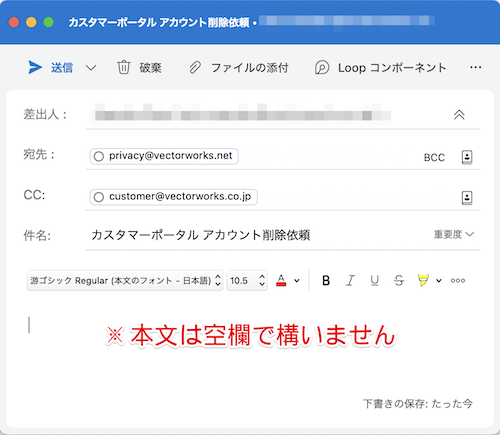
- 必ずCC宛先に「customer@vectorworks.co.jp」を含めて送信してください。
-
弊社にて申請内容を確認後、アカウント削除のご意向について再確認のご連絡をいたします。
弊社からのメールを受信次第、内容をご確認の上で、全員返信でご連絡ください。 -
アカウント削除方法についてご案内が届きます。
内容をご確認の上、ご対応ください。
ユーザー登録/各種手続きについて
Vectorworksのシリアル番号を取得するためには、パッケージに入っているシリアル申請コードでシリアル番号を取得します。
シリアル申請コードを使用してシリアル番号を取得するためには、ユーザー登録と製品登録が必要です。
詳しくはこちらをご参照ください。
アカウントを作成し、パスワードを設定します。
「アカウント作成のお知らせ」メールを受信しましたら、パスワード設定を行ってください。
パスワードは大文字小文字数値を含む8文字以上です。
詳しくはこちらをご参照ください。
新規にアカウントを作成します。
ユーザー登録 & Information ポータルのアカウントをお持ちでない場合は、ご購入の製品登録を行う前に新規アカウント作成が必要です。
詳しくはこちらをご参照ください。
お客様情報(ご住所/代表者名/ご担当者名/TEL/FAX 等)の変更をご希望の方や、「お客様情報に未入力の項目があります」と表示されている方は、「お客様情報」タブをクリックし、ユーザー登録内容を変更することができます。
詳しくはこちらをご参照ください。
ご登録のメールアドレス・ユーザー名を変更する場合、メールアドレスは「ユーザー名」と同一のため、メールアドレスを変更するとユーザー名も変更となります。
詳しくはこちらをご参照ください。
初めて Vectorworks 製品を購入し、使用者(ユーザー)として製品登録した際に発行されるお客様固有の番号(ID)を、「ユーザーID」と言います。
ユーザーIDは5桁または6桁の数字で構成されています。
ユーザーIDを確認するには、ユーザー登録 & Information ポータルのアカウントにログインしてください。
- ユーザーIDとユーザー名は異なる情報です。
詳しくはこちらをご参照ください。
シリアル申請コードを使って、Vectorworksのシリアル番号を取得することができます。
ユーザー登録 & Information ポータルのアカウントにログインし、製品パッケージ内の製品購入申込書に記載の「シリアル申請コード」を使用してシリアル番号を取得してください。
手続き方法はこちらをご参照ください。
シリアル番号とは「製品固有の番号」で、製品パッケージごとに異なります。
Vectorworks製品の場合は、数字とアルファベットが混在した24桁(ハイフン除く)で構成されています。
シリアル番号は、製品パッケージに同梱されているもの、オンライン上でお客様ご自身によりシリアル番号を取得いただくため、申請コードが同梱されているものなど、製品によって提供方法が異なります。
製品を複数購入された場合、お客様固有の番号「ユーザーID」1つに対し、複数のシリアル番号(製品)を登録いただけます。
詳しくはこちらをご参照ください。
ユーザー登録 & Information ポータル ログインページの「パスワードの再設定はこちら」よりお手続きください。
詳しくはこちらをご参照ください。
ご登録のメールアドレスが不明または使用されていない等、メールを受信できない場合は、ユーザー登録内容変更のお手続きをご参照の上、ユーザー登録情報の変更手続きをお願いいたします。
- お電話やメールでの変更は承っておりません。
製品の所有権がどちらに帰属するかによってお選びください。
- ご登録後の変更はできませんのでご注意ください。
- 法人登録
法人・学校で購入され、製品の資産が法人のお客様
- 個人登録
個人で購入され、製品の資産が個人のお客様
学生単年度版を購入されたお客様
社名変更、分社化、法人設立、婚姻による姓の変更などには名義変更が可能ですが、ご自身では変更できません。
社名変更や個人の方が法人を設立したなどの理由により、名義変更をご希望の場合は、カスタマーサポートまでお問い合わせください。
なお、譲渡(第三者への変更)に該当する名義変更は「使用許諾」により承れません。
- 名義変更については、変更の経緯が分かる資料が必要になります。
例: 登記事項証明書、会社概要、沿革、挨拶状、等
以下の条件を満たすユーザーIDについては1つのIDに有償にて統合することが可能です。統合は1度のみ承ります。
- ユーザーIDの名義、住所、TEL、担当者他が同一である
- 新規IDへの登録を条件として購入された製品のユーザーIDではない
統合されたいユーザーIDをご用意の上、 カスタマーサービス へお問い合わせください。
Vectorworks Service Selectにご契約の場合は、別途ご相談ください。
- 登録されている個人情報(住所、TEL、担当者、他)は、あらかじめユーザー登録 & Information ポータルにて、同一の情報に変更ください。
Vectorworksの購入/その他
製品購入については弊社営業部へお問い合わせください。
- 電話番号: 050-1781-4735
- email(一般の方): market@vectorworks.co.jp
- email(販売店の方): aa_sl-team@vectorworks.co.jp
ご購入窓口へ直接ご確認ください。
なお、製品によっては受注生産品もございます。あらかじめご了承ください。
最新バージョンであれば、モジュール製品をご購入いただくことで機能追加ができます。
モジュール製品にて変更可能な製品は、下記表でご確認ください。
モジュール追加後、機能を切り離して下位製品に戻すことはできませんので、ご注意ください。
バージョンアップと同時にモジュール製品をご希望の場合は、 カスタマーサービスお問い合わせフォーム にてご連絡ください。専用申込書を発行します。
| 変更先の製品 | ||||
|---|---|---|---|---|
| 現在お使いの製品 | Design Suite | Architect | Landmark | Spotlight |
| Fundamentals | ◯ | ◯ | ◯ | ◯ |
| Architect | ◯ | × | × | × |
| Landmark | ◯ | × | × | × |
| Spotlight | ◯ | × | × | × |
テクニカルサポートへお問い合わせください。
Vectorworks 2014以降のインストーラーはVectorworksプログラムサイトよりダウンロードできます。
Vectorworks Service Selectのご契約者様は、Vectorworksカスタマーポータルの「ダウンロード」にて、Vectorworks最新版、Vectorworks旧バージョン(2014以降)のインストーラをダウンロードいただけます。