Vectorworks Navi 6m CUBE
Vectorworksを初めて操作する方を対象に、6mキューブを作図するプロセスを通じてVectorworksの基本作図の流れを体験していただくことを目的としています。
6mキューブとは
建築/インテリア系の大学や専門学校などで取り扱われている、幅6m×奥行き6m×高さ6mの立方体の中に、階層を持つ空間を設計する課題の一つです。
さらに詳しく学びたい方には以下サイトでも紹介していますので、あわせてご活用ください。
- 2D/3Dの基本的な操作について: Vectorworks Navi スタートアップ
- 詳細な機能について: Vectorworks ヘルプ
- 具体的な使用方法について: Vectorworks University
- 各種機能(Vectorworks Architect、レンダリング、ワークシートなど)について: Vectorworks Navi
本ページの内容は Vectorworks Architect 2026で作成しています。
Vectorworks評価版で操作をお試しになる場合は、ArchitectまたはDesign Suite製品をリクエストしてください。
作図前の準備
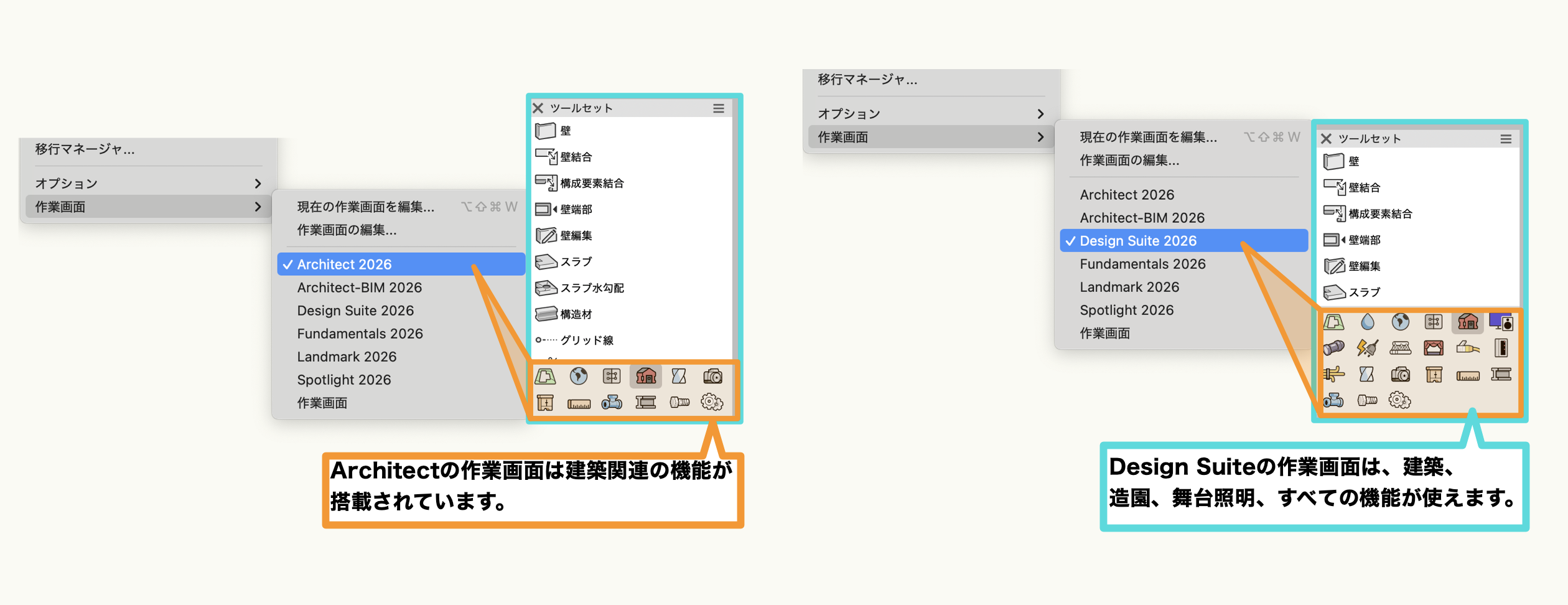
Vectorworksは、建築・造園・エンタテインメントなどの業種ごとに特化した製品ラインナップで構成されており、各製品には専用のツールやコマンドが用意されています。
これらのツールセットは「作業画面」を切り替えることにより使用できます。
- Architect: 建築業向けのツールを搭載
- Landmark: 造園業向けのツールを搭載
- Spotlight: エンタテインメント向けのツールを搭載
- Design Suite: 建築、造園、エンタテインメントのすべてのツールを搭載
本手順では、建築向けのツールやコマンドで作図を行いますので、『ツール』メニュー >『作業画面』> Architect2026を選択します。
TIPS: 作業画面のカスタマイズ
作業画面はご自身の操作性に合わせてカスタマイズすることができます。
操作に慣れていたらカスタマイズをお試しください。
作業画面の編集方法はこちらをご覧ください。
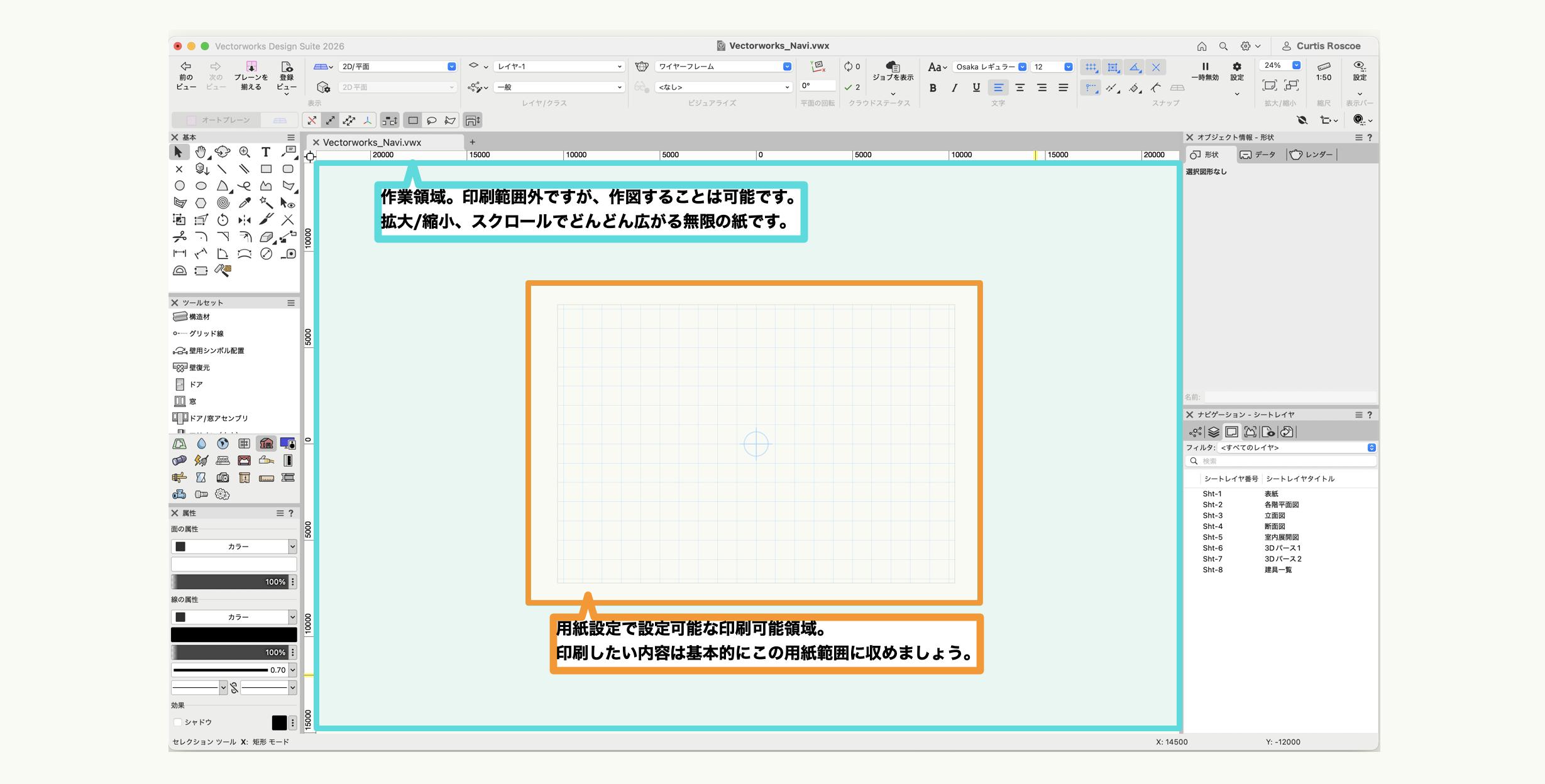
ファイルを新規に作成(名称未設定1)すると、画面にはA4サイズで縦向き方向の用紙が開きます。
図面をA3サイズ横向きで出力する場合は、「用紙設定」で印刷される範囲(用紙サイズや向き)を設定し、枠内に収まるように作図します。
用紙設定はいつでも変更できます。
A3サイズ横向きを設定しましょう。
【手順】
- 『ファイル』メニューの『用紙設定』を選択し、『用紙設定』ダイアログを表示します。
- 「用紙の大きさ」項目で「サイズを選択」項目にチェックを入れ、プルダウンより「単用紙」を選択します。
- 「プリンター設定」ボタンをクリックし、ページ設定ダイアログで用紙サイズをA3、向きを横向きに設定してOKボタンでダイアログを閉じます。
- 用紙設定ダイアログもOKボタンで閉じたら、用紙設定は終了です。
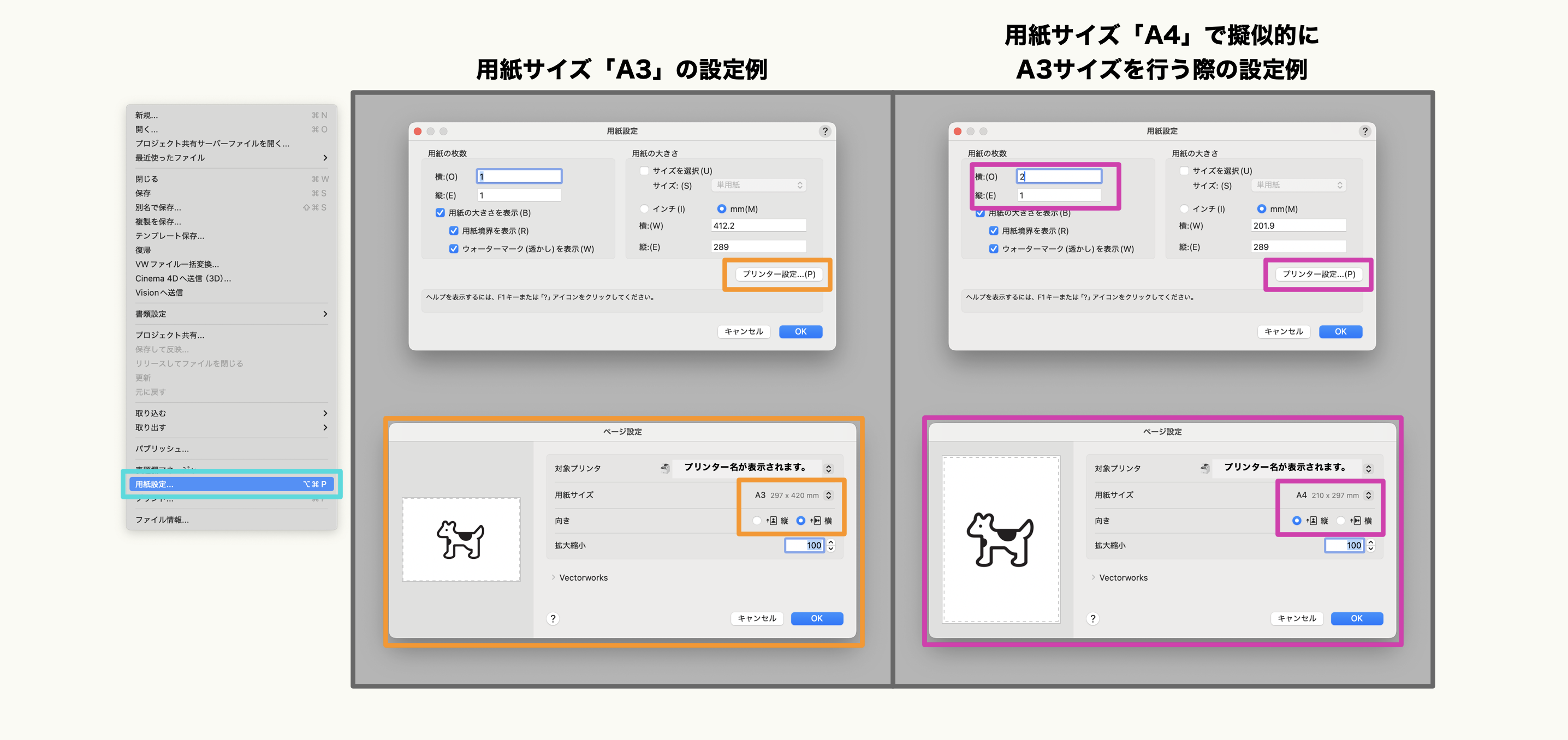
Vectorworks の用紙設定は、ご利用のプリンタドライバの情報を参照しており、プリンタードライバが対応していない大きさは設定することができません。
(例: A4サイズまでしか対応していないプリンタではA3サイズは選択できません)
このような場合には、用紙を複数枚並べ擬似的にそのサイズを設定します。
Vectorworksには2種類のレイヤ(デザインレイヤとシートレイヤ)があります。
デザインレイヤは作図とモデリングに使用します。デザインレイヤは重ねて表示/非表示にしたりできるほか、デザインレイヤごとに縮尺の設定や上下関係の並べ替えができます。
シートレイヤは、図面のプレゼンテーションを作成します。縮尺は1:1です。(「3Dモデルから図面を取り出そう」で紹介します)
新規用紙は、デザインレイヤ「レイヤ-1」、縮尺「1:1」が設定されたファイルが開きます。
1F、2F、屋根、通り芯デザインレイヤに縮尺を設定しましょう。
【手順】
▼1F デザインレイヤを作成
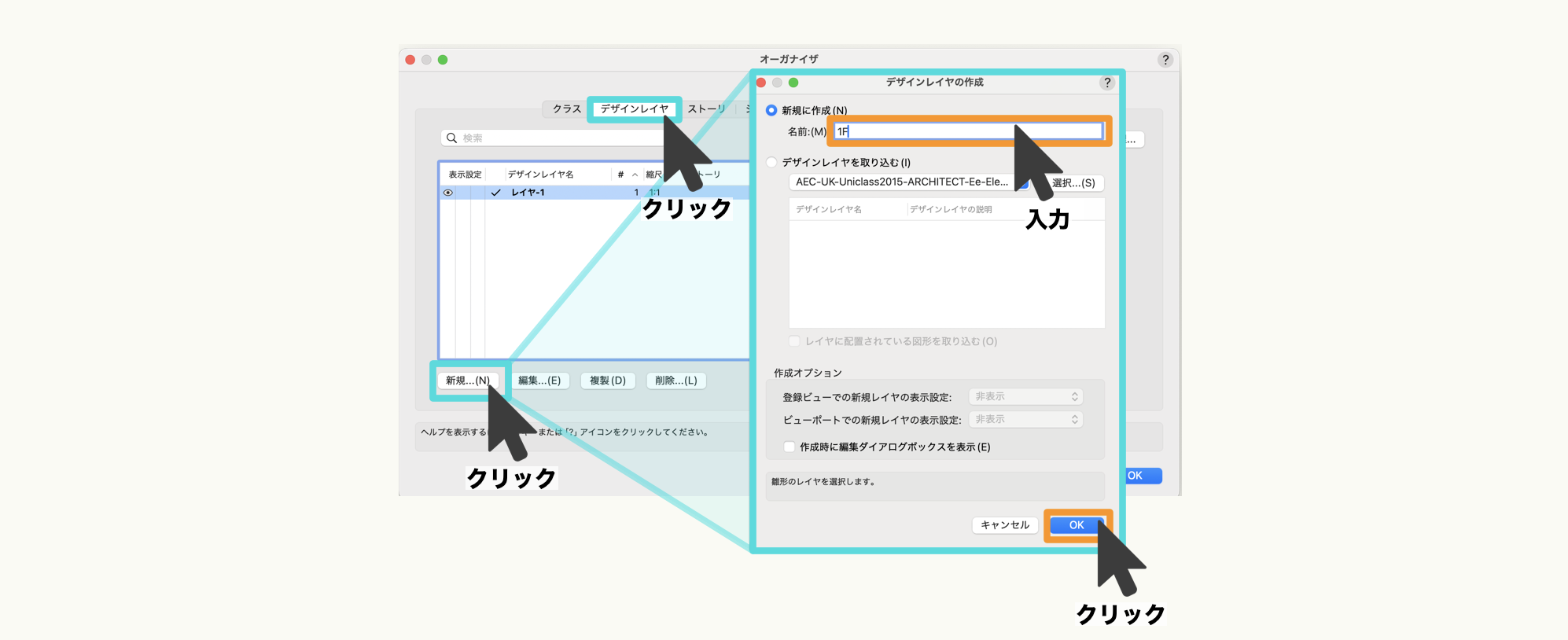
- 『ツール』メニュー >『オーガナイザ』を選択します。
- 「オーガナイザ」ダイアログの「デザインレイヤ」タブを選択し、新規ボタンをクリックします。
- 「デザインレイヤの作成」ダイアログが表示されます。名前に「1F」と入力し、「作成時に編集ダイアログボックスを表示」にチェックを入れ、OKボタンをクリックします。
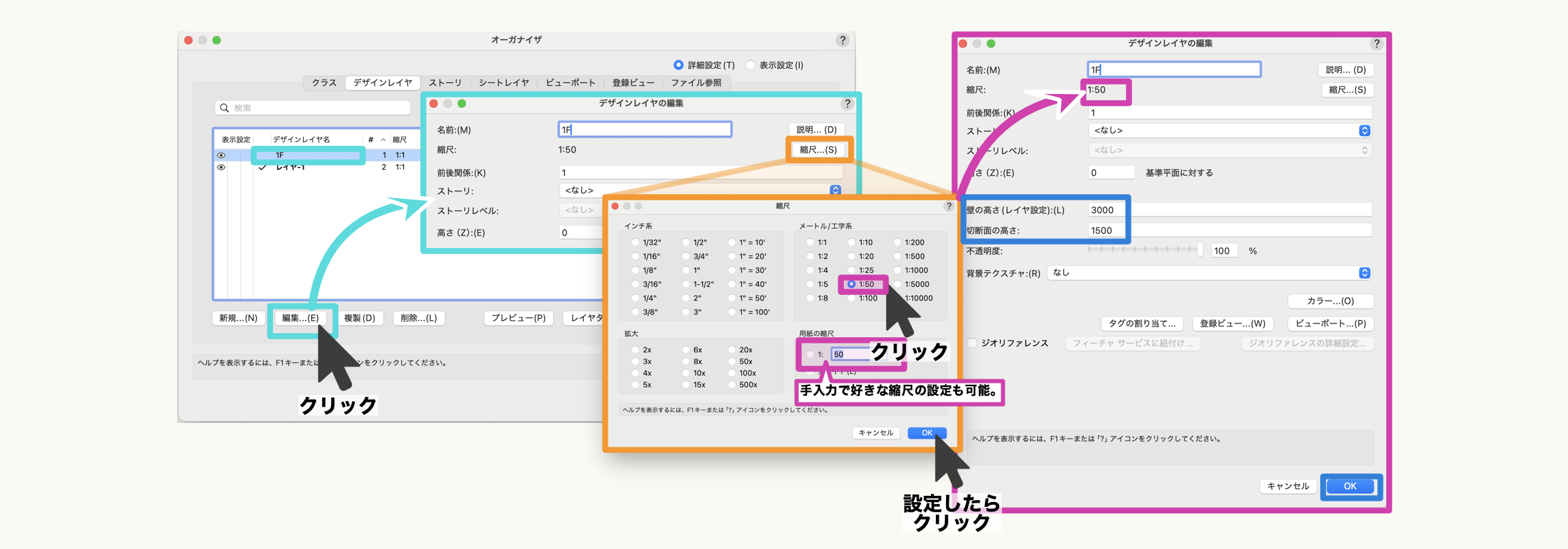
「デザインレイヤの編集」ダイアログで「縮尺」と「切断面の高さ」を設定します。
▼縮尺の設定
デザインレイヤの編集ダイアログの「縮尺」ボタンをクリックし、縮尺ダイアログで「1:50」を選択しOKで閉じます。
▼「切断面の高さ」を設定
Vectorworks 2026よりレイヤごとに切断面の高さ設定が可能になりました。
3Dモデルから平面図を作成する場合、水平に切断した位置(腰窓の切断を表示)が、「切断面の高さ」に相当します。
切断面の高さをデフォルト値の「1000」から「1500」に設定します。
▼2F デザインレイヤを作成
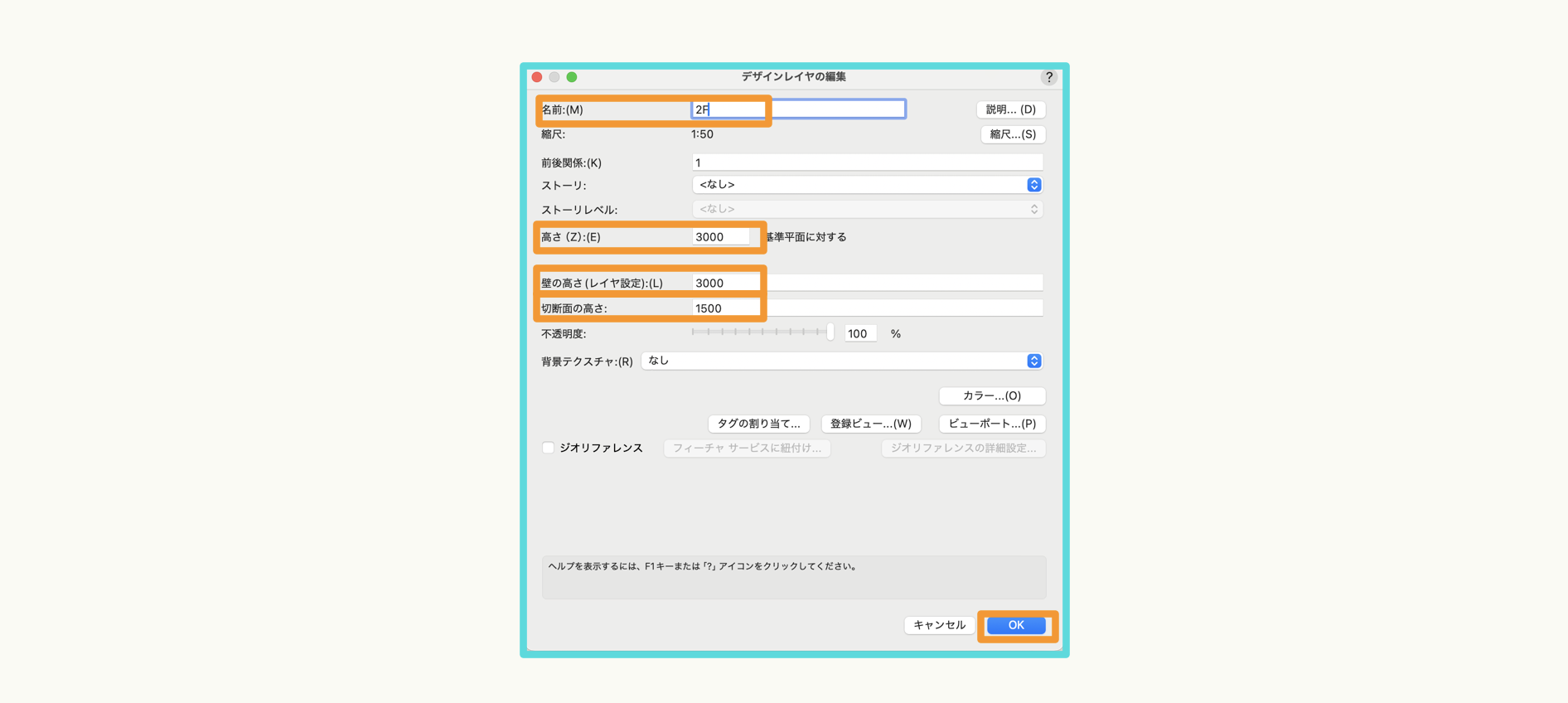
1Fレイヤと同様に新規ボタンをクリックし、名前を「2F」と入力して以下の数値に設定しOKボタンをクリックします。
2Fは1Fの高さ3000の上に配置するので、高さ(Z):3000と入力します。
・縮尺:1:50 高さ(Z):3000 壁の高さ(レイヤ設定):0 切断面の高さ:1500
▼屋根 デザインレイヤを作成
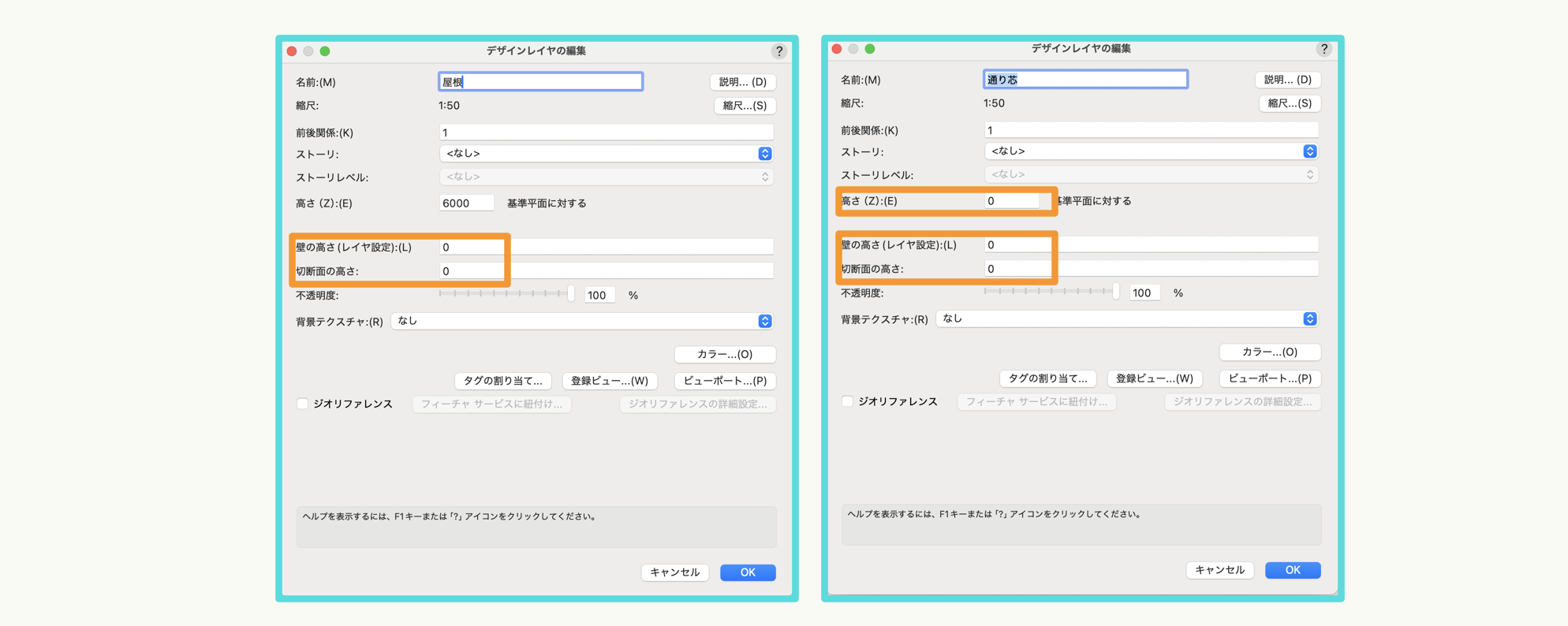
オーガナイザダイアログのデザインレイヤタブから、新規ボタンをクリックし、「屋根」デザインレイヤを作成し以下のように設定します。
・縮尺:1:50 高さ(Z):6000 壁の高さ(レイヤ設定):0 切断面の高さ:0
▼通り芯 デザインレイヤを作成
同様に新規ボタンから「通り芯」デザインレイヤを作成し以下のように設定します。
・縮尺:1:50 高さ(Z):0 壁の高さ(レイヤ設定):0 切断面の高さ:0
初期設定の「レイヤ1」は今回使用しませんので、選択して「削除」し、オーガナイザダイアログのOKボタンをクリックして閉じます。
設定が反映されていることが確認できます。
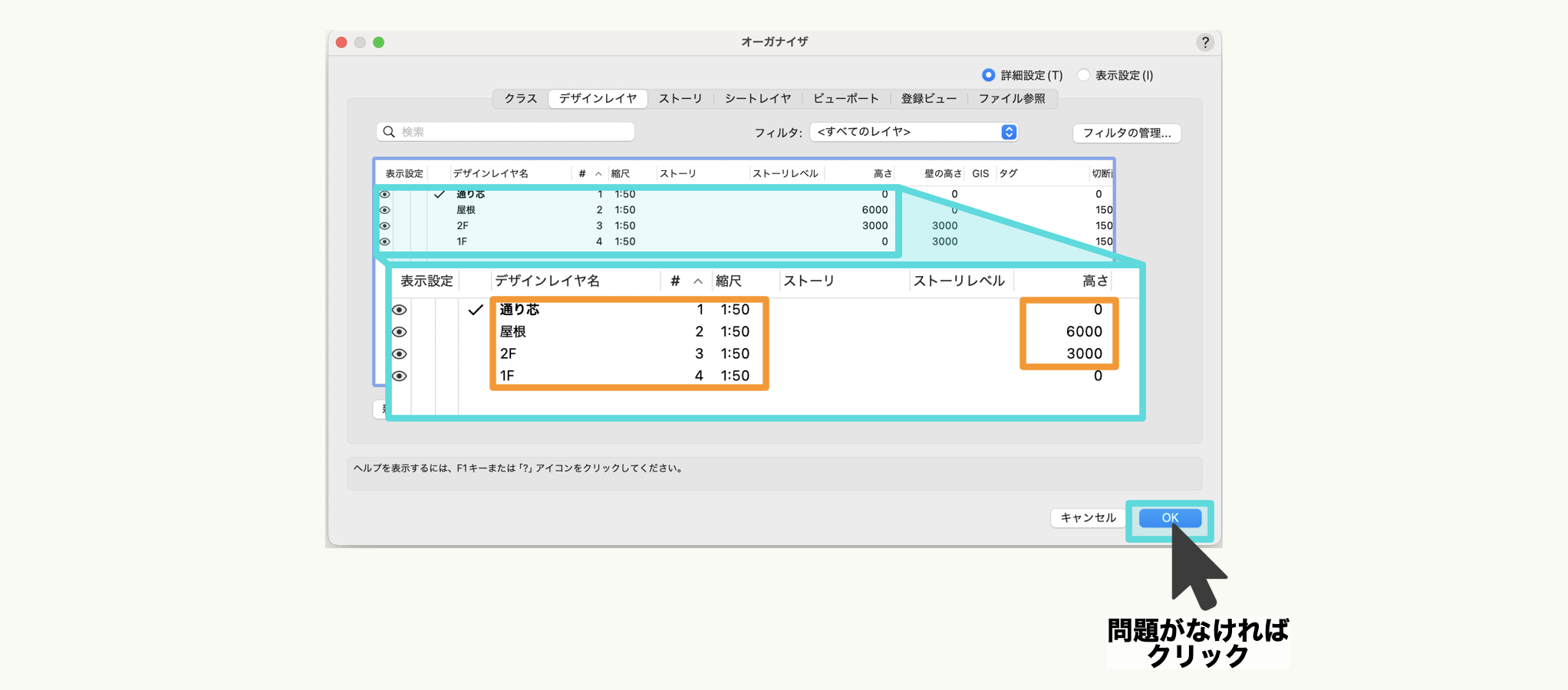
今回作成したレイヤが以下の順と数値設定されていれば完了です。
レイヤ設定は後から変更でき、作業中に増やすこともできます。あらかじめ使うレイヤを想定して事前に作成しておくと、作業をスムーズに進められます。
▼ファイルを保存
ここまで設定したファイルを保存します。
『ファイル』メニュー >『保存』を選択し、保存先を指定し名前をつけて「保存」をクリックします。自動保存設定もありますが、ご自身で定期的に保存することをおすすめします。
設定確認
- 通り芯/縮尺1:50/高さ:0/壁の高さ:0/切断面の高さ:0
- 屋根/縮尺1:50/高さ:6000/壁の高さ:0/切断面の高さ:0
- 2F/縮尺1:50/高さ:3000/壁の高さ:0/切断面の高さ:1500
- 1F/縮尺1:50/高さ:0/壁の高さ:0/切断面の高さ:1500
通り芯や基準線などの作図の際は、グリッドを設定することで正確な描画ができます。
新規ファイル/縮尺1:1のグリッド(縦横の格子状の方眼でレファレンスグリッド)は10mm間隔です。
縮尺1:50では作図領域を拡大しないと表示されませんので縮尺にあった設定を行いましょう。
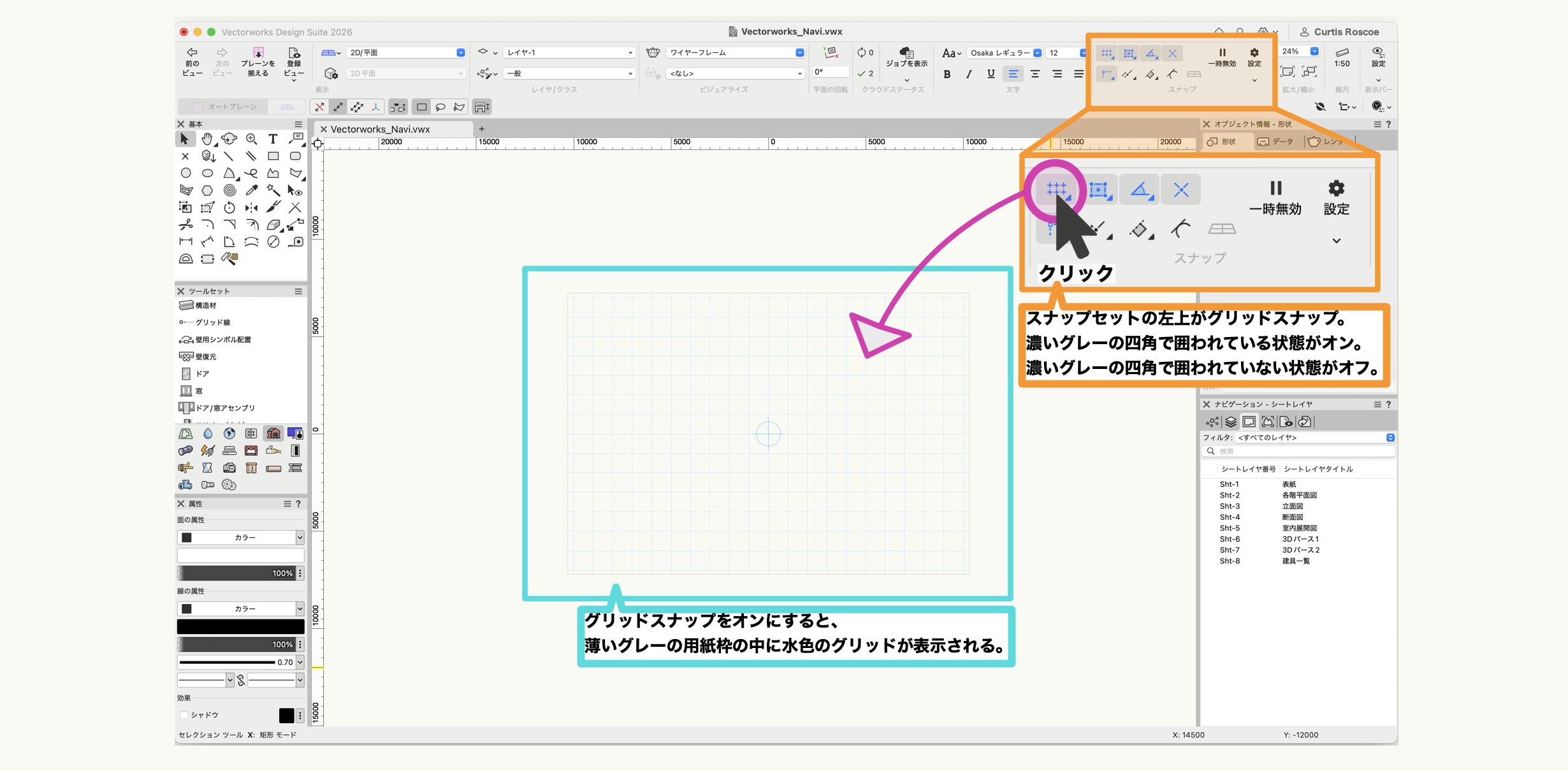
グリッド設定は表示バーのスナップセットの『グリッドスナップ』アイコン上でダブルクリックし、グリッド設定ポップオーバーで行います。
6m四方の空間を作図するため、1000mmモジュールで設定します。
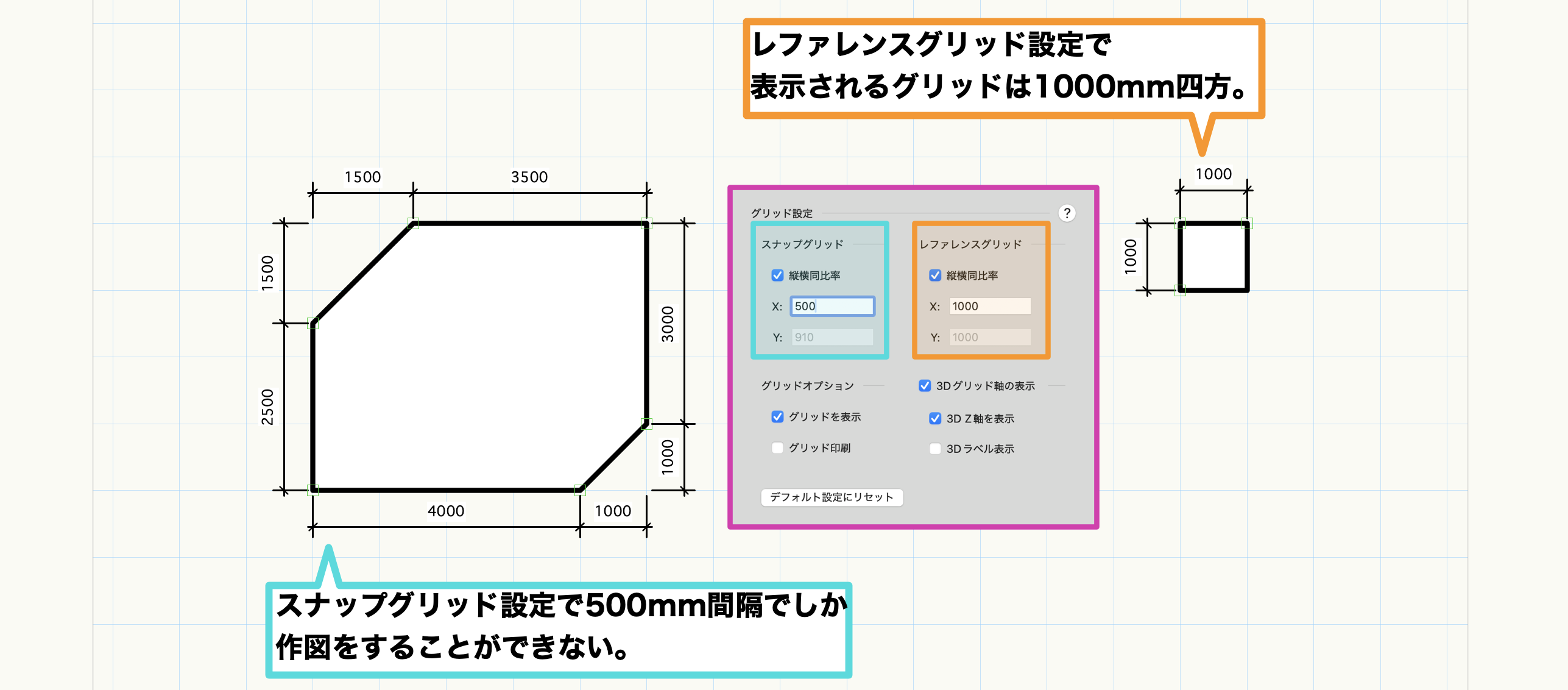
グリッド設定ポップオーバーのグリッド設定のスナップグリッドとレファレンスグリッド(デフォルトでは水色の線)の「縦横同比率」にチェックを入れます。
スナップグリッドは、スナップグリッドの寸法に応じて、拡大表示した時に小さな点として表示されます。
先にレファレンスグリッド X:に「1000」と入力し、次にスナップグリッドX:に「500」と入力します。
スナップグリッドも図形(オブジェクト)を精密に描画および配置できるよう支援します。
入力後に、画面上の他の箇所をクリックするとグリッド設定が閉じます。
『グリッドスナップ』アイコンをクリックして、スナップをオンにします。
画面上に水色の線で1000mm四方のグリッドが表示され、図形を描く際は500mm間隔で制御されます。
グリッドに拘束なく作図したい場合は『グリッドスナップ』アイコンをクリックしオフにします。
空間デザインを行ってみよう
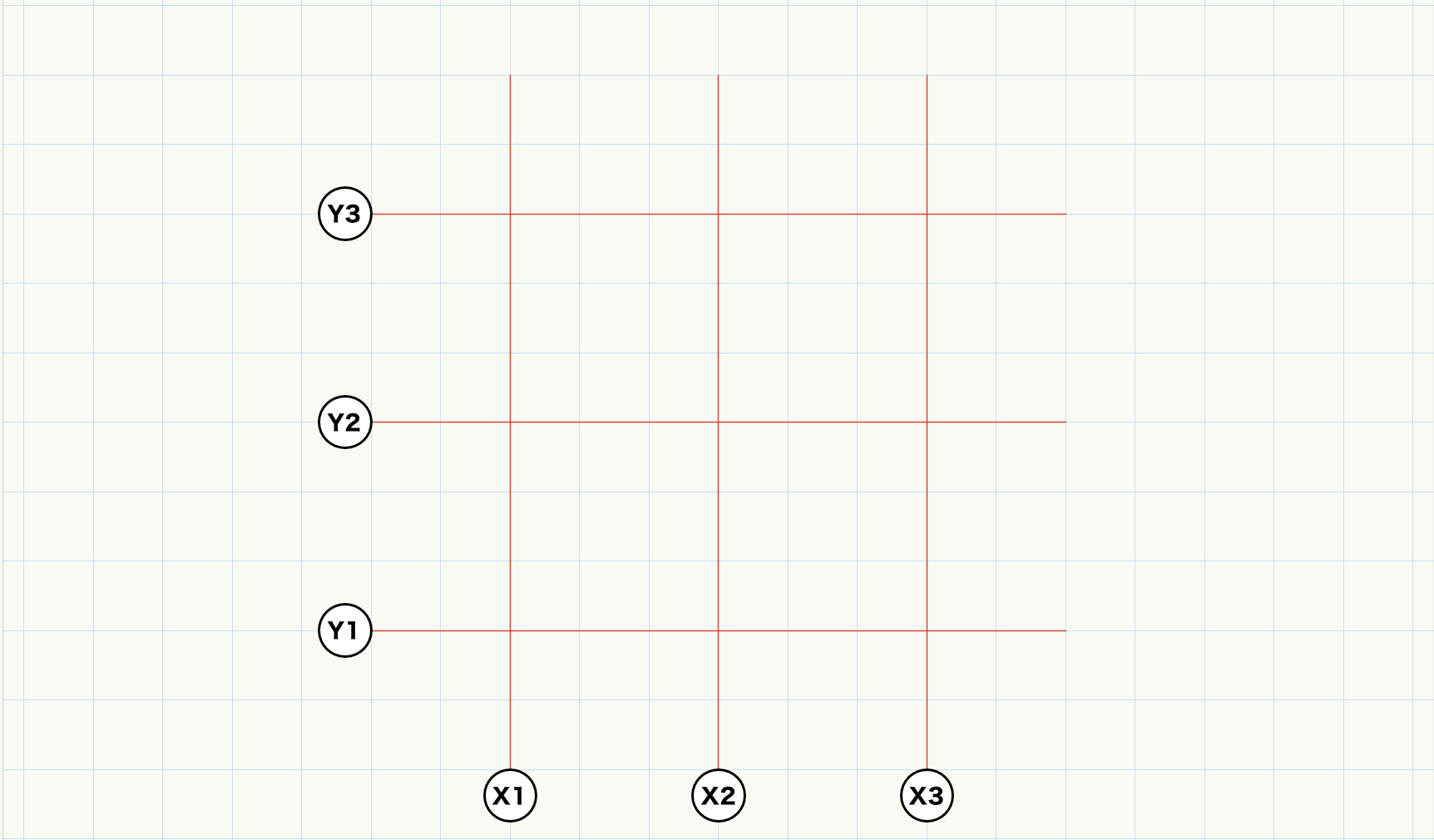
以下のように通り芯の作図を行います。
選択しているレイヤ(アクティブレイヤ)が通り芯レイヤであることを確認します。
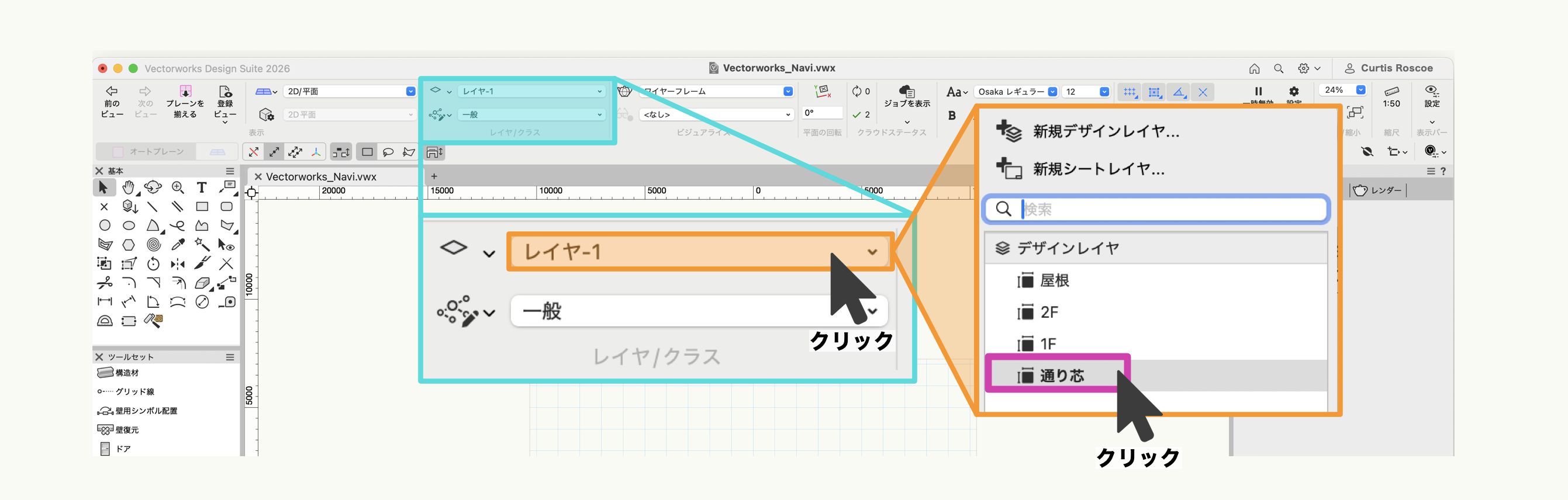
アクティブレイヤは、表示バー内の「レイヤ/クラス」項目、もしくは『ナビゲーション』パレットから切り替えることができます。
表示バーの「レイヤ/クラス」からアクティブレイヤを切り替える
表示バーの「レイヤ/クラス」の項目には、作成済みのレイヤとクラスがあり、アクティブレイヤが表示されています。
(新規でファイルを開いた場合は「レイヤ-1」と「一般」クラスが選択されています。)
「通り芯」レイヤがアクティブレイヤでない場合、プルダウンをクリックすると作成されているレイヤの一覧が表示されますので、「通り芯」を選択します。
ナビゲーションパレットからアクティブレイヤを切り替える
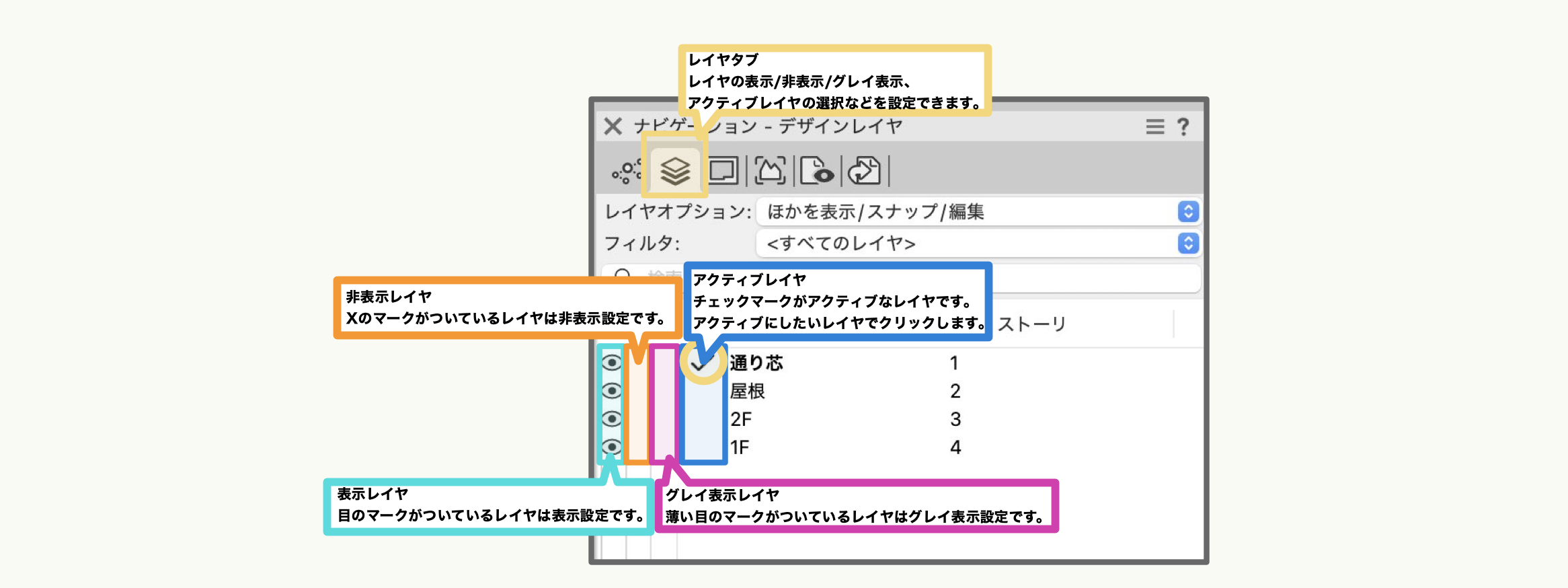
作図領域の右下に配置されている『ナビゲーション』パレットでは、レイヤ/クラスなどを素早く切り替え、設定ができます。
『ナビゲーション』パレットは上部のタブを切り替えてレイヤやクラスなどの一覧を表示します。
選択しているレイヤ(アクティブレイヤ)にチェックマークがない場合は、「通り芯」レイヤの名称の横、チェックマークの列をクリックするとチェックが入り、アクティブレイヤが切り替わります。
※ Fundamentalsにはナビゲーションパレットは搭載されていません。
設定確認
- ビュー: 2D/平面
- アクティブレイヤ: 通り芯
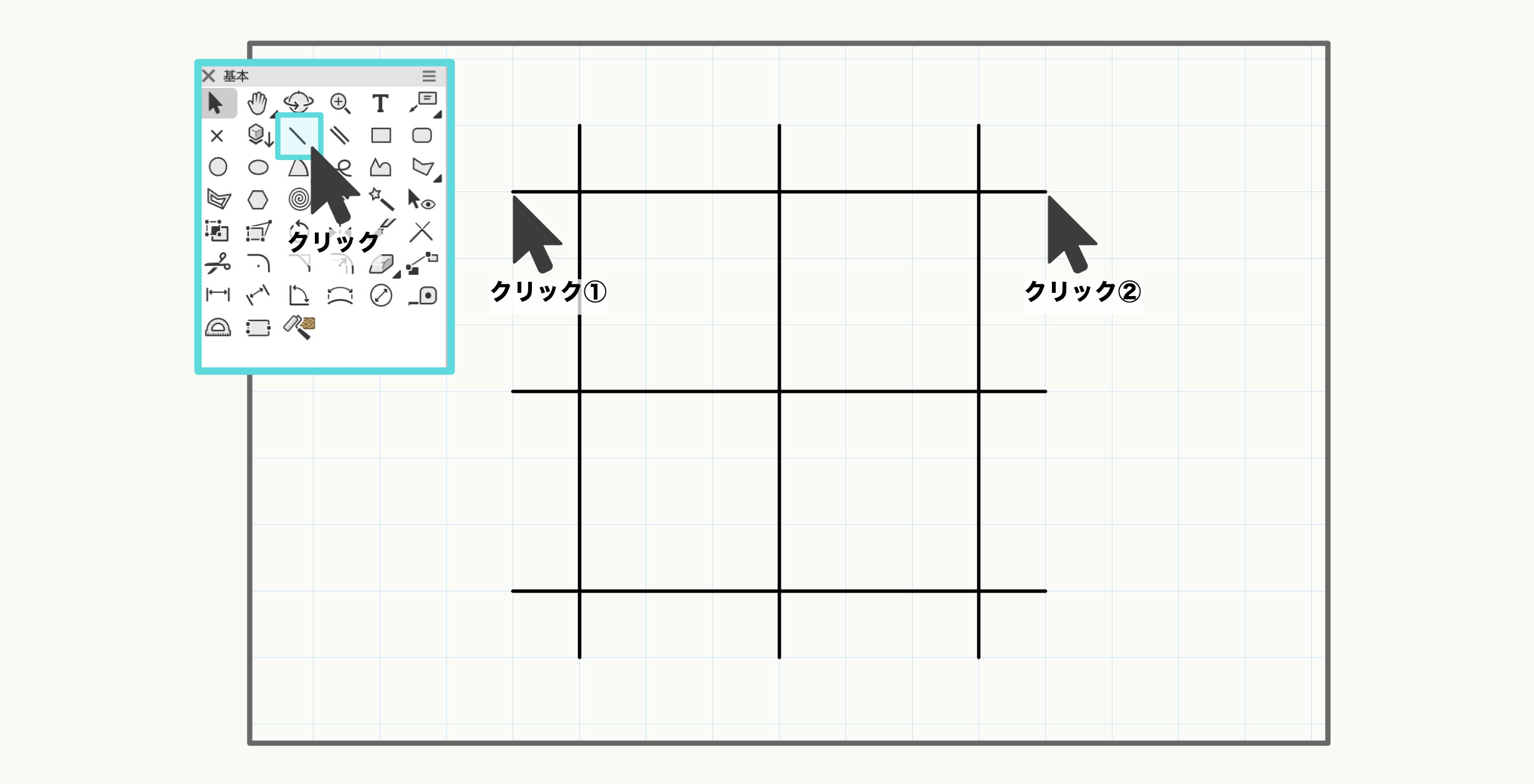
アクティブレイヤを「通り芯」に変更後、「直線」ツールを選択します。『属性』パレットで線の太さが「0.05」であることを確認し、グリッドに沿ってX方向、Y方向に3000mmのスパンで3本ずつ作図します。
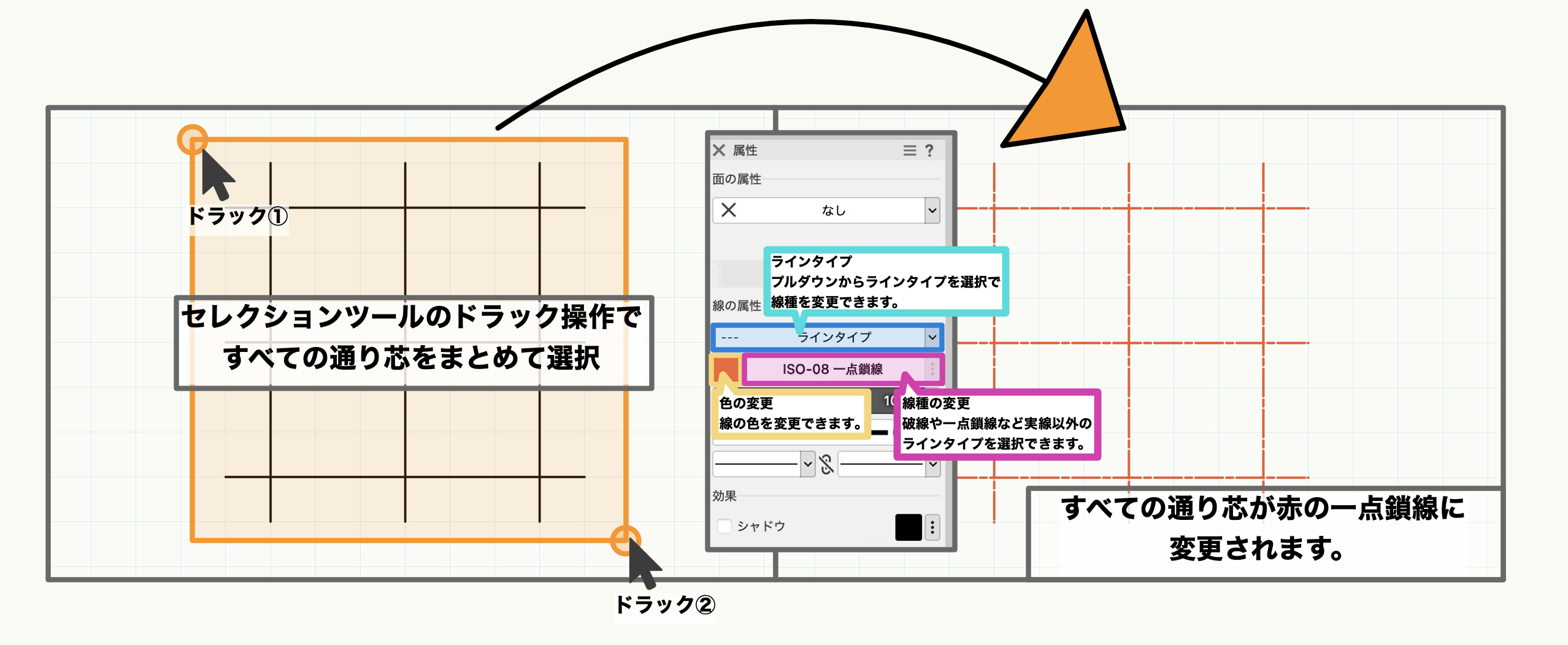
通り芯を赤色の一点鎖線に変更します。
『セレクション』ツールで、作図したすべての線を囲むようにドラック操作し、選択できたら『属性』パレットより線の色を赤色、線種を一点鎖線に変更します。
通り芯番号は、「円」ツールで円を作図後、「文字」ツールで文字入力します。
以上で通り芯レイヤの作図は終了です。
1Fの壁を以下のように作図します。アクティブレイヤを「1F」に変更します。
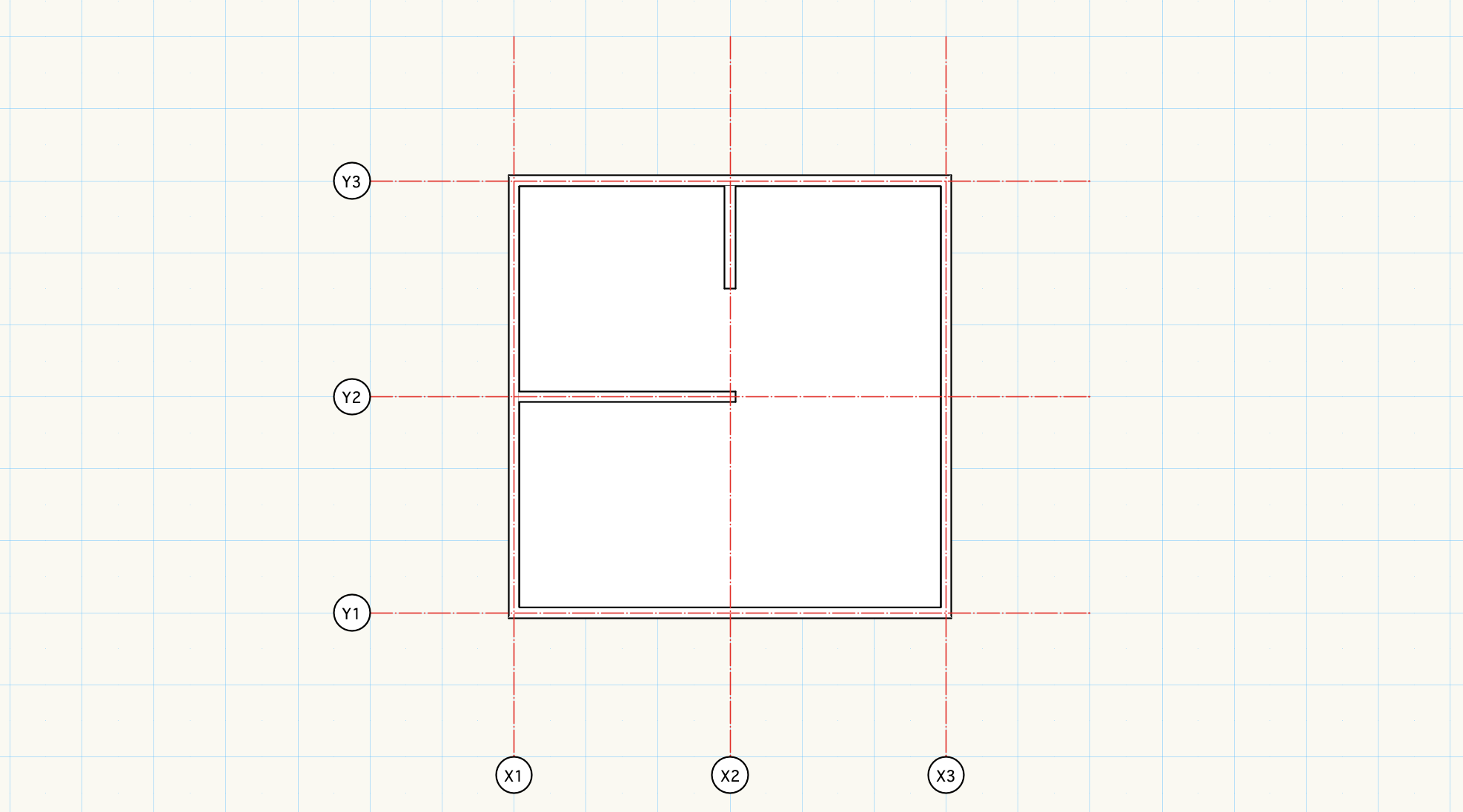
設定確認
- ビュー: 2D/平面
- アクティブレイヤ: 1F
アクティブレイヤを「通り芯」から「1F」に切り変えたことで、今まで表示されていた通り芯がグレイ表示に変わります。
これはレイヤオプションの設定が「ほかをグレイ表示/スナップ」の設定になっているためです。
アクティブレイヤ以外の図形を実線で表示する場合には、レイヤオプションを「ほかを表示/スナップ」に変更します。
レイヤオプションの違いは以下の通りです。
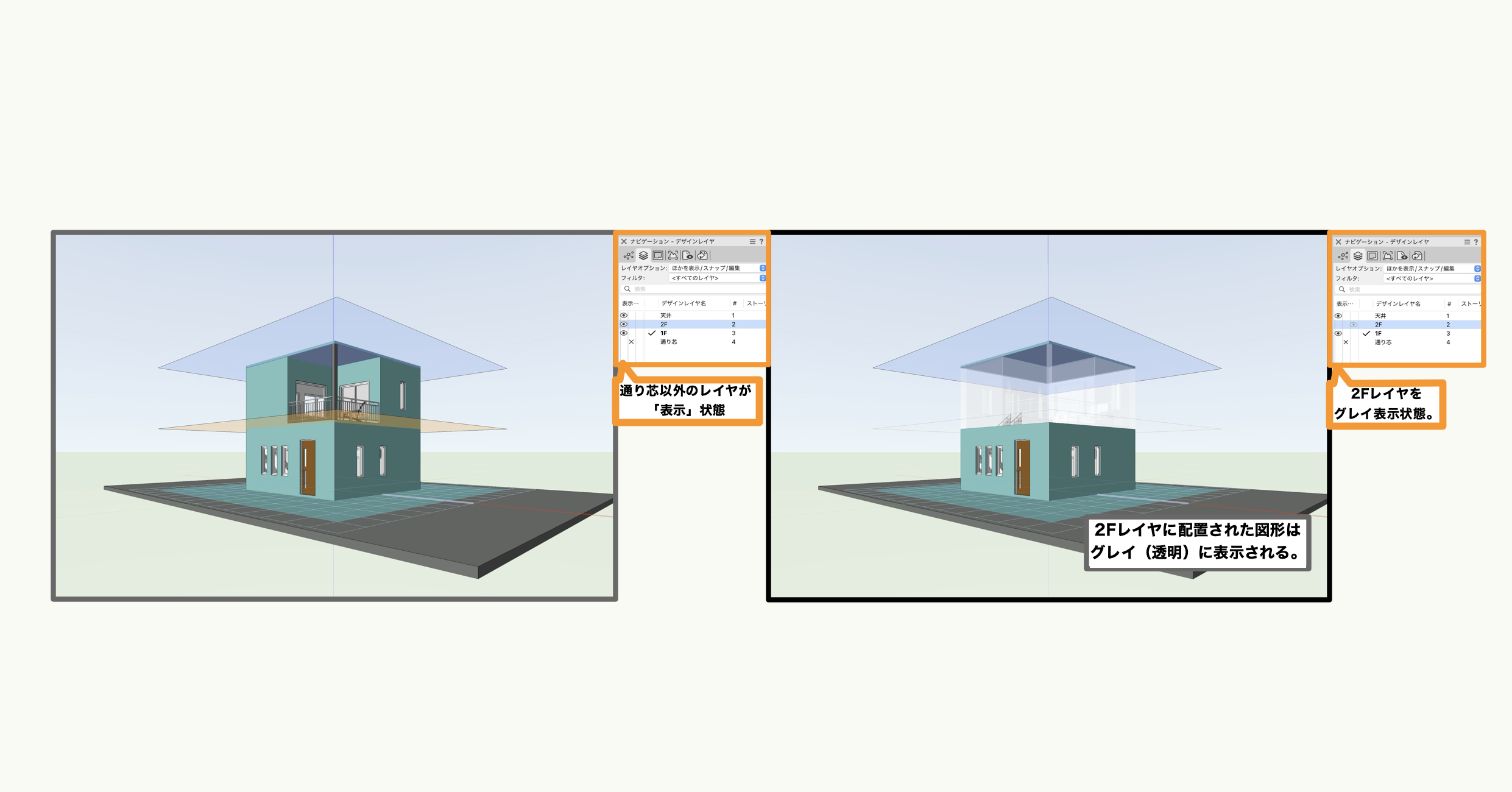
レイヤオプション: ほかをグレイ表示/スナップ、ほかを表示/スナップ
「スナップ」はほかのレイヤの図形に吸着して描画したり移動する場合に選択します。
レイヤオプション: ほかを表示/スナップ/編集
レイヤオプションを「編集」にすると、ほかのレイヤに描かれている図形を移動、編集、削除できるようになります。
レイヤを切り替えずに操作できるため手間は減りますが、無意識にほかのレイヤの図形を移動、編集、削除してしまうなどのデメリットがあります。
レイヤオプションを変更する場合は『オーガナイザ』もしくは『ナビゲーション』パレットから行います。
壁の設定
壁を作図するには『壁』ツールを使用します。
壁ツールは非常に便利なツールです。2Dの多角形ツールのような操作感で、設定した壁厚・高さで3Dの壁を作図します。また今回は使用しませんが壁の構成要素(構造材・仕上げ材)を設定することで詳細図の表現が可能です。
- 『ツールセット』パレット >『建物』ツールセットの『壁』ツールを選択します。
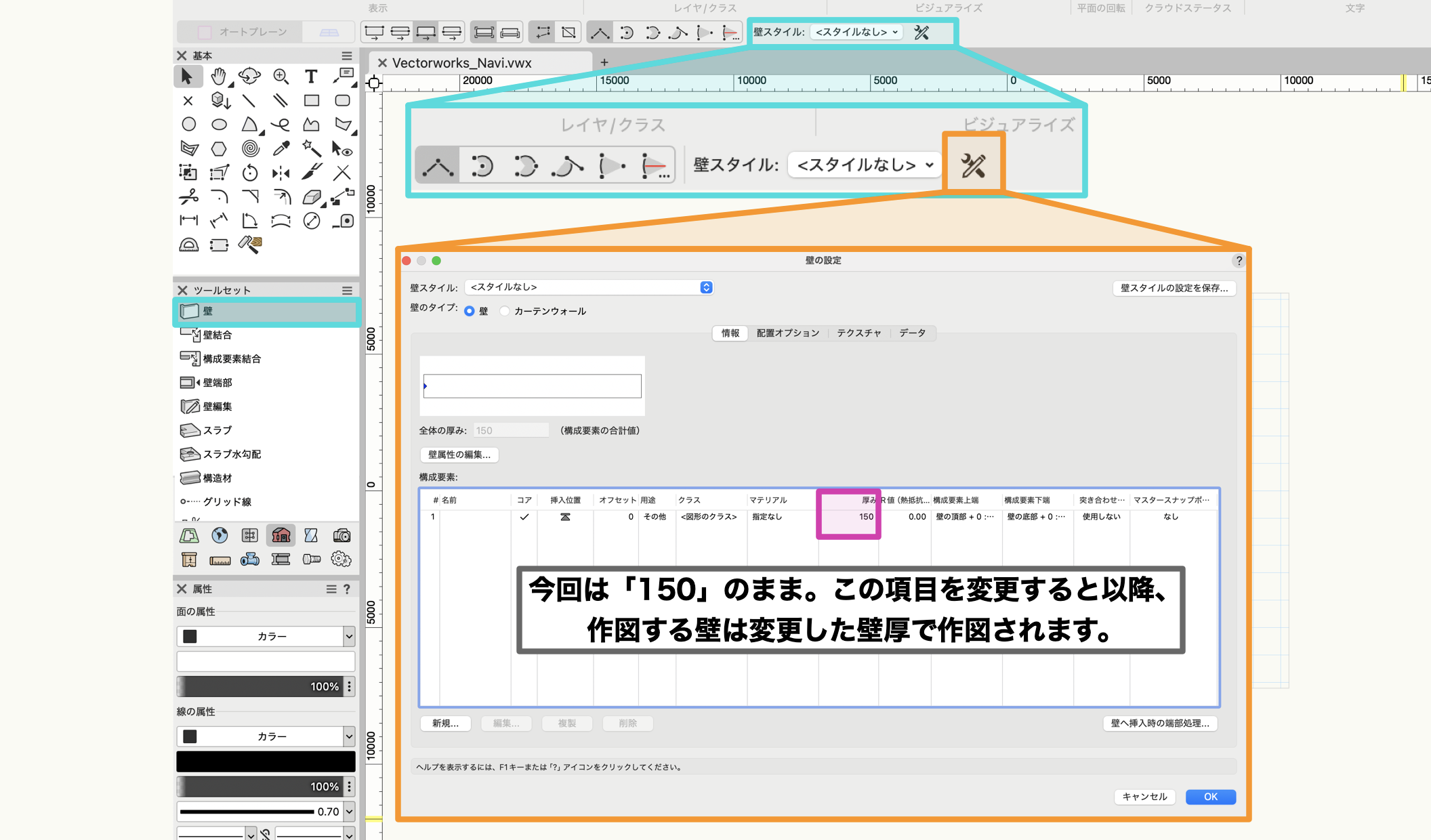
- 表示バーのモードの右端にあるペンとスパナが交差するアイコン「壁ツール設定」をクリックし、壁の設定ダイアログを表示します。
- 壁の設定ダイアログで、壁の厚さ、壁の高さ、構成要素などを設定します。
「情報」タブの「全体の厚み:」では、初期値が150です。今回は変更しませんが、各要素(外壁、断熱材、内壁等)の合計値が壁の厚みとなります。 - 次に「配置オプション」タブをクリックし、高さを設定します。
高さ項目の「高さ:」は初期値では3000ですが、今回は壁を配置したレイヤに設定した「高さ」を参照するように設定します。
「高さ基準(上)」をクリックし、プルダウンから「壁の高さ(レイヤ設定)」を選択します。選択すると高さが「高さ基準に準拠」に変わります。設定後OKボタンをクリックしてダイアログを閉じます。
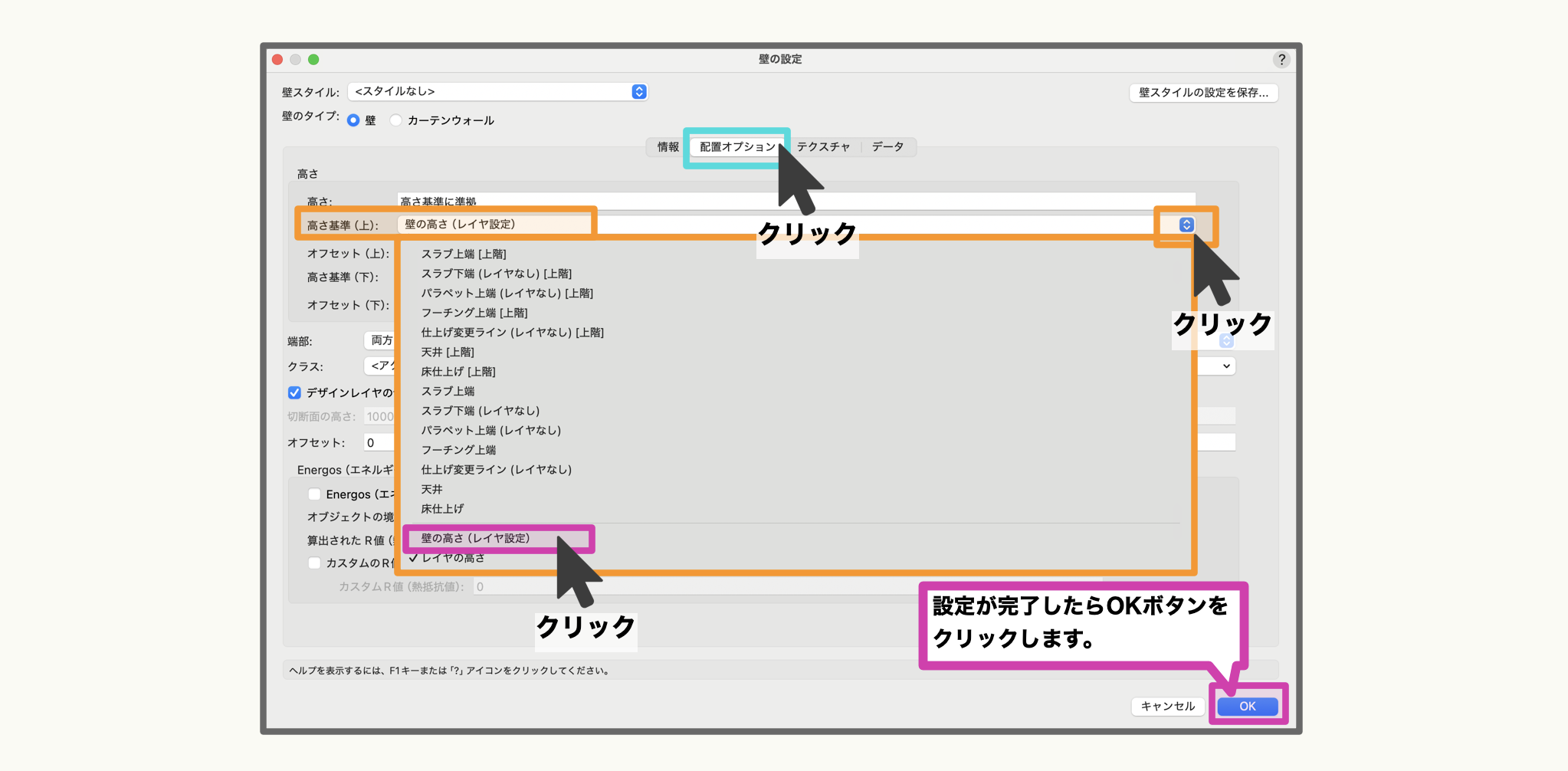
壁の厚みと高さの設定ができたら、作図してみましょう。
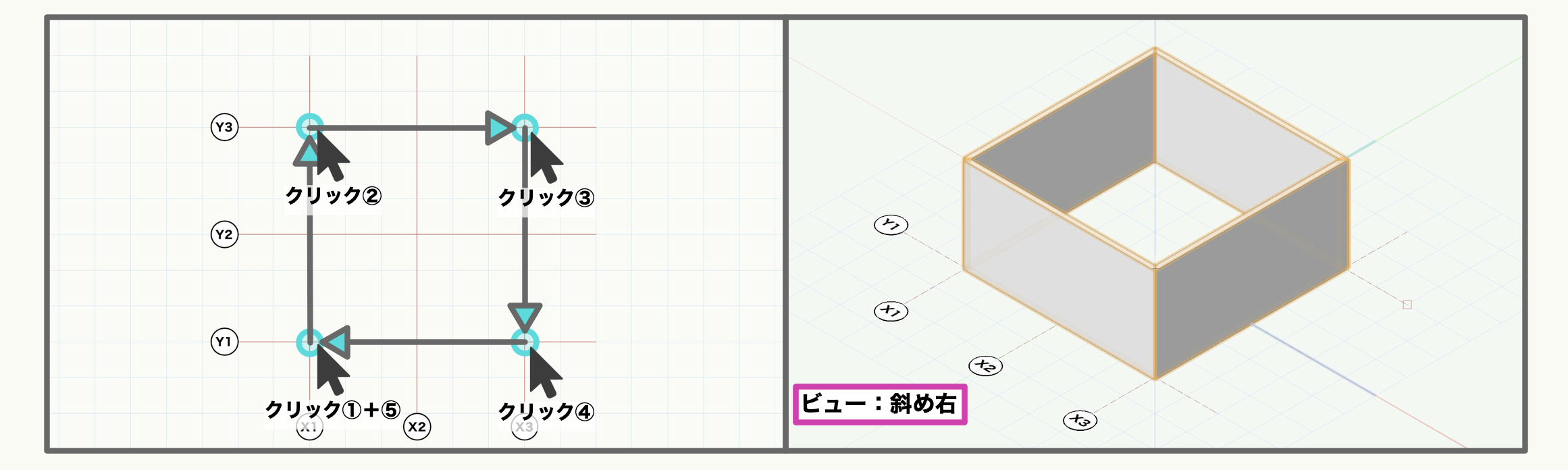
通り芯に沿って壁ツールを作図します。壁ツールのモードが中心指定モードになっていることを確認し、X1、Y1通りの交点、X1,Y3通りの交点と時計回りにクリックし、終点は始点の位置に戻ると閉じられた壁が作成されます。
ビューを「斜め右」に切り替えてみましょう。先に設定した壁の高さで3Dの壁形状が表示されます。
モデルの確認ができたら、ビューは「2D/平面」に戻しておきましょう。
Y2通りのX1からX2通りの袖壁は、X2通りでダブルクリックで壁の作図を行います。X2通りの壁は、Y3通りを始点とし、任意の位置でダブルクリックで終点を決めます。
壁ツールは、簡単な操作で建築用3Dモデルを作ることができる便利なツールです。ぜひご活用ください。
TIPS:『斜め右』ビュー時の表現
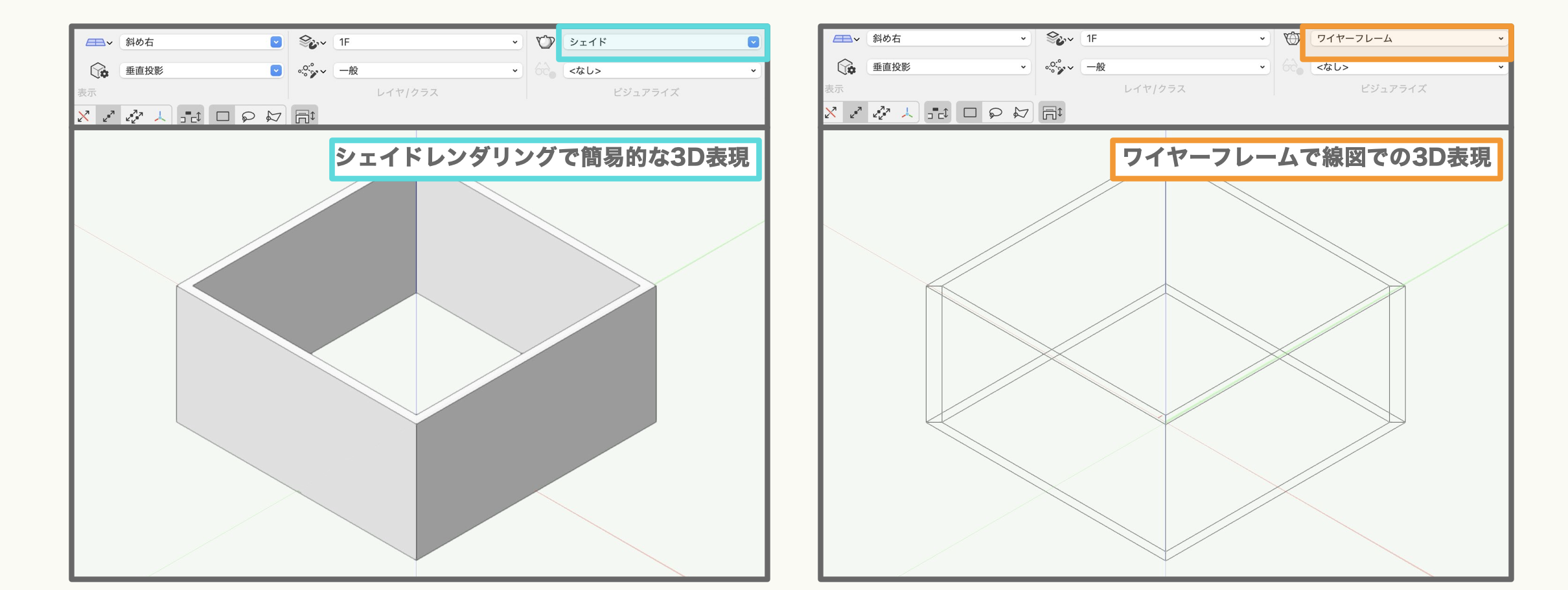
『斜め右』などの3D表示ビューにすると、『シェイド』レンダリングという簡易的な3Dレンダリング表示になります。
3Dビューでも線図のように表現したい場合は、レンダリングを『ワイヤーフレーム』に変更してください。
Vectorworks Fundamentalsの場合
Fundamentals製品には壁ツールが搭載されていません。
このため、壁を描くには『ダブルライン多角形』ツールを使用します。幅を「150」、表示バーのペンとスパナの交差するアイコンの「ダブルライン多角形ツール設定」を開きます。オプション項目で「面を作る」にチェックを入れ、中心指定モードで上記の手順と同様に通り芯の交点でクリックします。作図が完了したら『モデル』メニューから『押し出し』コマンドを実行して高さ「3000」で作成してください。
1F床を作図します。
床の作図方法はいくつかありますが、本手順では『スラブ』ツールで作成します。
操作を行う前に、ビュー「2D/平面」、アクティブレイヤ「1F」に切り替えてください。
設定確認
- ビュー: 2D/平面
- アクティブレイヤ: 1F
- レイヤオプション: ほかを表示/スナップ
スラブは『ツールセット』パレット内の『建物』ツールセットの『スラブ』ツールを使用します。
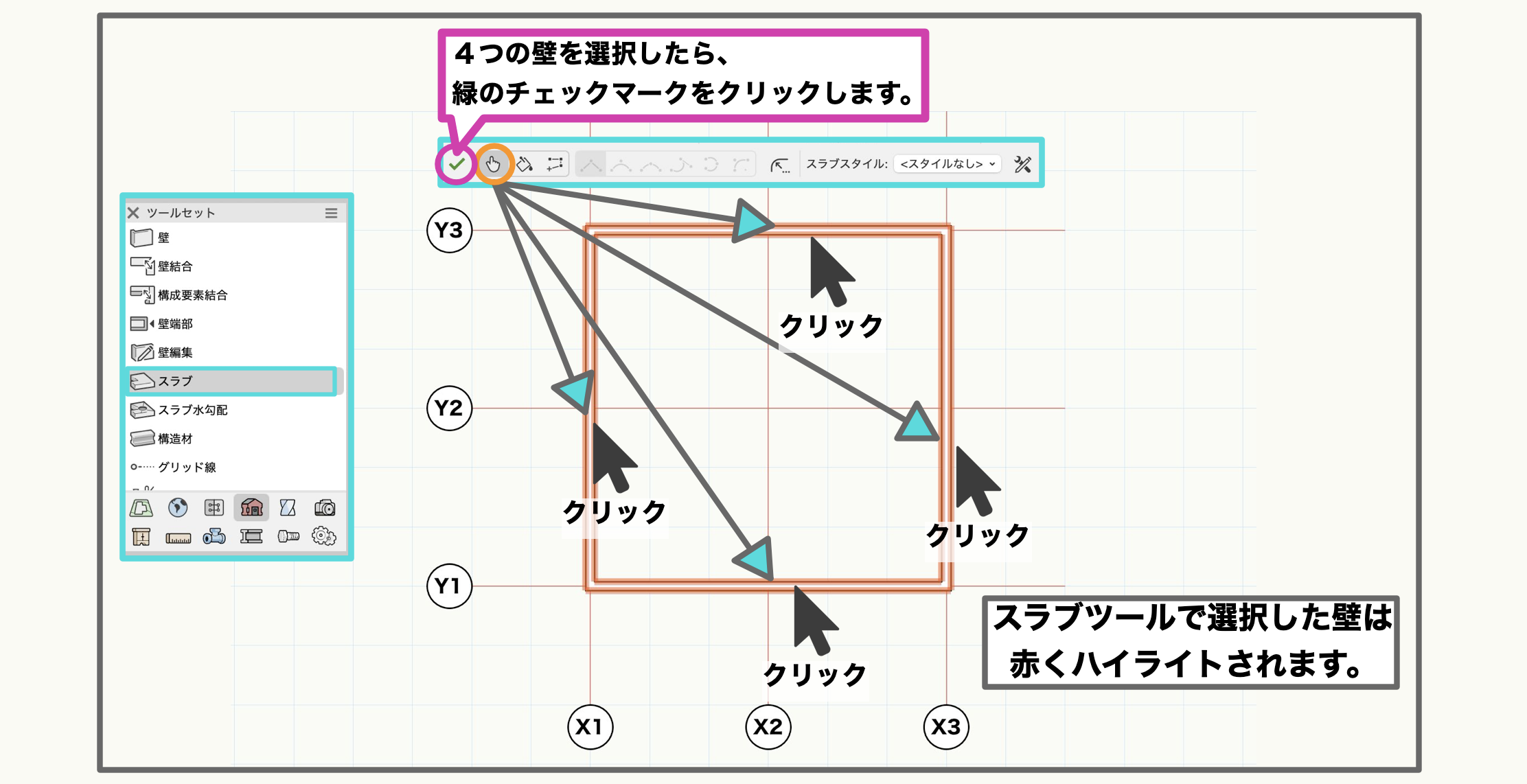
『スラブ』ツールの壁選択モードを選択し、壁で囲まれた範囲(上下左右4枚の壁)にスラブオブジェクトを作図します。
『スラブ』ツールで外壁をすべてクリックで選択し、Enterキーもしくは表示バーの緑のチェックマークをクリックすると、壁の内側にスラブが作成されます。
スラブが生成されると内壁が見えなくなります。これは、壁より床を後から作図したためですので、図形の順番を変更します。
スラブが選択されている状態で、『加工』メニューの『前後関係』>「最後へ」を選択します。
壁を選択してスラブを作成するモード以外にも、壁や多角形などと同様、クリックで頂点を選択して、選択された範囲にスラブを作るモードもあります。(このモードは2Fの床で使用します。)
『スラブ』ツールも壁のように構成要素を設定することができるオブジェクトですが、今回はこの設定は行いません。
『スラブ』ツールの詳細については、Vectorworks ヘルプの「スラブを作成する」をご覧ください。
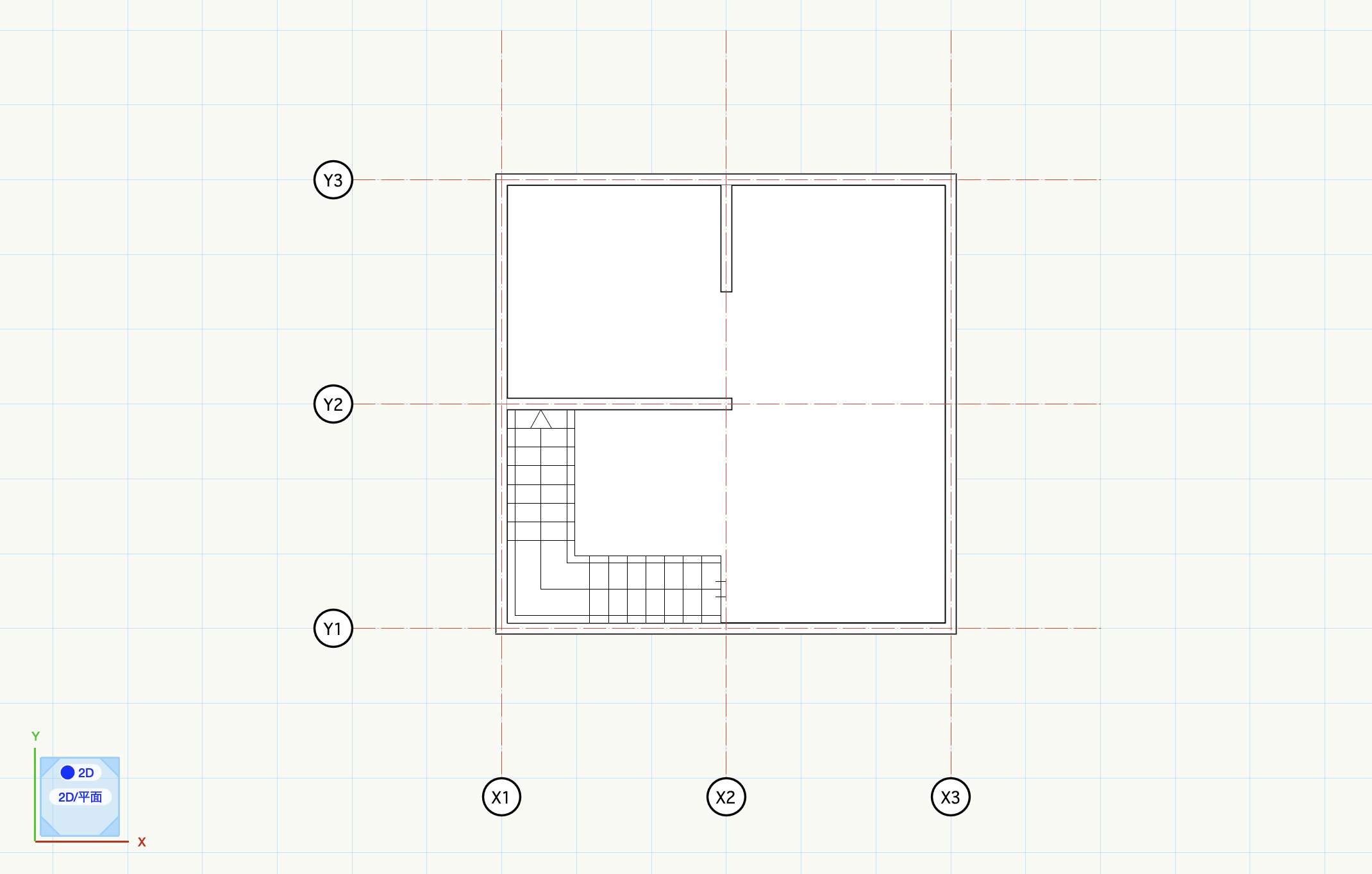
以下のように階段を『1F』レイヤに作図します。
設定確認
- ビュー: 2D/平面
- アクティブレイヤ: 1F
- レイヤオプション: ほかを表示/スナップ
Vectorworks では階段も専用ツールを使って配置できます。
『壁』ツールと同様、『ツールセット』パレットの『建物』ツールセットにある『階段』ツールを使用します。
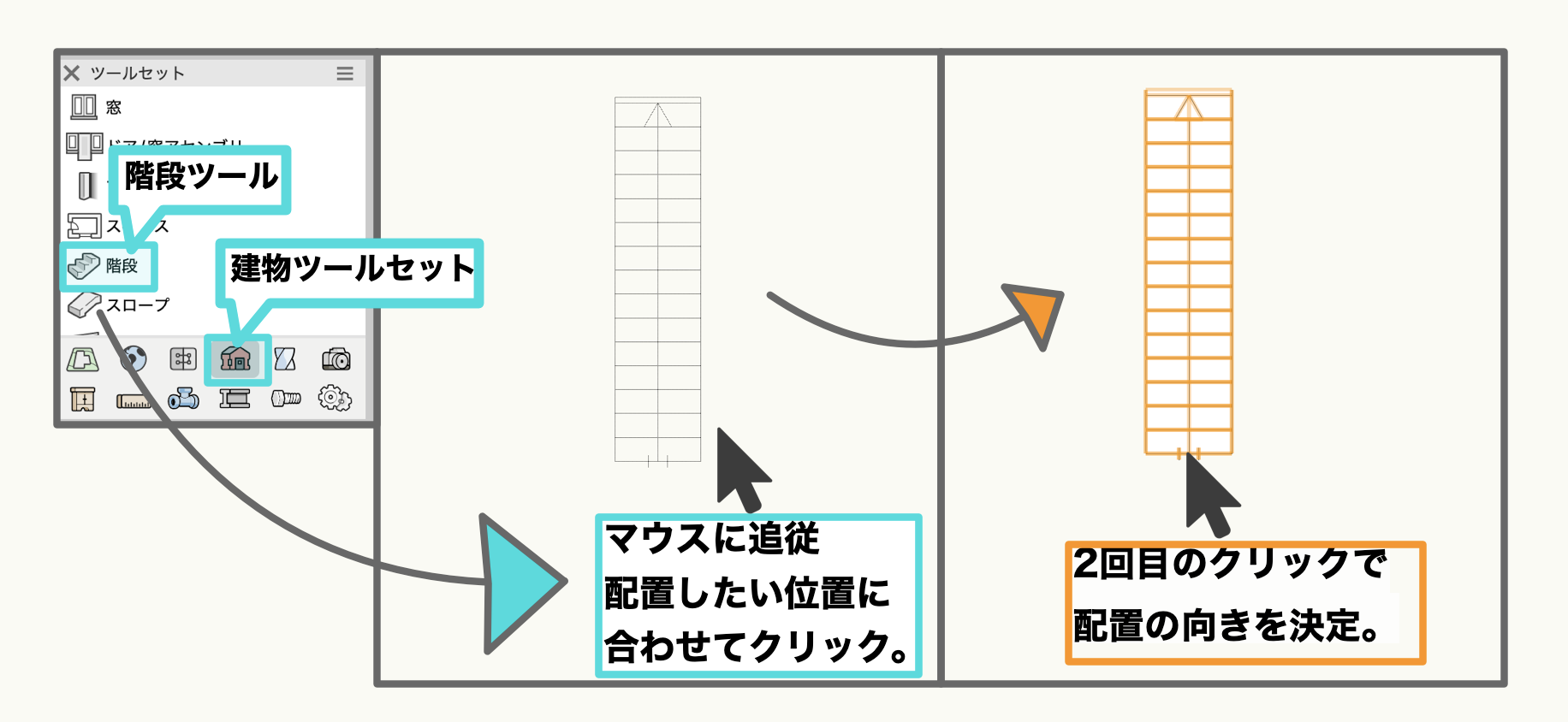
階段ツール
『階段』ツールの使用方法は、始点となる位置で一回クリックし、2回目のクリックで向きを決定するシンプルな操作です。
初期設定では直階段ですが、階段の種類(形状)、位置などはこのあと設定を行いますので、任意の場所に配置します。
『階段』ツールは、『ドア』『窓』などに比べて『オブジェクト情報』パレットから変更できる内容が少ないです。階段の蹴上げ、踏面、手摺りなどの設定は、『オブジェクト情報』パレットの「設定」ボタンをクリックします。
階段も設定を細かくする場合には多岐に及びますが、今回は階段の形状、高さ、手摺の設定を説明します。
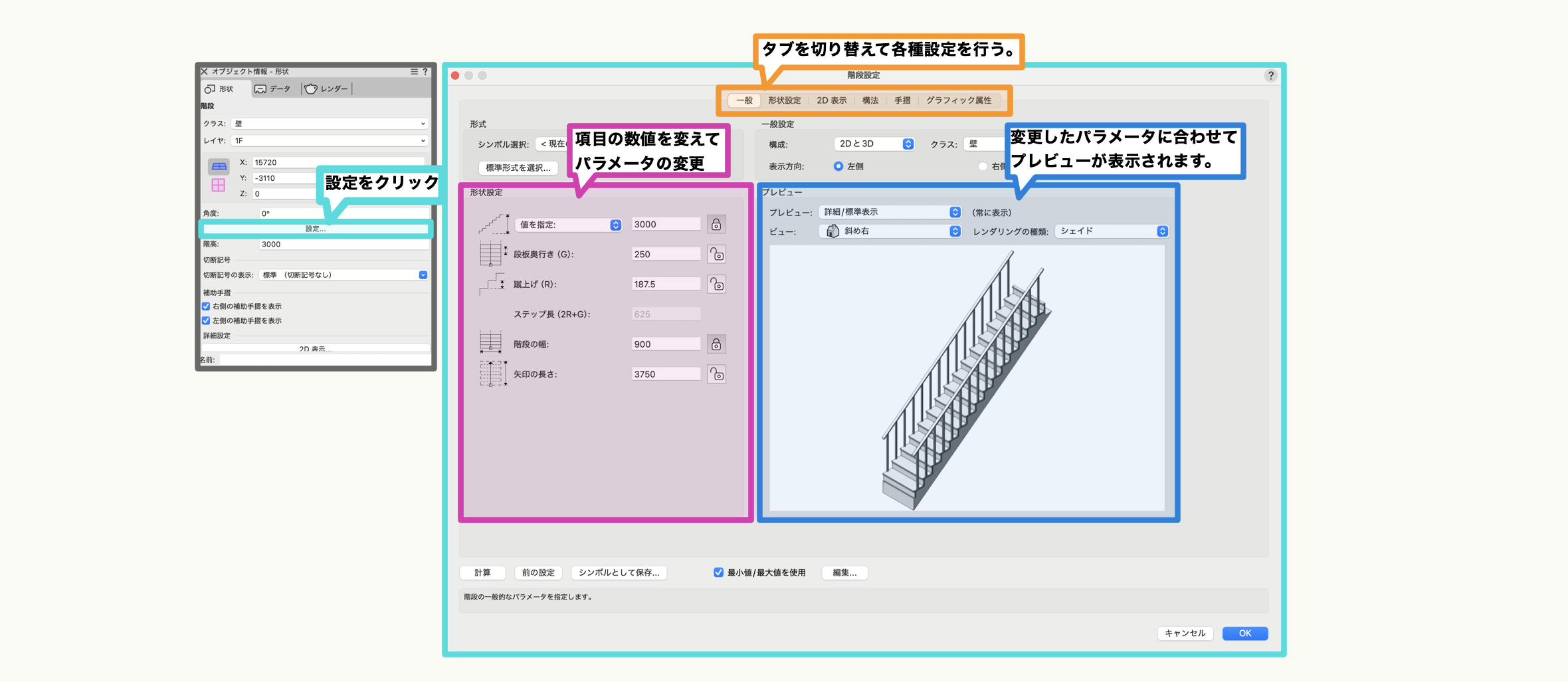
階段の形状
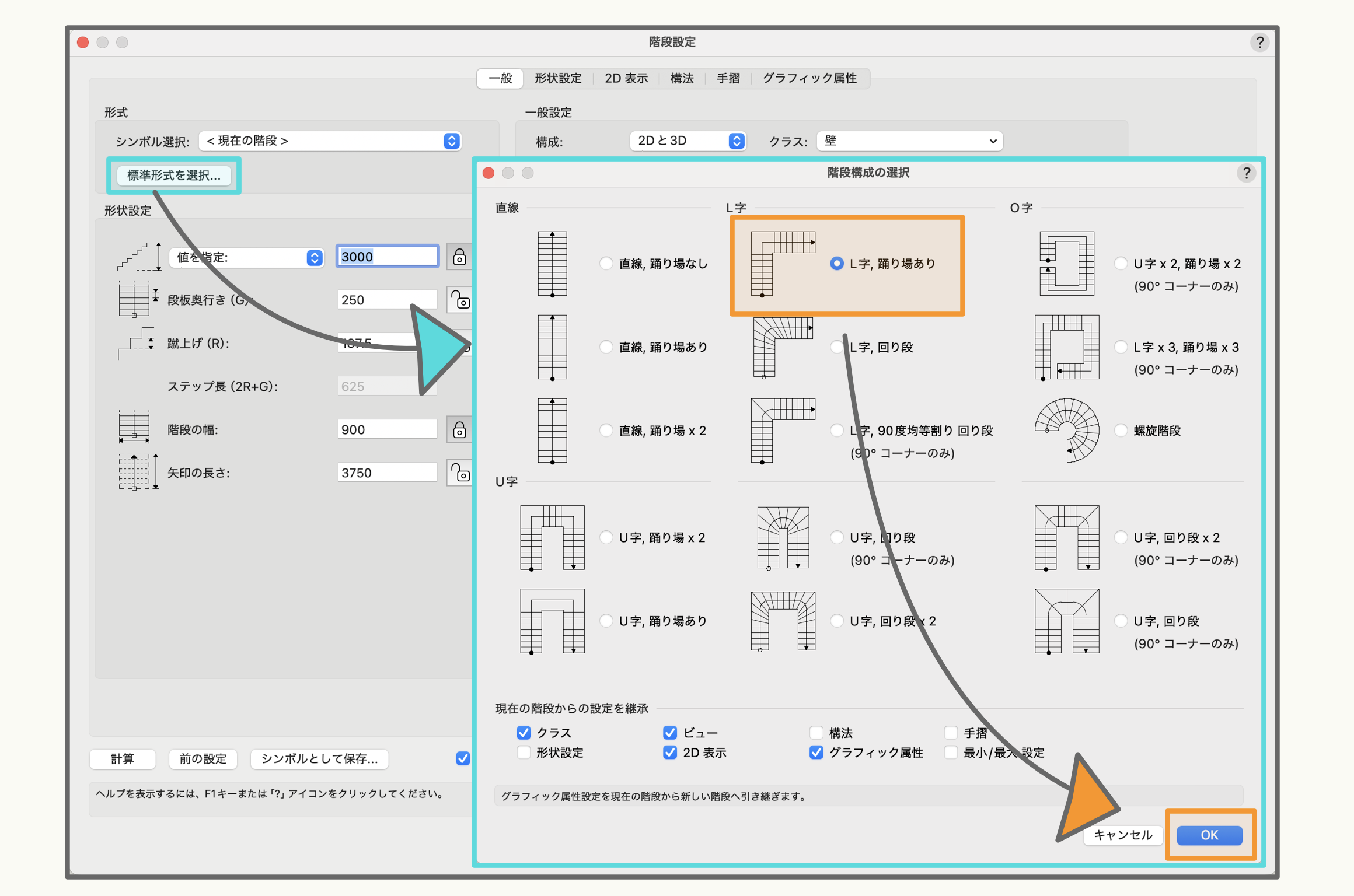
階段の設定ダイアログ内の「一般」タブで、階段の形状(L字形状、U字形状など)を設定することができます。
「一般」タブ >「形式」項目の「標準形式を選択」ボタンをクリックします。「階段構成の選択」ダイアログが表示されますので、今回は「L字,踊り場あり」を選択しOKボタンをクリックします。
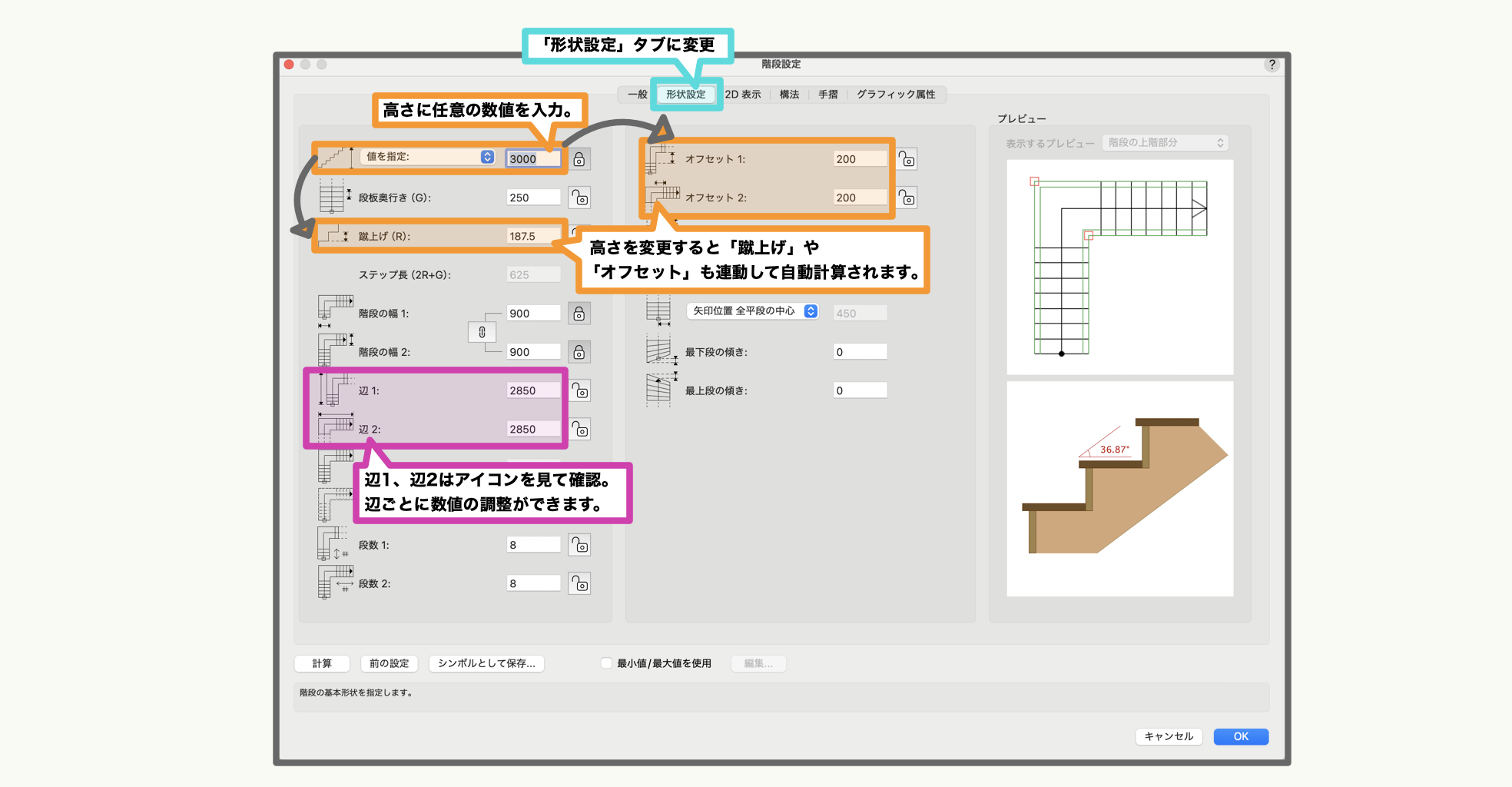
階段の高さ
階高は「一般」タブ内の「形式設定」項目内で設定することもできますが、今回は「形状設定」タブで階段の幅や段数を入力します。
階高の設定は、左上にある「値を指定」項目がそれに当たり、初期値では3000になっています。この項目も壁と同様に配置しているレイヤの高さを参照して自動調整することが可能です。今回は、変更せずに進めます。
次に「辺1」「辺2」を設定します。辺がどこの部分を指すのは項目名の横の図を見ることで直感的に確認ができます。
今回は辺1、辺2共に「2850」、階段の幅1と2は「900」であることを確認します。
「構法」タブでは段板の厚みや蹴込み板、段鼻などの詳細設定もできます。必要に応じて任意に設定してみましょう。
階段の高さ設定は、「ストーリ」という Architect の階高や各種レベルを設定する機能を使うことで連動させることもできます。
ストーリ設定については、Vectorworks Navi Architect や Vectorworks ヘルプ 複数のストーリを備えた建物構造を設定する をご参照ください。
階段の手摺
階段の手摺は、「手摺」タブより設定します。
Vectorworks の階段の手摺は大きく分けて2種類あり、壁に取り付けるタイプの手摺を「主手摺」、フレームに支えられて取り付けるタイプの手摺を「補助手摺」と呼びます。
今回は主手摺は設定せず、手摺子やフレームを設定する補助手摺を設定します。
「手摺」タブ内のパラメータ項目の「主手摺」が「なし」、「補助手摺」を「表示」にし、「位置」や「上部手摺」を確認して設定してみましょう。
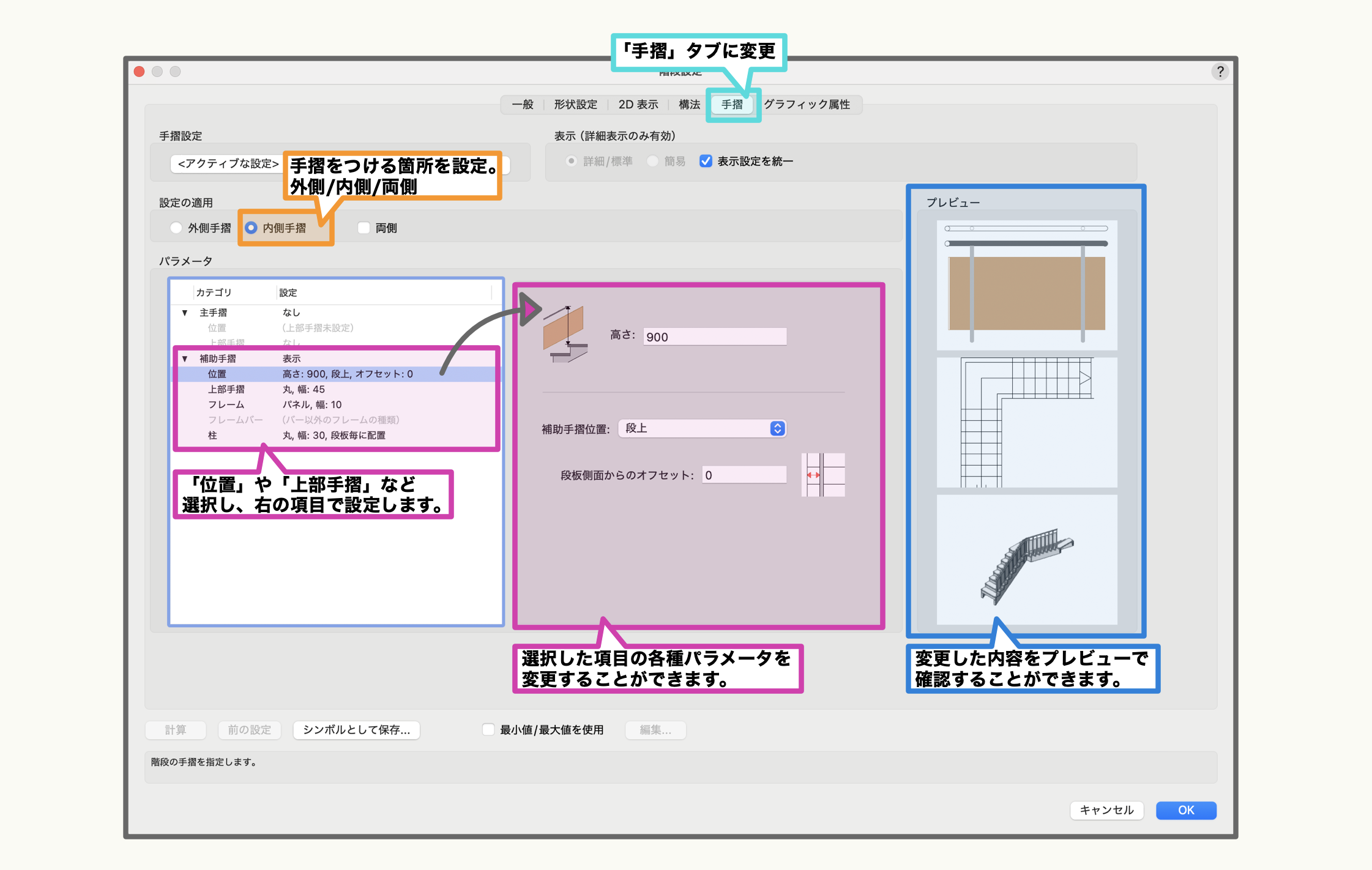
以上で、階段の設定は完了です。OKボタンでダイアログを閉じます。
配置した階段を『セレクション』ツールで位置の調整をします。階段の折れの向きを変更したい場合には『オブジェクト情報』パレットの「表示方向」項目で、左右の向きを変更できます。
また、階段全体の向きを変更(右方向に90°回転させたい、など)する場合には、『加工』メニュー >『回転』の「右90°」や「左90°」コマンドなどを使用して向きを調整してください。
配置した階段の3D形状は『右斜め後方』ビューなどに変更し、確認してみましょう。
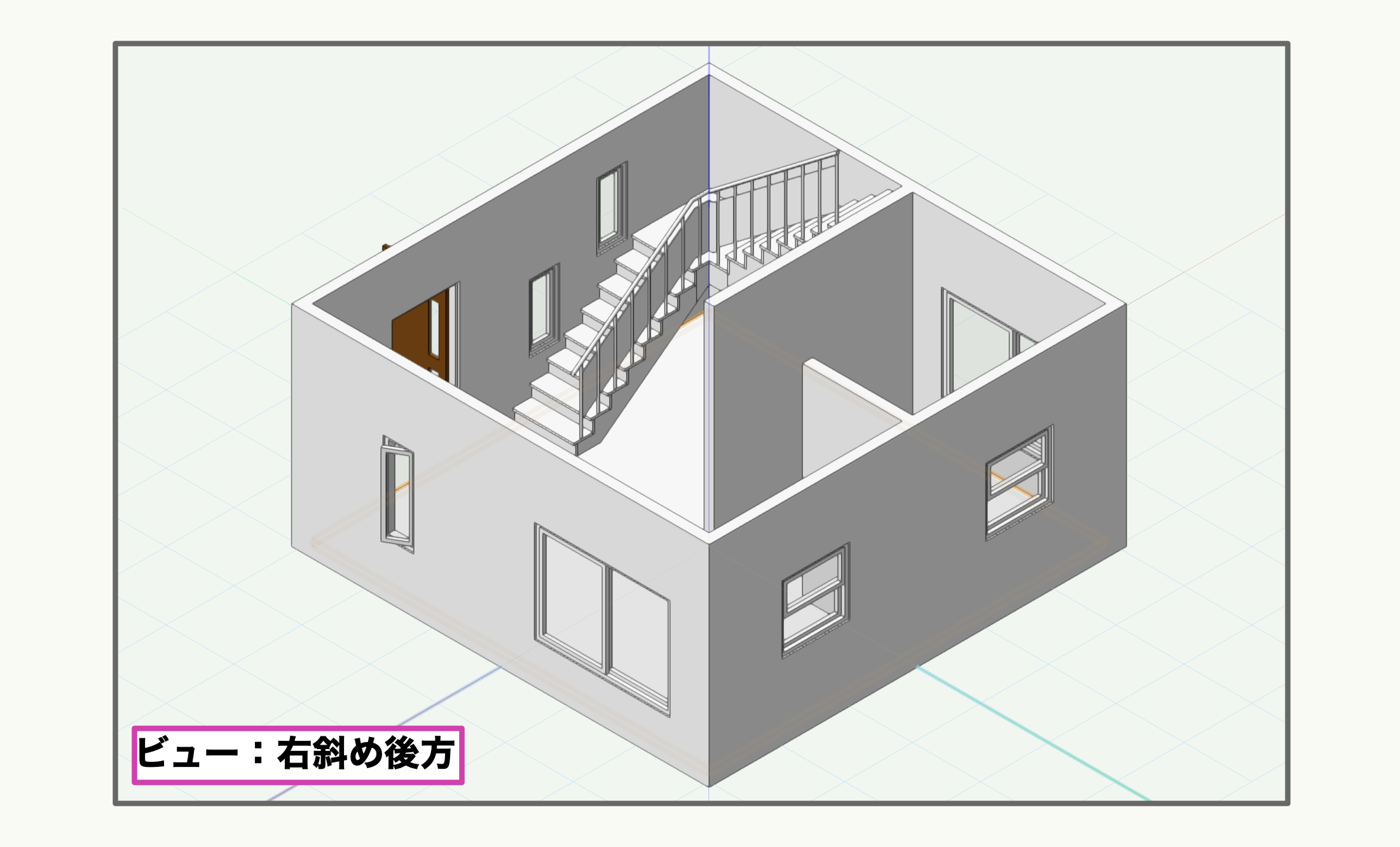
ドアを設置します。
設定確認
- ビュー: 2D/平面
- アクティブレイヤ: 1F
- レイヤオプション: ほかを表示/スナップ
『ドア』ツールで建具を作図していきましょう。
ドアツール
『ドア』ツールは、『ツールセット』パレットの『建物』ツールセットに搭載されています。
このツールを使うことで、壁面にドアを簡単に挿入できます。
壁にドアを挿入すると、指定したサイズに合わせて壁が自動的に切り欠かれるため、効率的に建築モデルを作成できます。
操作方法はシンプルです。『ドア』ツールを選択し、ドアの挿入点をクリックして指定します。 ドアの向きと開き勝手のプレビューが表示されますのでカーソルを動かして必要な向きで再度クリックしてドアを配置します。
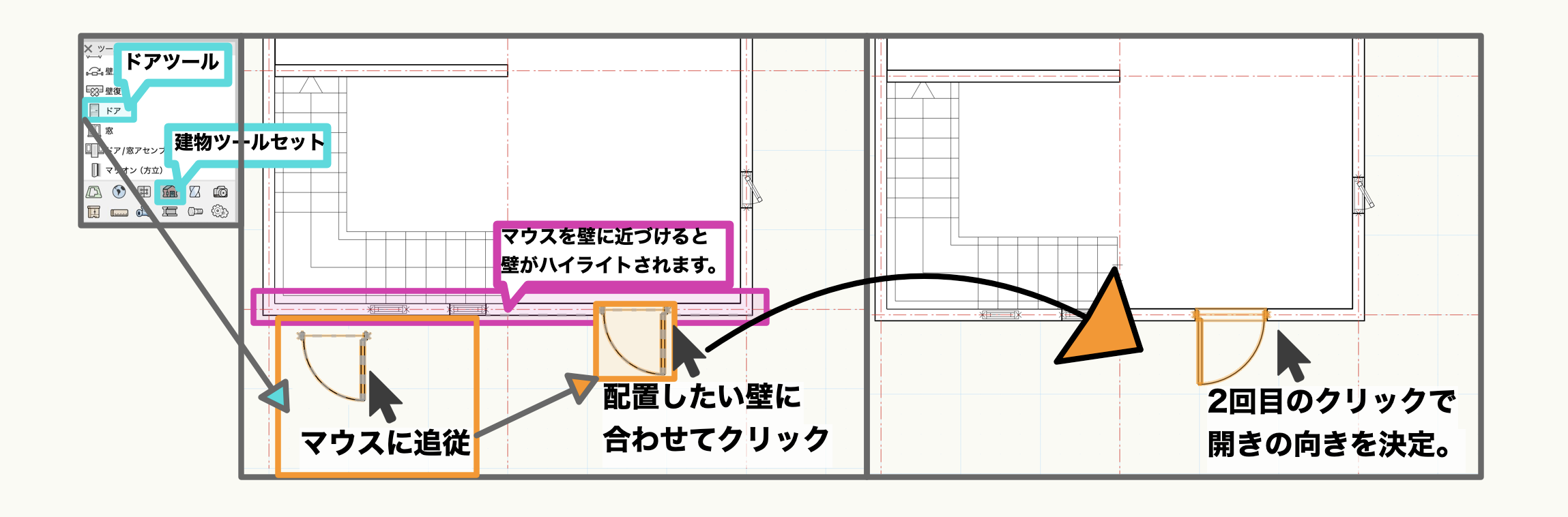
配置したドアオブジェクトを選択し、『オブジェクト情報』パレットから幅、高さ、形状など『オブジェクト情報』パレットで変更を行うことができます。
ドアの幅、高さ
ドアの大きさを設定しましょう。
幅と高さに任意の数値を入力し大きさの変更をします。
ドアの形式
ドアを挿入すると初期設定では「開き戸」となっています。「形式: 開き戸」をクリックでプルダウンから、開き戸以外にも開口部や枠のみ、引き戸、折れ戸、バーンドアなど選択できます。
また、開き戸開閉形式では両開きも選択できます。
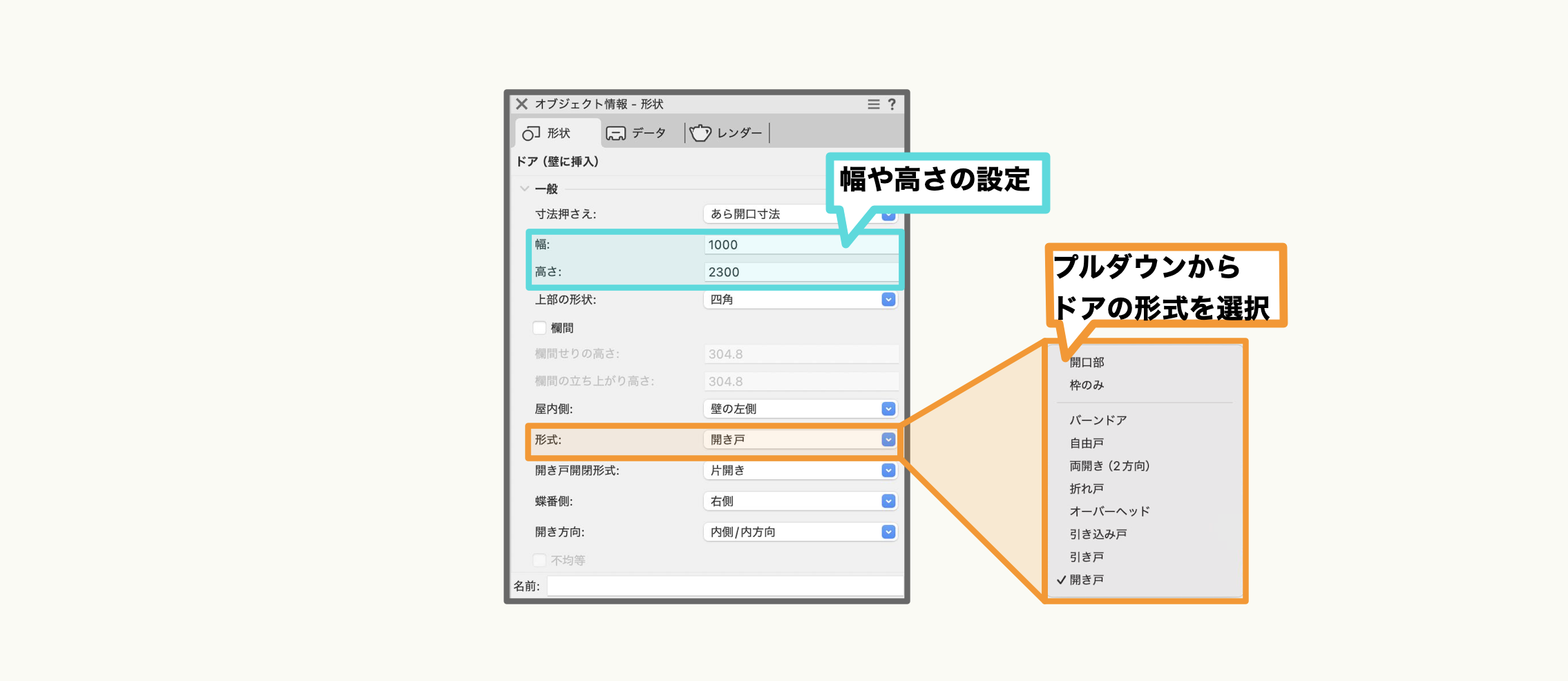
ドアの大きさや開きの形式の設定ができたら、挿入したドアを3Dで見てみましょう。
ビューを「斜め右」にすると壁に挿入されたドアの3D形状を確認し、『オブジェクト情報』パレットで設定変更することができます。設計プランの建具になるように色々な設定を行ってみましょう。
また、「3D時に開く」項目にチェックを入れることで、開いたドアの表現ができます。
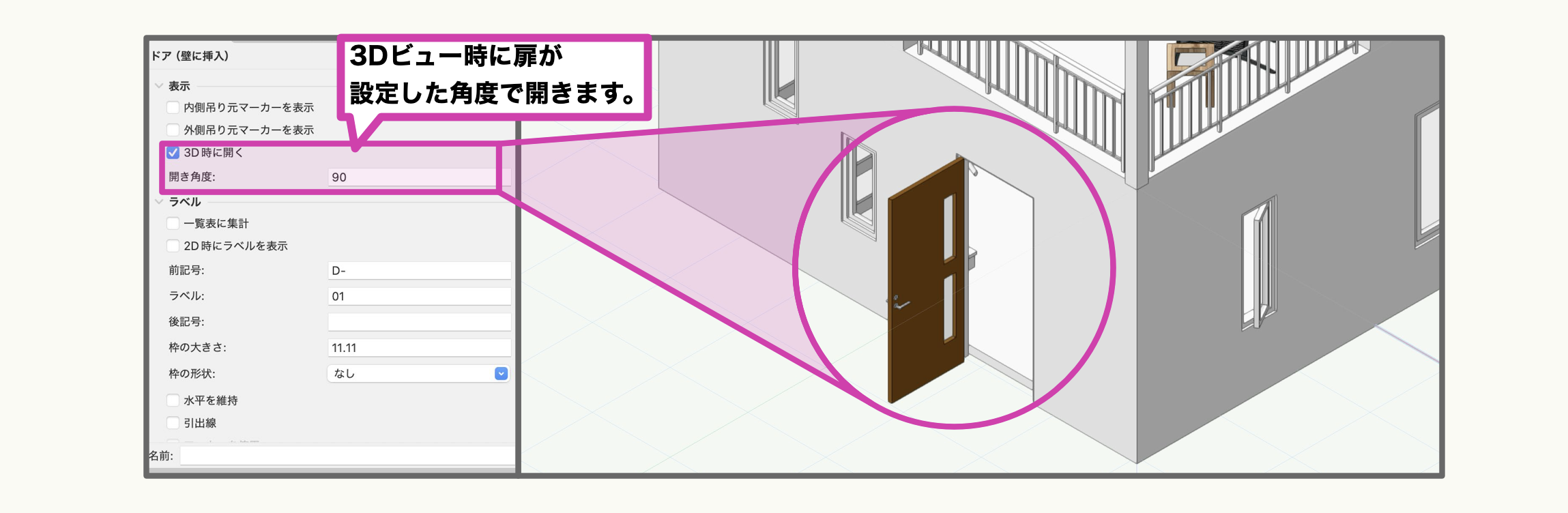
『ドア』ツールについて今回紹介している内容は、設定のごく一部分になります。より詳細に設定する場合は、『オブジェクト情報』パレットの「詳細設定」ボタンより表示されるドア設定ダイアログから行ってください。詳細設定の内容については Vectorworks ヘルプ ドア設定 をご参照ください。
1Fの窓を設置します。
設定確認
- ビュー: 2D/平面
- アクティブレイヤ: 1F
- レイヤオプション: ほかを表示/スナップ
『窓』ツールも『ツールセット』パレットの建物ツールセットの中に搭載されています。
窓ツール
ドアと同様、『窓』ツールも壁に挿入することができるツールです。窓を壁に挿入すると、窓の大きさに合わせて自動的に壁を切り欠きます。
『窓』ツールを選択して、壁の挿入位置に移動すると壁が強調表示されます。
窓の挿入点をクリックし指定します。カーソルを移動して必要な向きでオブジェクトを挿入し、2回目のクリックで開き方向を決定して窓を配置します。
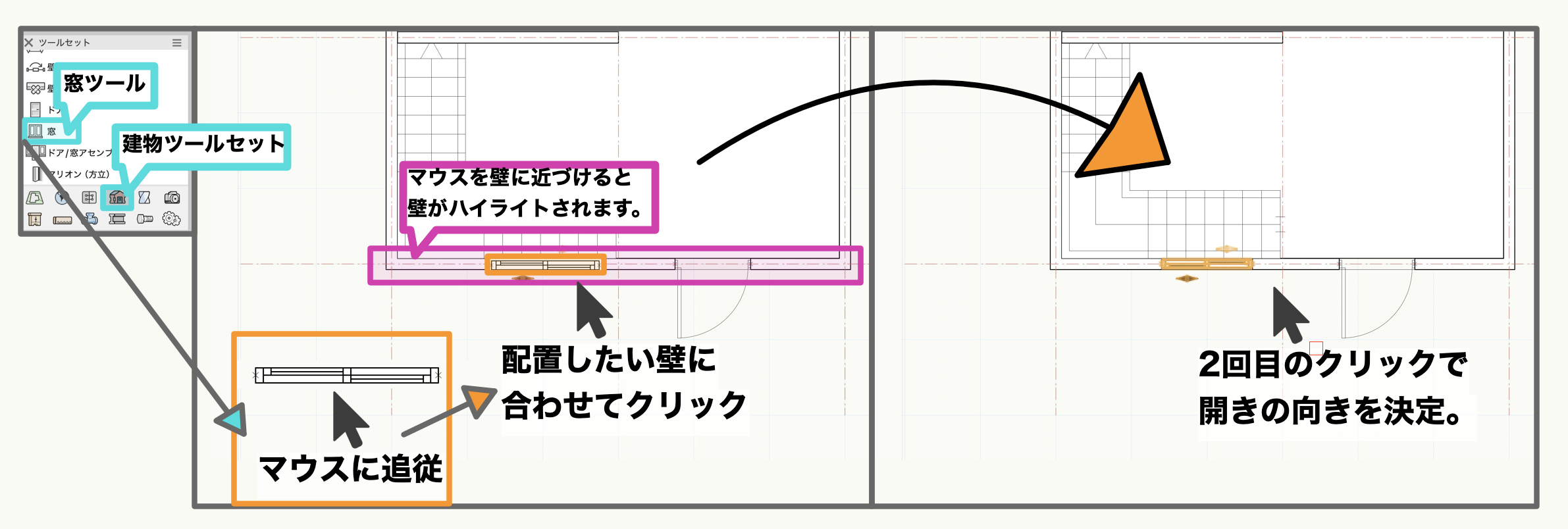
配置した窓オブジェクトを選択した状態で幅、高さ、形状など『オブジェクト情報』パレットから行います。
窓の高さ、幅
まずは窓の大きさを設定しましょう。
幅と高さに任意の数値を入力することで自由に変更することができます。
窓の形式
次に、窓の形式の変更です。
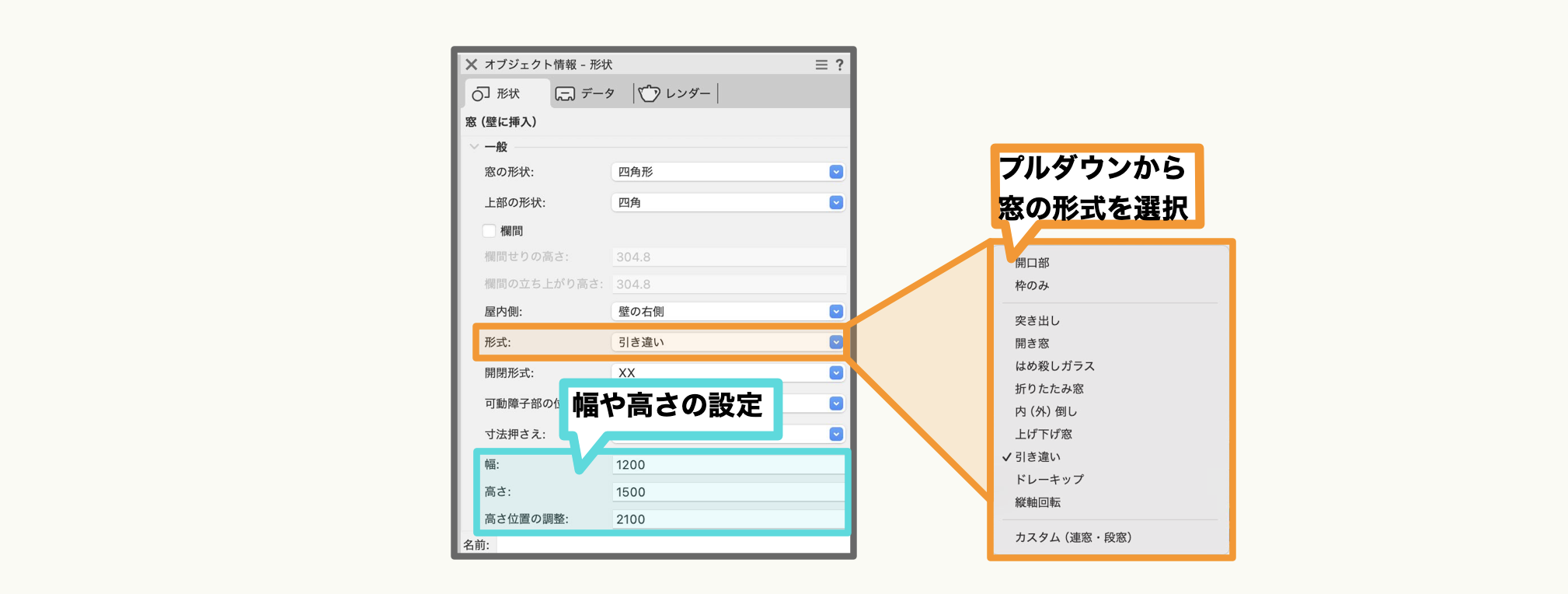
窓の種類は「形式」から設定します。初期設定では「開き窓」となっています。「形式: 開き窓」をクリックするとプルダウンから、開き窓以外にも突き出しや引き違い、はめ殺しガラスなどに変更できます。
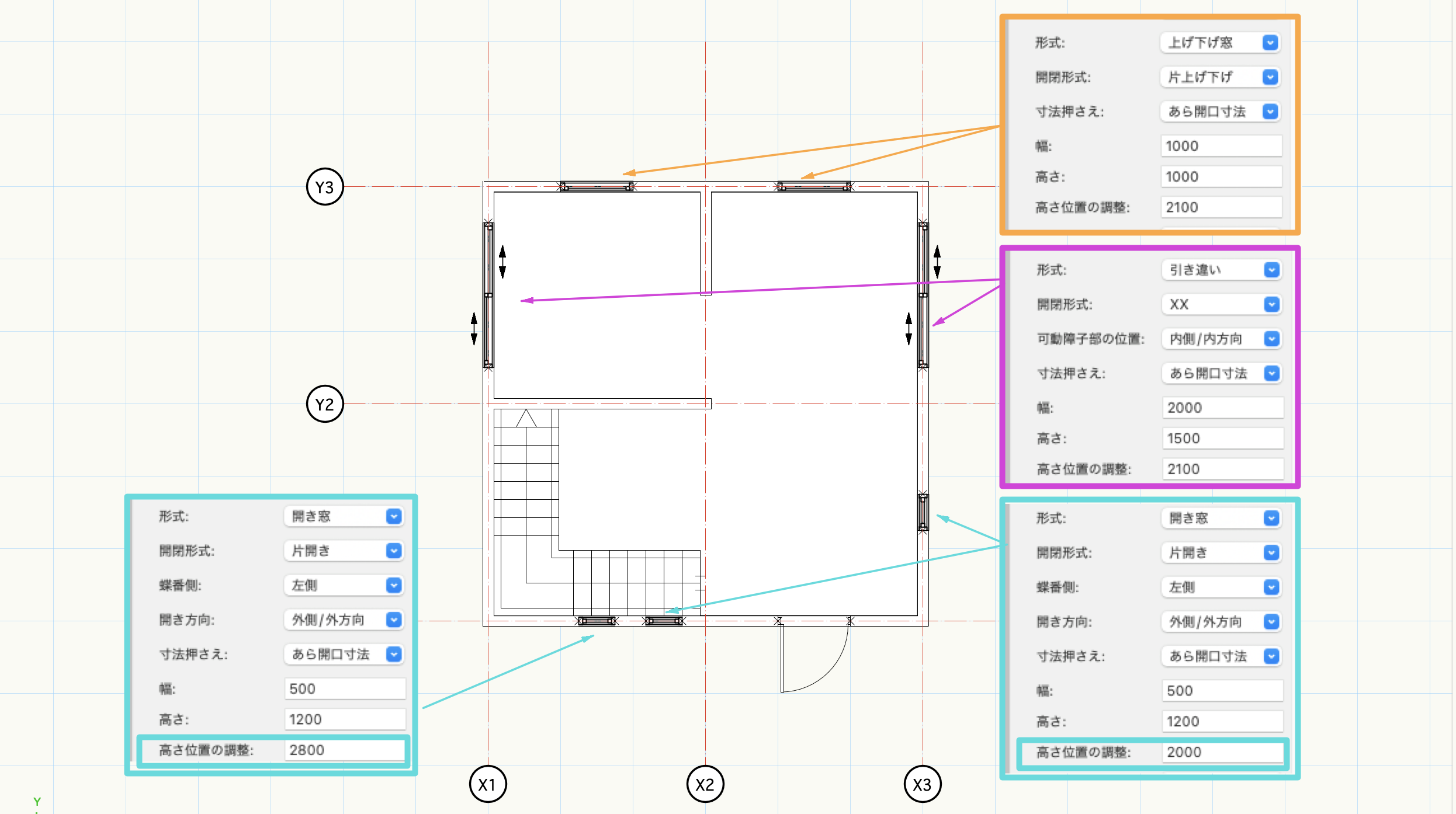
以下を参考に任意に窓を配置してみましょう。グリッドに合わせて設置することで、上下階の位置が揃います。
『窓』ツールについて今回紹介している内容は、設定のごく一部分になります。より詳細な内容を設定したい場合には、『オブジェクト情報』パレットの「詳細設定」ボタンより表示される窓設定ダイアログから行ってください。詳細設定の内容につきましては Vectorworks ヘルプ 窓設定 をご参照ください。
2Fの壁を作成します。
アクティブレイヤを「2F」に変更しましょう。
設定確認
- ビュー: 2D/平面
- アクティブレイヤ: 2F
- レイヤオプション: ほかを表示/スナップ
2Fの壁はバルコニーを設けます。壁ツールのモードが中心指定モードになっていることを確認し、通り芯の交点で以下のように壁を作図します。
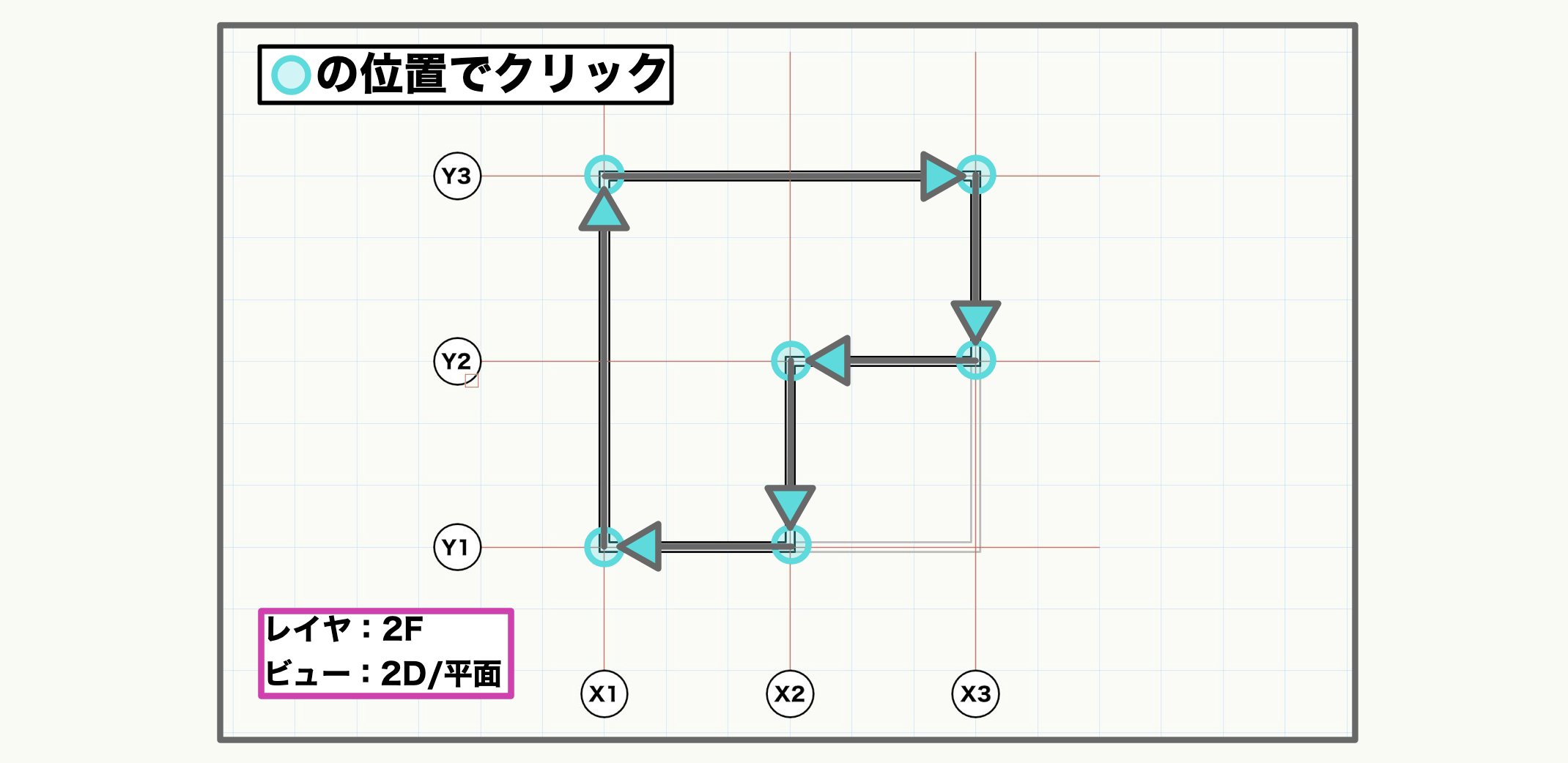
外壁が作成できたら、吹き抜けの腰壁とバルコニーの柱を作図します。
腰壁は、壁ツールで下図の通りにY2通りから階段まで作図します。終点はダブルクリックします。
柱は、四角形ツールで150x150の四角形を作図し、モデルメニュー > 押し出しコマンドを実行し、奥行き「2900」と入力します。
ビューを一時的に「斜め右」にしてモデルを確認してみましょう。
1Fの壁の上に2Fの壁が重なっていることが確認できます。レイヤの高さと壁の高さが同じであるため、1Fの壁に積み重なった3Dモデルが作成されています。
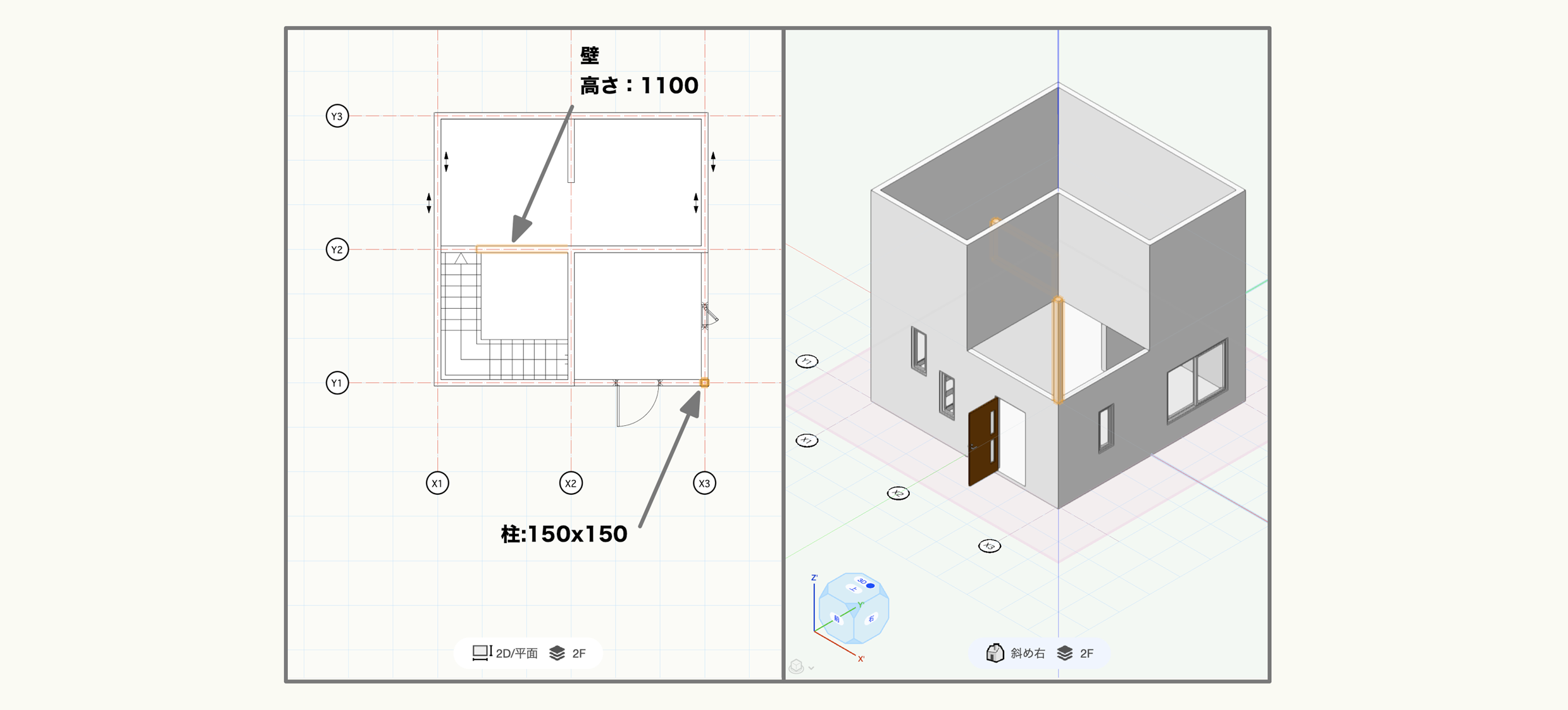
モデルの高さの確認ができたらビューは「2D/平面」に戻し、窓を設置します。
2Fの床を作図します。
設定確認
- ビュー: 2D/平面
- アクティブレイヤ: 2F
- レイヤオプション: ほかを表示/スナップ
2Fの床も、1F床と同様に『スラブ』ツールで作成します。
2Fの床は吹き抜けやバルコニーなどがあり、壁で閉じられていないエリアのため、『スラブ』ツールの「頂点」モードを使用します。
以下を参考に多角形を作図するように壁の内側の頂点をクリックし、指定範囲内にスラブを作成します。
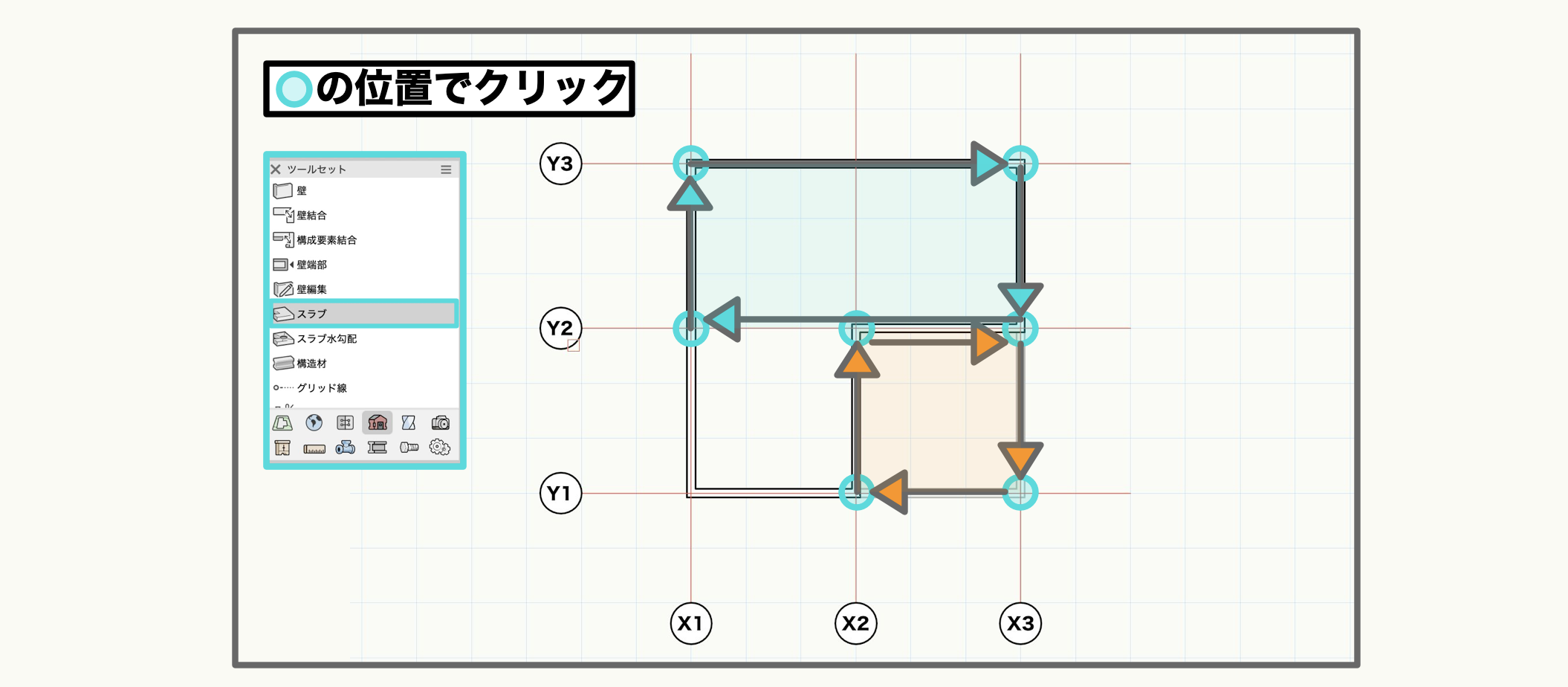
室内、バルコニーともに同様の手順でスラブを作成することができます。
このように、壁に囲まれていない箇所のスラブはモードを切り替えて作成してください。
2F建具を配置
2Fに以下を参考に1Fの窓の配置手順と同様、任意に窓を配置してみましょう。
グリッドに合わせて設置することで、上下階の位置が揃います。
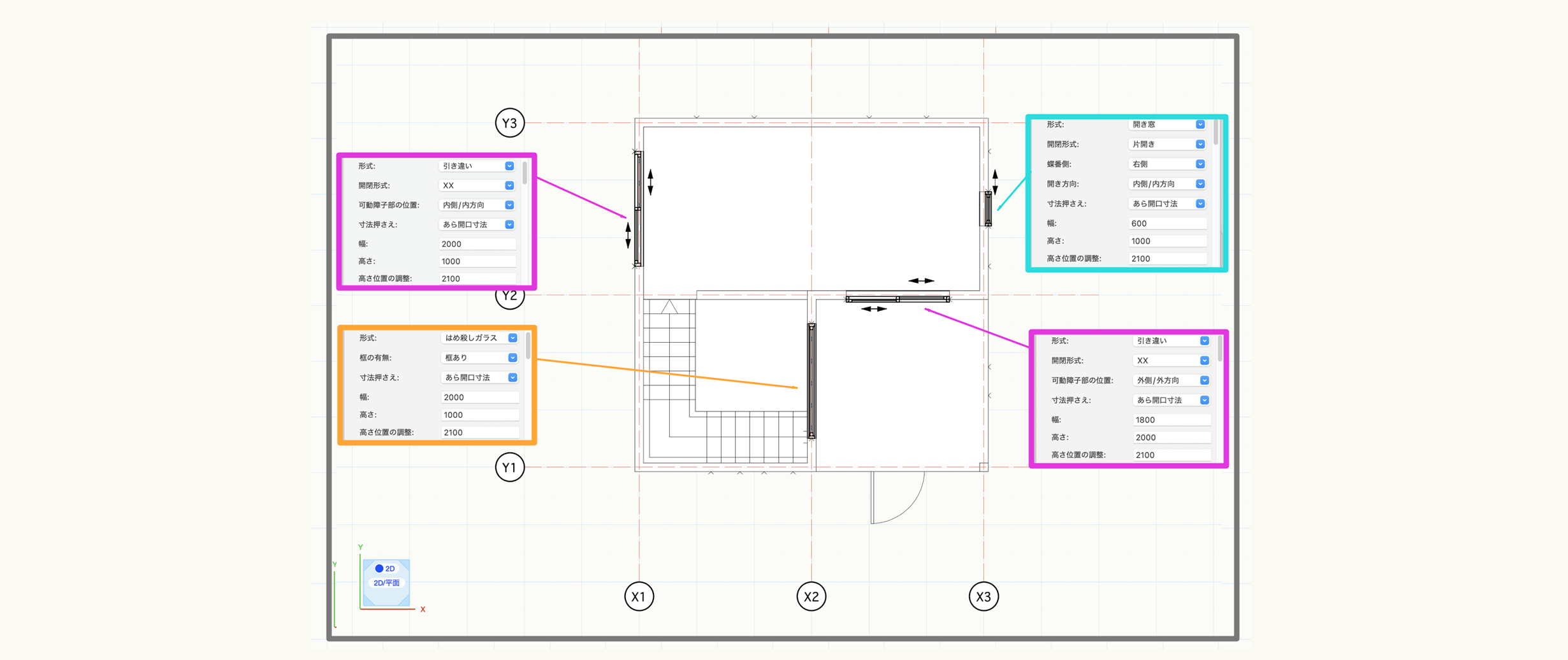
2Fバルコニーに手摺を描画します。
設定確認
- ビュー: 2D/平面
- アクティブレイヤ: 2F
- レイヤオプション: ほかをグレイ表示/スナップ
『階段』ツールに手摺オプションがありますが、今回は専用の『手摺』ツールを使用します。
『手摺』ツールは、『ツールセット』パレットの『建物』ツールセットにあります。
『手摺』ツールには多角形ツールと同様の頂点モードがあります。頂点モードに切り替えて始点でクリックし、終点となる箇所でダブルクリックを行うと、作図が完了します。
また、始点から終点までの間にコーナー部分などがあれば、適時クリックして頂点を増やせます。
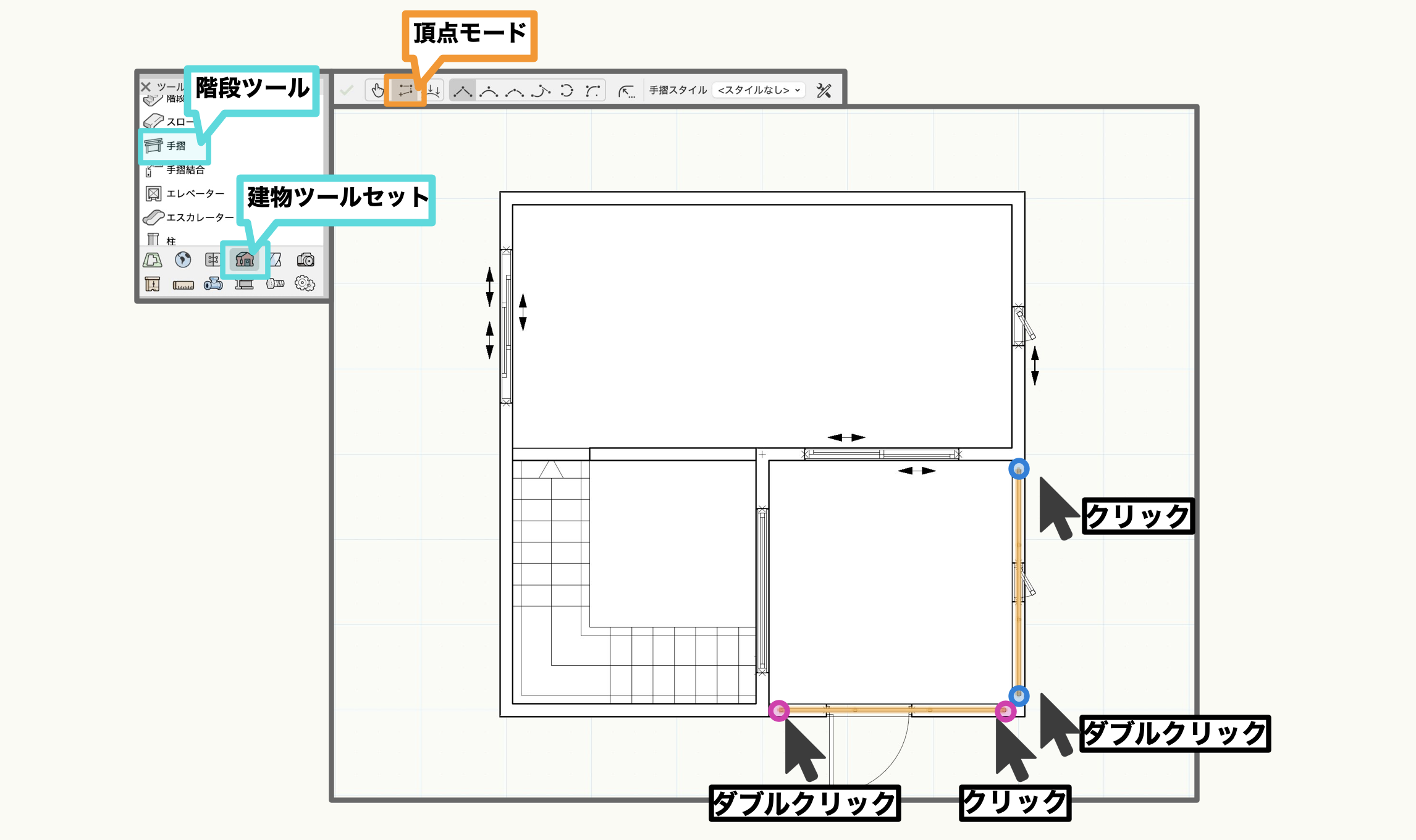
『手摺』ツールも『オブジェクト情報』パレットで変更を行うことができますが、今回は一旦このままでも問題はありません。
配置後、『斜め右』ビューなどに変更し、確認してみてください。
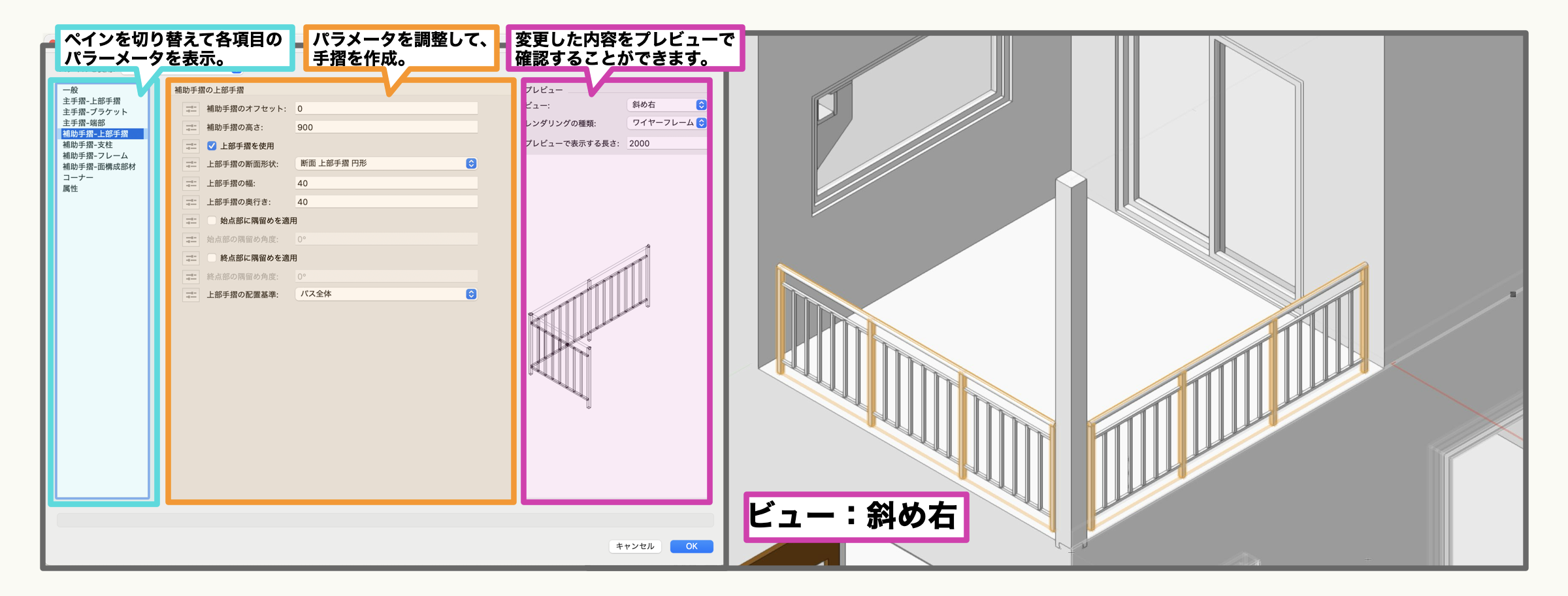
屋根を作成します。
設定確認
- ビュー: 2D/平面
- アクティブレイヤ: 屋根
- レイヤオプション: ほかを表示/スナップ
屋根の作成は、『建築』メニュー内の『屋根作成』コマンドや『屋根面』コマンドを使う方法がありますが、今回は簡略化して『スラブ』ツールを使用して陸屋根を作成します。
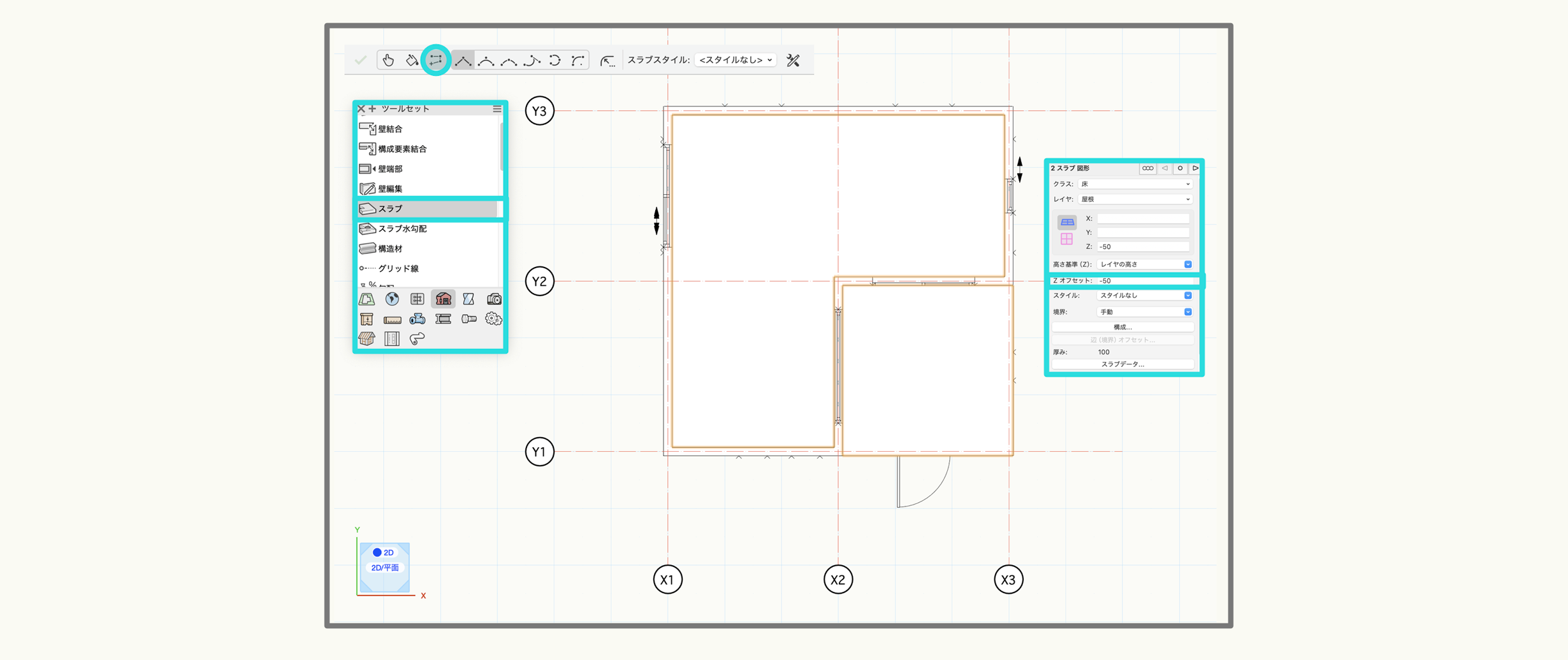
アクティブレイヤを「屋根」レイヤに切り替え、『スラブ』ツールの『頂点』モードで壁の内側の頂点を順にクリックし、終点は始点をクリックすることでスラブを作成します。
スラブの作成ができたら厚みの調整を行います。
スラブを選択した状態で『オブジェクト情報』パレットの構成ボタンをクリックし、屋根スラブの厚みを「100」mmと設定します。
屋根スラブの高さを調整します。オブジェクト情報パレットの『Z』に「-50」と入力し、2Fの壁の高さより50mm低く設置します。
バルコニー部分の屋根の高さを変更する場合は、本体部分の屋根とバルコニーの屋根を個別に設定します。
実際の陸屋根には、水勾配のないフラットな屋根はありません。今回は使用しませんが、必要な場合はスラブ水勾配ツールでドレンや谷を作成することができます。
片流れ、切妻や入母屋などの形状で屋根を作成する場合は、前述の『屋根作成』コマンドや『屋根面』コマンドを使用することでモデリングが可能です。
『屋根作成』コマンドや『屋根面』コマンドの使い方については、 Vectorworks ヘルプ 屋根面 をご参照ください。
建築空間が完成しましたので、Vectorworks の内蔵リソースを使用して家具を設置してみましょう。
設定確認
- ビュー: 2D/平面
- アクティブレイヤ: 1F もしくは 2F
- レイヤオプション: ほかを表示/スナップ
Vectorworksでは多くのリソースライブラリを使用できるほか、カスタムライブラリを追加することもできます。
使用可能なライブラリは、ライセンスされているVectorworks製品によって異なります。
多くのリソースはさまざまなライセンスで使用可能になっているため、ファイルはVectorworks製品ごとではなく、専門分野や題材ごとにまとめられています。
たとえば、ハッチングやラインタイプなどの属性パレットで使用できるリソースは『属性系』フォルダにあります。壁スタイル、ドアスタイル、基礎、備品など建物の設計に必要なリソースは『建物系』フォルダにあり、テーブル、ソファ、椅子などは『内装系』の家具フォルダにあります。
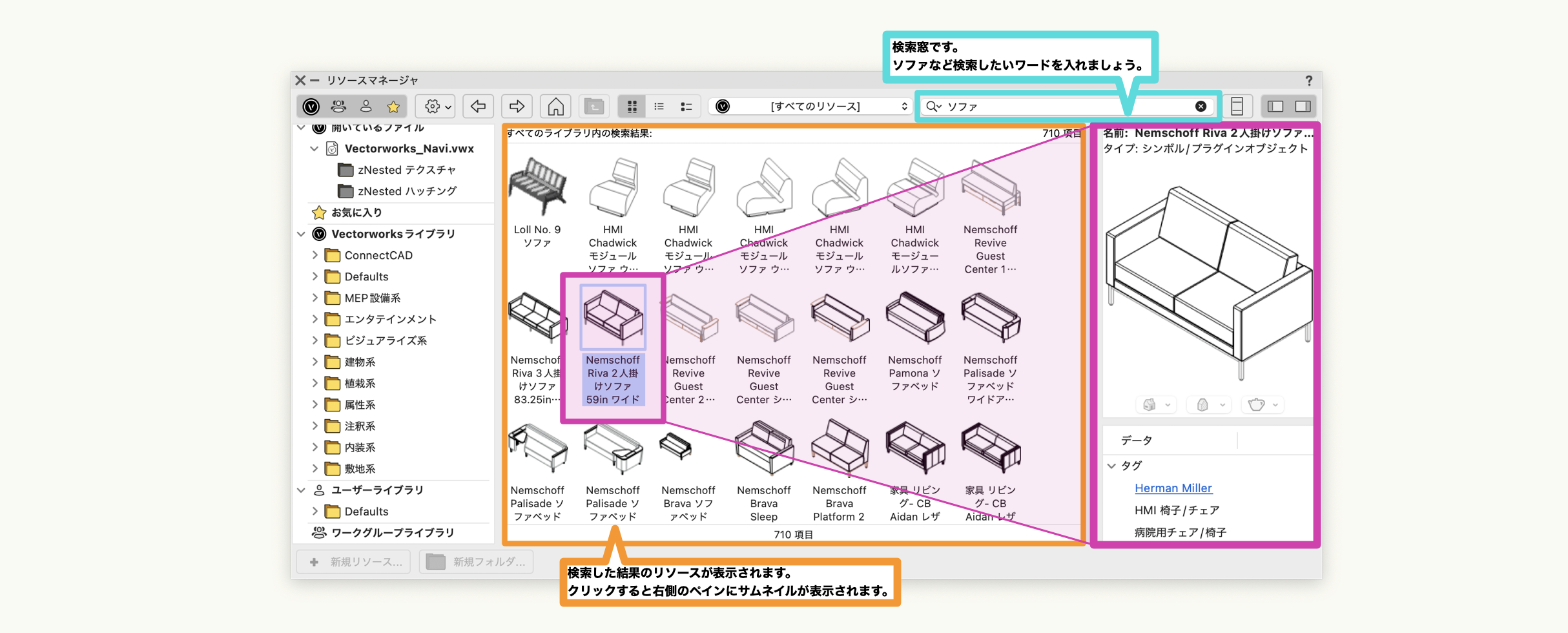
リソースは、『リソースマネージャ』から検索して利用できます。「リソースマネージャ」の右上の検索窓に「ソファ」と入力すると、ソファに関連する内蔵リソースが表示されます。
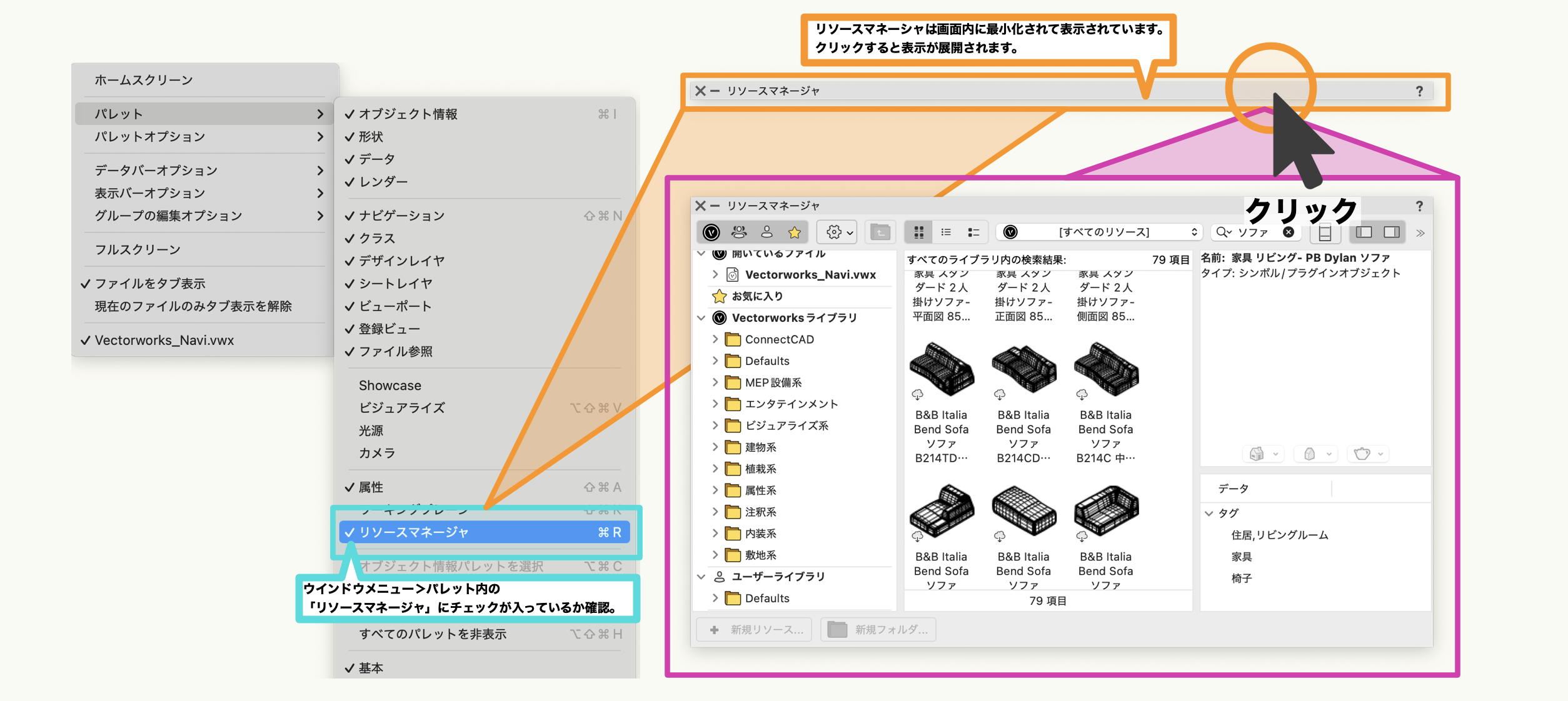
『リソースマネージャ』で使用したい家具を図面上に配置してみましょう。
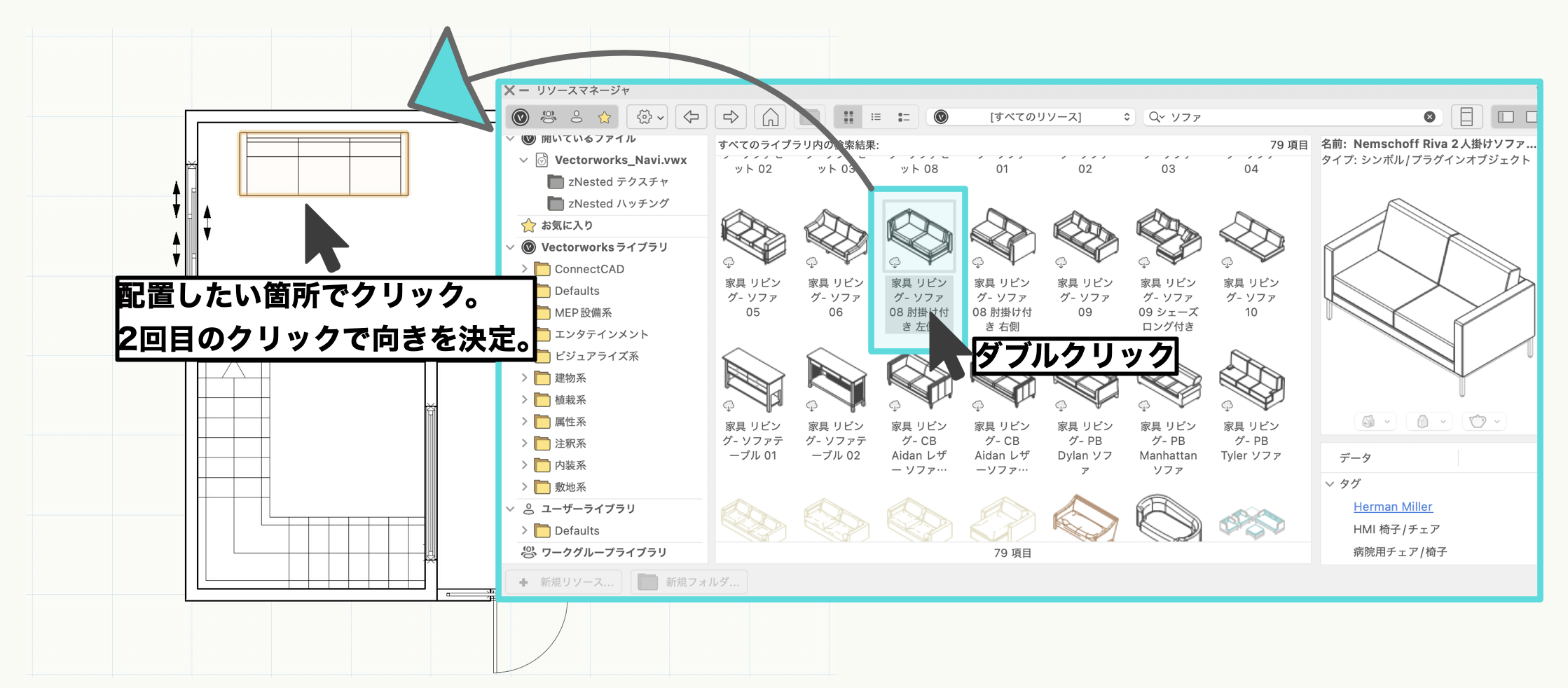
リソースを配置するには、『リソースマネージャ』の任意のリソース上でダブルクリックし、そのまま作図領域にマウスカーソルを移動するとソファのシルエットが追従してきます。配置したい箇所でクリックし位置を指定します。2回目のクリックで配置する向きを決めます。配置したい方向にマウスカーソルを動かしクリックすると配置が完了します。
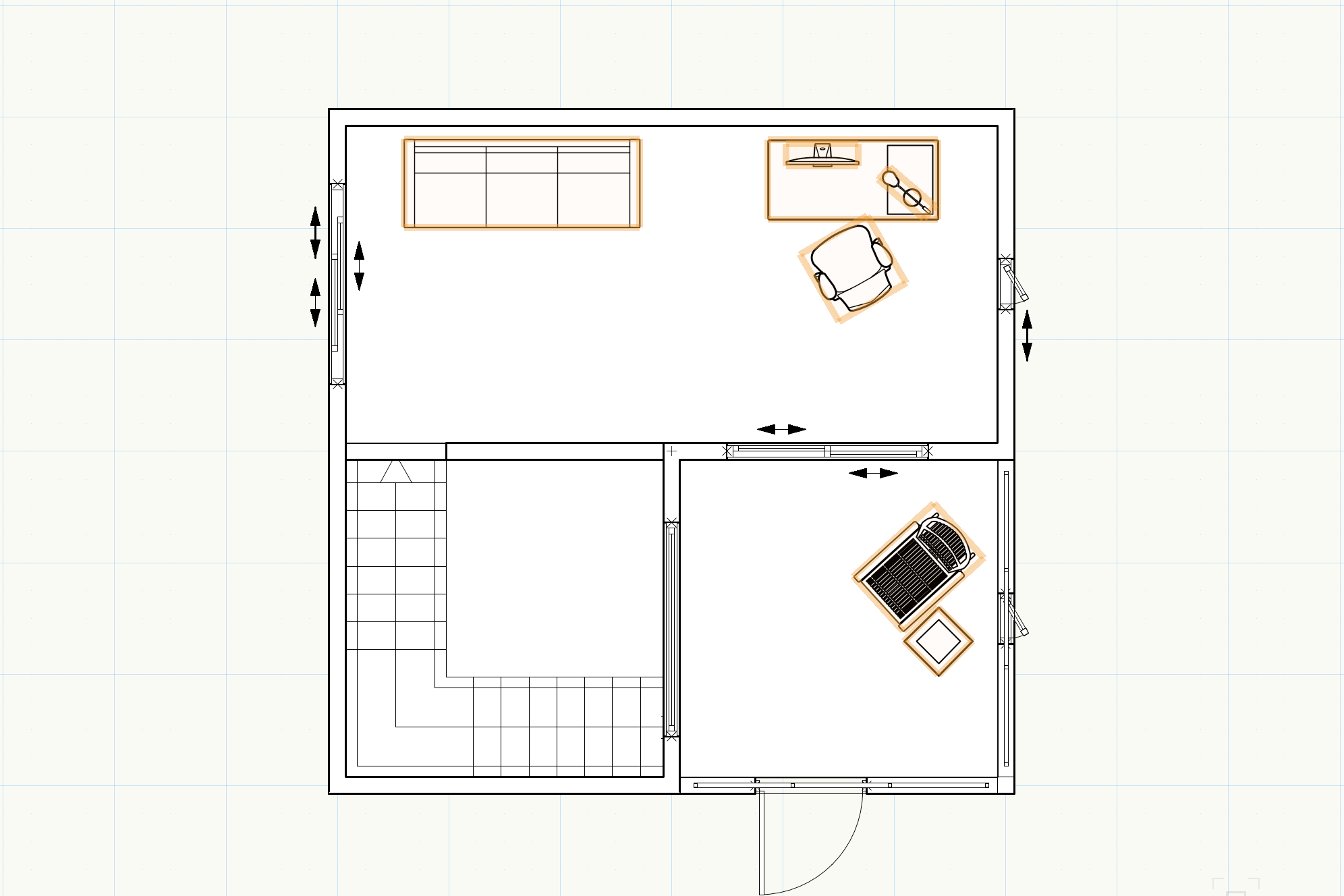
上記の操作を参考に、ソファだけでなく、オフィス用の机や椅子、PCモニターなども検索して配置し、空間をディテールアップしてみてください。
また、どのレイヤに配置するのかも意識しながら作図してみましょう。
設定確認
- ビュー: 斜め右 など
- アクティブレイヤ: 1F
- レイヤ表示設定: 2F、屋根を非表示
- レイヤオプション: ほかを表示/スナップ
ここまでで、壁、ドアや窓などの建具、階段に手摺など、建築空間を構成するモデルを作成してきました。
2D/平面ビューでの操作で作図を進めましたが、「斜め右」などの3Dビューで確認すると、スチレンボードで作成した模型のようなホワイトモデルの3Dモデルが出来上がっています。
このように Vectorworks では2D操作によって同時に3Dモデルも作成できることが魅力の一つです。
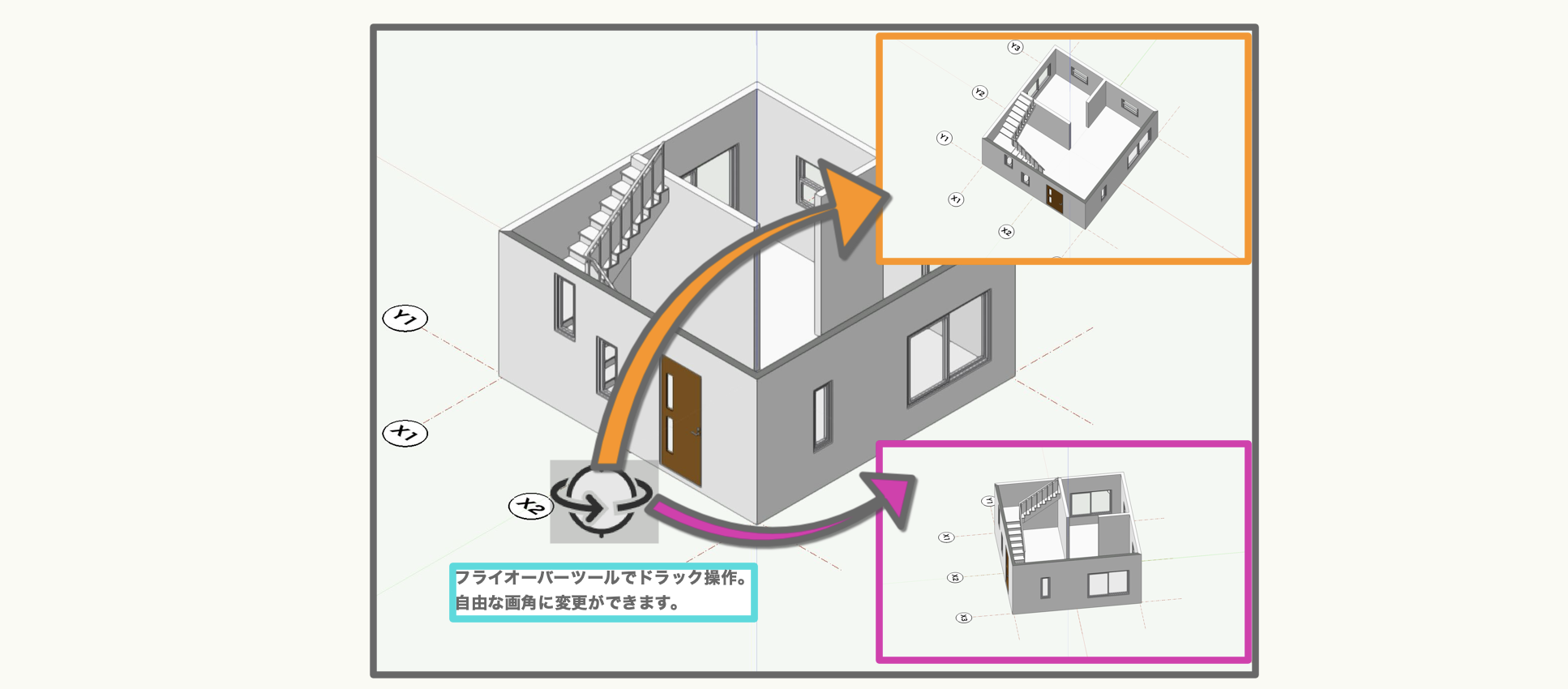
各種のビューに切り替えると、正面だけでなく側面や後方からも確認することができるほか、『基本』パレットの『フライオーバー』ツールで360°自由な画角でモデルを確認することができます。
以上で、基本的なモデル作成が完了しました。次の「レンダリングしてみよう」では3Dパースに進みます。
これまでに作成、配置したモデルに色や質感を与えてリアルに表現する工程となります。
レンダリングしてみよう
レンダリング(Rendering)とは、一般的に「データを処理/演算して出力すること」を指します。
Vectorworks では、作成した3Dモデルを元に、設定されたテクスチャや光源などの効果を計算してフォトリアルな2D画像を作成することをレンダリングと呼んでいます。
3Dパースの作成や、陰線消去した断面図を作成する際などに利用します。
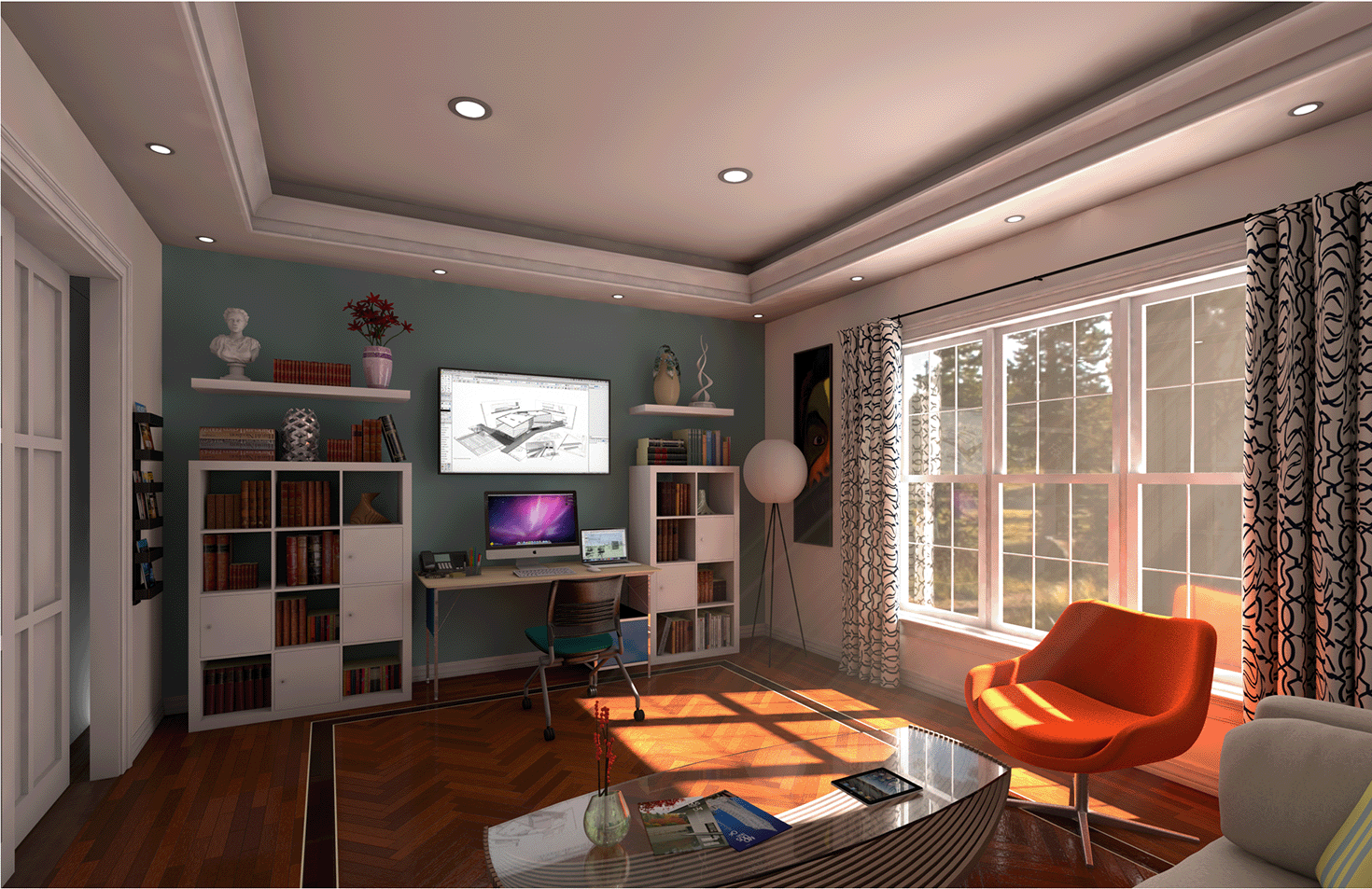
レンダリングは、レンダリングの種類(処理方法)や設定のほか、モデルの形状やテクスチャ(表面質感設定)、光源(太陽や室内などのライティング)などの各種設定によって、出力結果や処理時間が大きく変わります。
そのため、レンダリングに正解はありません。意図通りのレンダリングを行うには、テクスチャやライティングなどの調整を行いつつ、トライ&エラーを繰り返し、理想の結果に近付ける作業が必要です。
レンダリングの手法は数多くあり、より高品質に、よりリアルさを追求すると試行錯誤が必要となるため時間と手間がかかります。
そこで、本ページではレンダリングに取り組む際の基本的な操作や設定などをご紹介します。
また、レンダリングのテクニックなどについては Vectorworks Navi レンダリング使い方ガイド で紹介しています。合わせてご参照ください。
3Dモデルの表面に色を付ける方法は、大きく分けて2種類あります。
1つは『属性』パレットから面に色を付ける方法です。例えば面色を赤色に設定すれば、3Dモデルは赤で表現されます。
もう1つは「テクスチャ」を3Dモデルに適用する方法です。
実際の建築物などは単一色であることは少なく、木材を用いたフローリングや、コンクリートの壁といったように、素材による質感表現が求められます。
「テクスチャ」とは質感のことです。例えば、金属やプラスチック、ガラス、木材などさまざまな素材がありますが、これらの素材は各々質感が異なります。こういった質感を表現するためにテクスチャを利用します。テクスチャ機能を利用することで、3Dモデル表面に現実感のある質感を与えることができます。
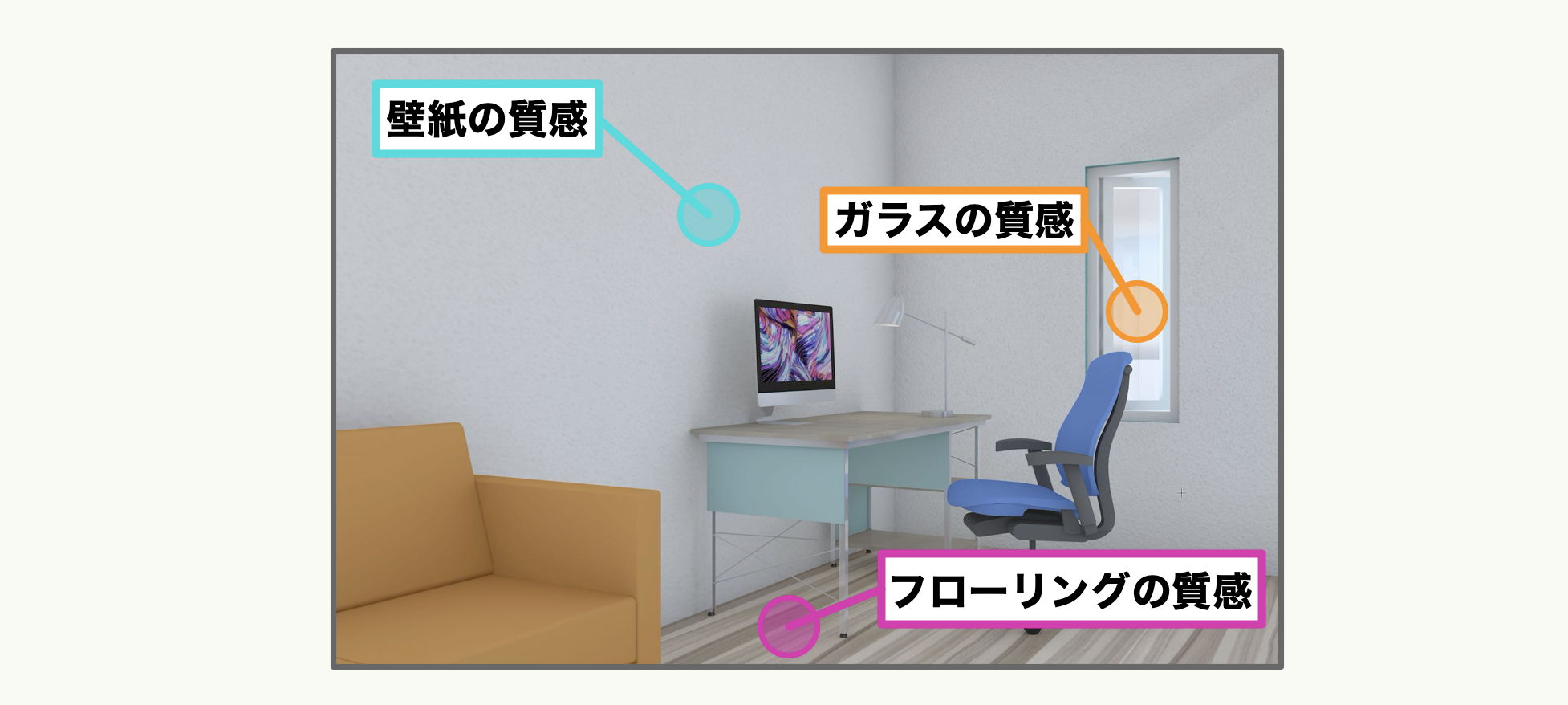
テクスチャは、Vectorworks にあらかじめ用意されたリソースを使うことも、必要に応じて自分で作成することもできます。
設定内容は多岐にわたり奥深い機能ですが、ここでは内蔵リソースを利用する方法と、オリジナルテクスチャを作成する方法を簡単に紹介します
Vectorworks で用意されているテクスチャ
リソースとして用意されているテクスチャは、『リソースマネージャ』から利用できます。
例えばフローリング用のテクスチャを探す場合は、『リソースマネージャ』右上の検索窓に「木材」と入力すると、木目床材に関連するリソースが一覧表示されます。
テクスチャだけに絞り込みたいときは、検索窓横の「すべてのリソース」プルダウンをクリックし、「テクスチャ」を選択すると、テクスチャのみが表示されます。
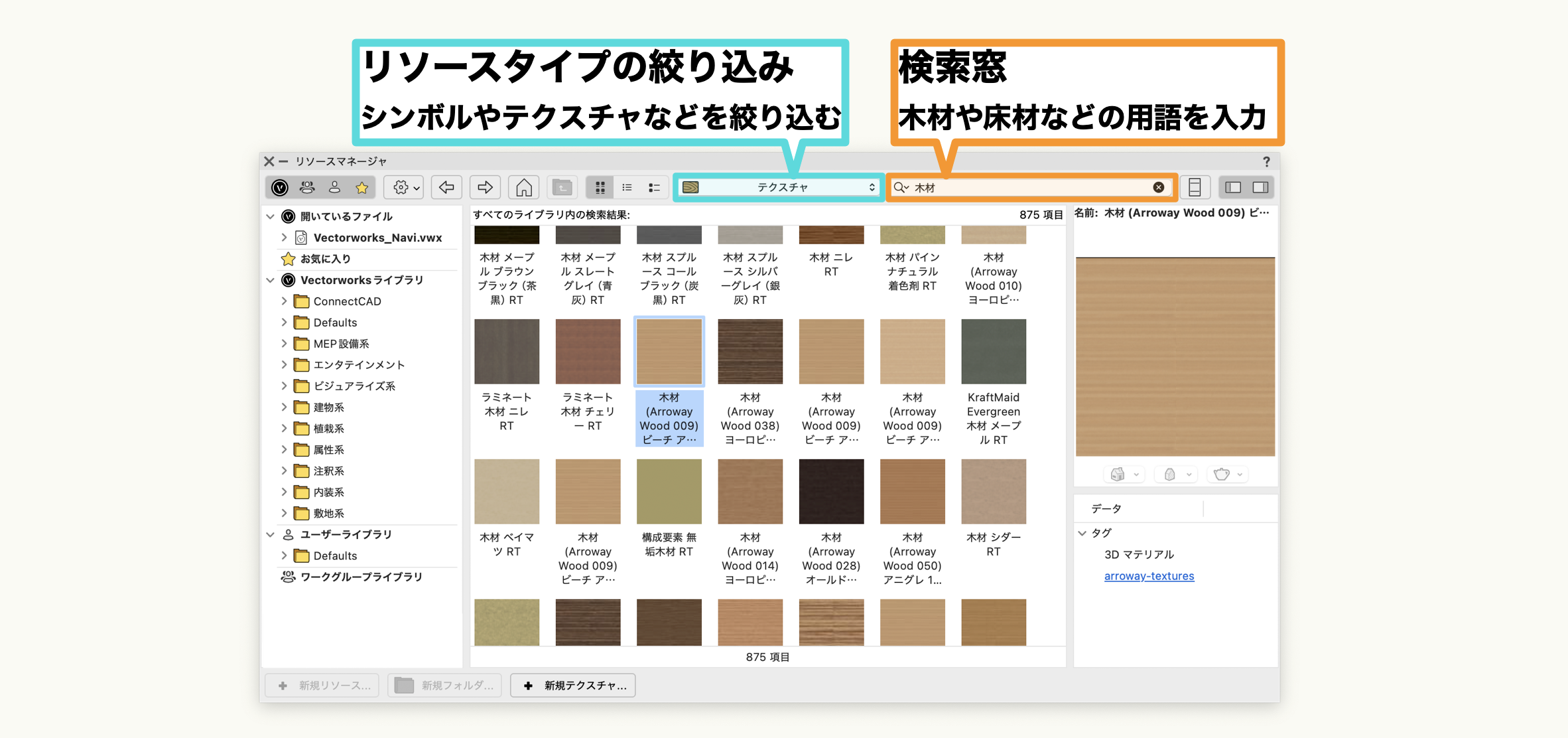
イメージに合うテクスチャが見つかったら、3Dモデルに直接ドラック&ドロップするとテクスチャを適用できます。
また、テクスチャの適用は『基本』パレットの中に入っている『テクスチャ』ツールを使用して行うこともできます。
『テクスチャ』ツールでは、モードによってモデルの全体に割り当てたり、選択した面のみに割り当てることが可能です。
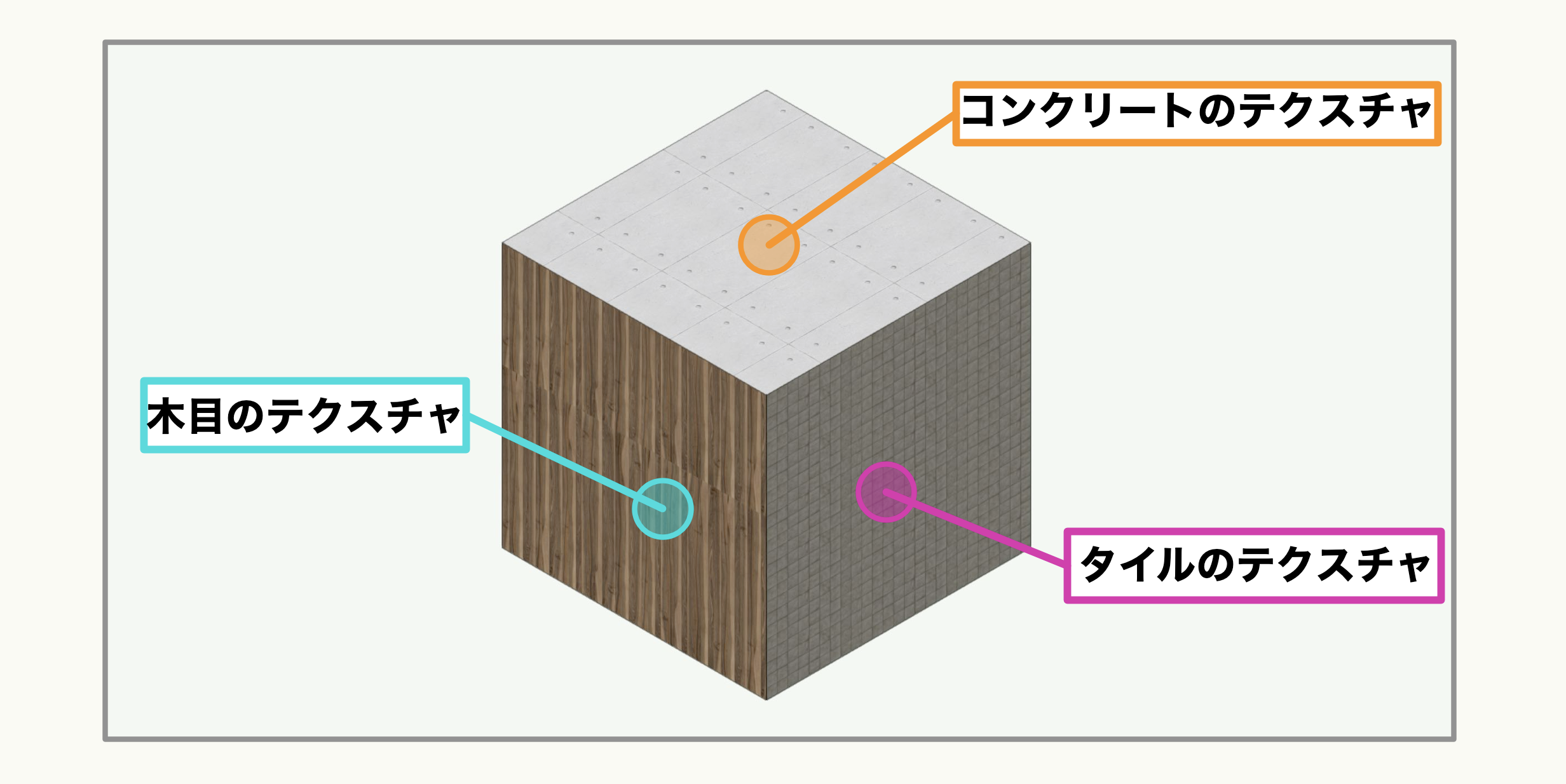
オリジナルのテクスチャを作る方法
テクスチャを自身で作る場合も、『リソースマネージャ』から行います。
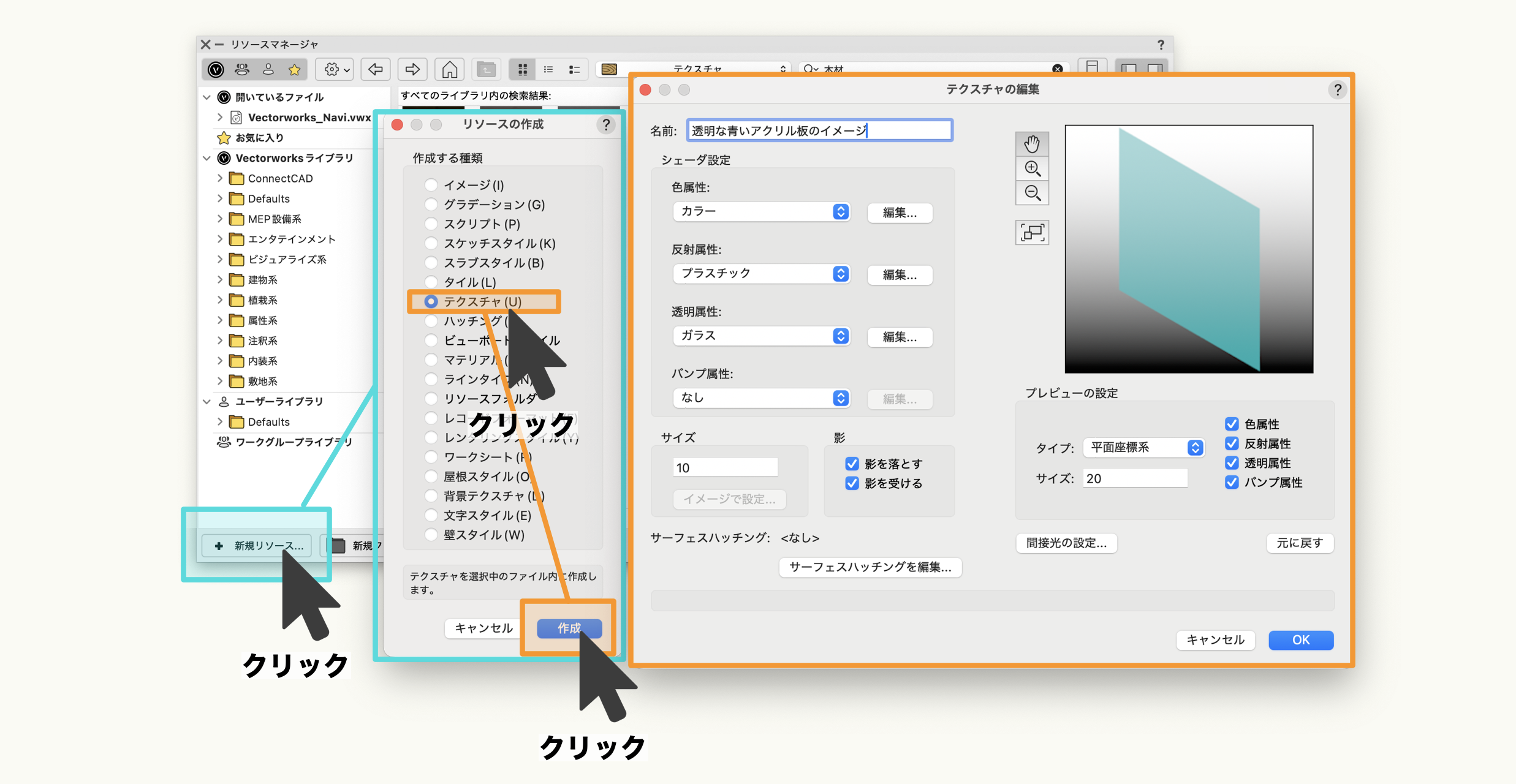
『リソースマネージャ』の左下にある「新規リソース」ボタンをクリックすると、リソースの作成ダイアログが表示されます。ここで「テクスチャ」にチェックを入れて作成ボタンをクリックすると、テクスチャの作成ダイアログが表示されます。
テクスチャの作成ダイアログでは大きく分けて4つの項目を設定可能です。
- 色属性: テクスチャの基本的な色を設定する項目です。
単色の場合は「カラー」を、手持ちの画像を使用したテクスチャを作成する場合は「イメージ」を設定します。 - 反射属性: テクスチャが光をどう反射するかを設定する項目です。
3D図形の表面で光を反射させたい場合は、プルダウンからミラーやプラスチックなど質感に近い項目を選択します。 - 透明属性: ガラスのように透明にする場合に設定する項目です。
- バンプ属性: 凸凹した表現やザラザラした表現にしたい場合に設定する項目です。
上記の項目を設定して、自身の表現したいテクスチャを作成していきます。
各項目によって設定がありますので、実際に操作してさまざまな表現をお試しください。
適用したテクスチャが表示されない場合
レンダリングが『ワイヤーフレーム』の状態では、適用したテクスチャは表現されません。
選択されているレンダリングは、『ビュー』メニュー >『レンダリング』から確認できます。
ここで『ワイヤーフレーム』以外を選択してください。
レンダリングはさまざまな種類があり、表現方法や処理速度もさまざまですが、ひとまずここでは処理の軽い『シェイド』レンダリングや『簡易Renderworks』でお試しいただくことをお勧めします。
押し出しモデルや壁などは『テクスチャ』ツールを使って設定しますが、ドアや窓などの建具オブジェクトにテクスチャを割り当てたい場合は、「クラス設定」を使って設定します。
ここでは、サッシ用のテクスチャを作ってみましょう。
テクスチャの作成方法
『リソースマネージャ』を開き、左下の「新規リソース...」ボタンを押します。「リソースの作成」ダイアログが表示されますので、「テクスチャ」を選択して「作成」ボタンをクリックします。
「テクスチャの編集」ダイアログが開きます。ここで、必要なテクスチャを作成/設定することができます。
今回はアルミシルバーのような金属テクスチャにします。以下の設定を参考にテクスチャを設定してください。
- 名前: サッシ-アルミシルバー
- 色属性: カラー 黒系統の色
- 反射属性: メタリック
- メタリックを選択すると、「メタリックシェーダ編集」ダイアログが表示されるので、プリセットで「アルミニウム」を選択します。
- 透明属性: なし
- バンプ属性: なし
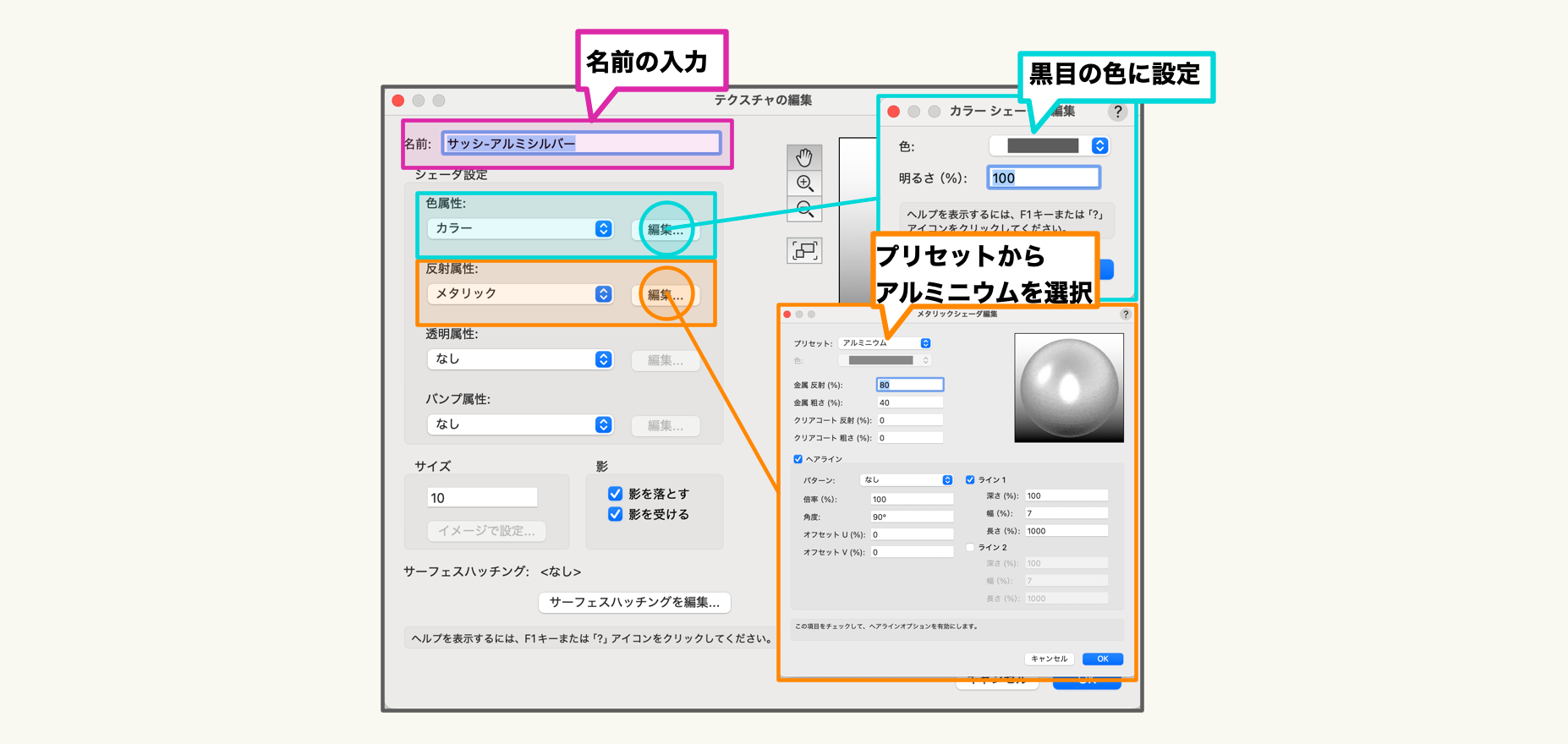
設定完了後「OK」ボタンをクリックしてダイアログを閉じます。
現在開いているファイル内に、「サッシ-アルミシルバー」という名称のテクスチャが作成されました。
クラス設定を使用して建具部材にテクスチャを適用する方法
クラス設定によってテクスチャを適用する方法は複数あります。窓やドアなどのように部材毎にクラスを割り当てる場合は、『オブジェクト情報』パレットの「詳細設定」ボタンからクラス設定を管理すると操作しやすくなります。
今回は窓オブジェクトのテクスチャ設定を例に手順をご紹介します。
配置済みのすべての窓オブジェクトを一括設定する場合、『基本』パレット内の『類似図形選択』ツールを選択し、窓オブジェクトの上でクリックすると、すべての窓オブジェクトが選択されます。
この状態で、『オブジェクト情報』パレットの「詳細設定」ボタンをクリックします。
右側のペインの中から「マテリアルとクラス」を選択します。「マテリアルとクラス」ペインでは、選択中の窓オブジェクトのクラス設定状況が一覧で表示されます。
窓オブジェクトは複数の部材で構成されており、例えばガラスのテクスチャを変えたい場合にはパーツ名「ガラス」となっている項目をクリックすると、その部材のクラスやテクスチャ設定などが表示されますので、ここでテクスチャを任意のものに変更することができます。
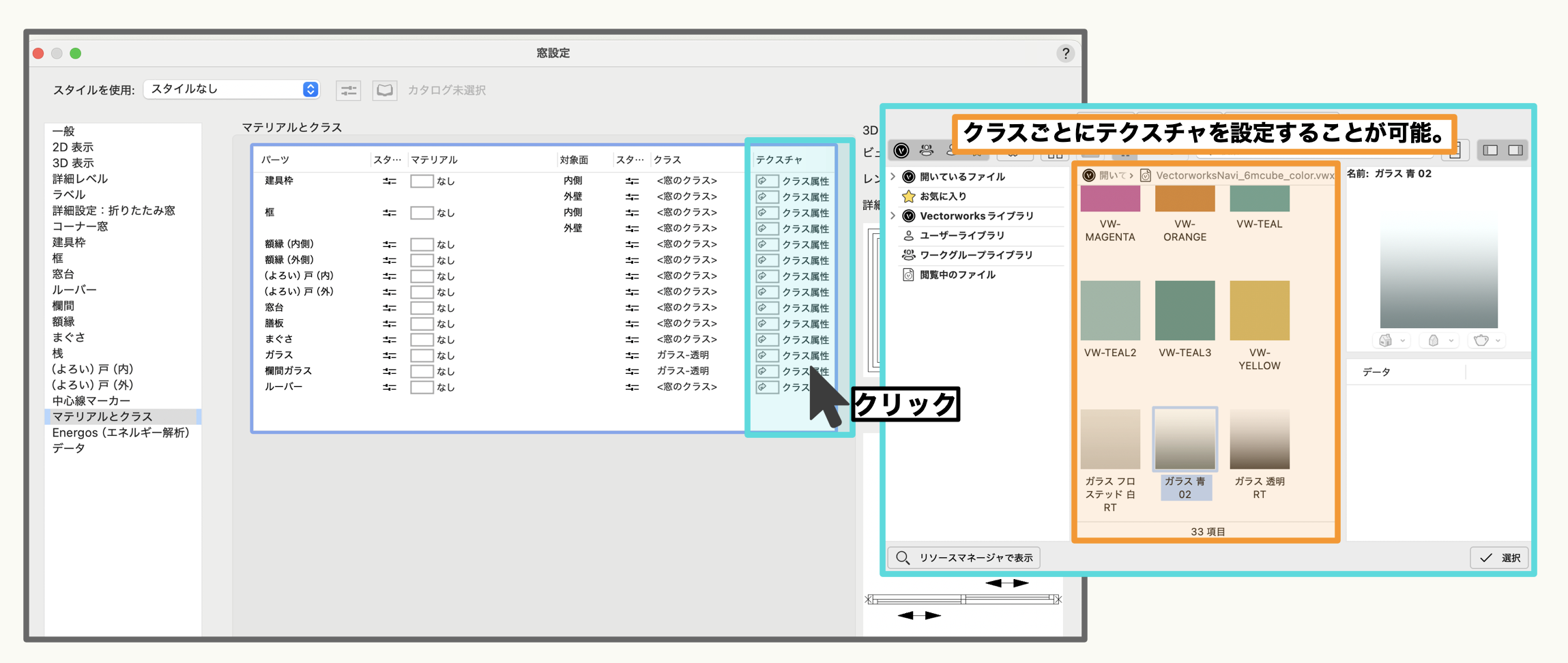
クラスでテクスチャを設定するメリットは、ドアや窓で複数配置する建具の色や素材が統一できます。
建具をひとつずつ設定していくのは非常に手間で、また変更が発生した際は再度同じ手間が発生します。
クラスでテクスチャを設定することで、同じクラスが割り当てられている部材はクラス設定を変更するだけで複数の建具に同じ変更が反映されます。
逆に、1箇所だけ別の色のサッシにしたい、といった場合は、それ専用のクラスを作成すればよいのです。
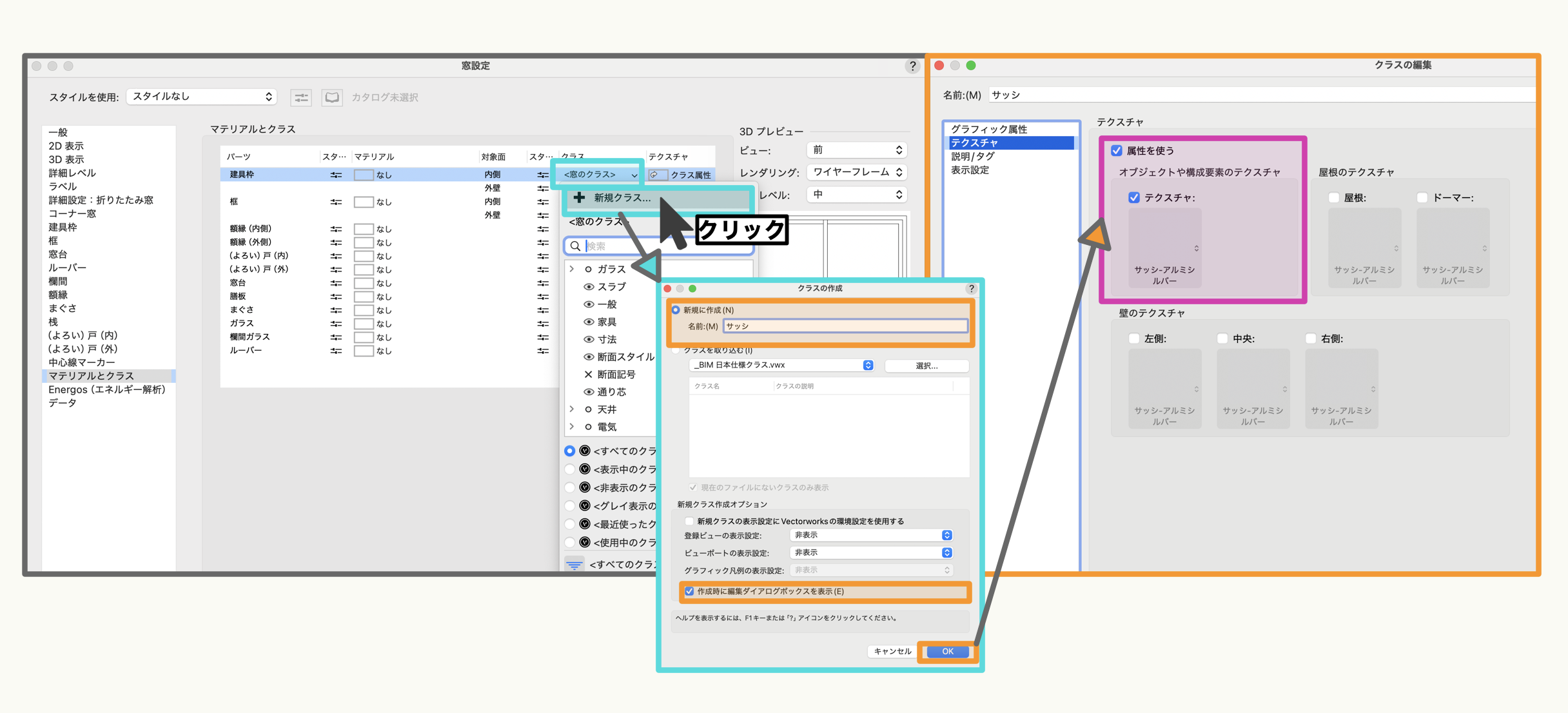
今回は窓のサッシ部分のテクスチャを設定しますので、サッシ部分のパーツである「建具枠(内側/外側)」「框(内側/外側)」「額縁(内側/外側)」の6つをすべて選択します。
「クラス」項目の下矢印をクリックし、「新規クラス」を選択して新しいクラスを作成してください。
「クラスの作成」ダイアログが表示されますので、名前に「サッシ」と入力し、「作成時に編集ダイアログボックスを表示」オプションにチェック入れて「OK」ボタンをクリックします。
続けて「クラスの編集」ダイアログが表示されますので、左側のペインから「テクスチャ」を選択し、「属性を使う」オプションにチェックを入れます。
続けて、「オブジェクトや構成要素のテクスチャ」欄で、「テクスチャ」オプションにチェックを入れ、すぐ下のテクスチャ選択項目をプルダウンして先ほど作成した「サッシ-アルミシルバー」テクスチャを選択します。
「OK」ボタンをクリックして全ダイアログを閉じます。
3Dビューで確認すると、窓サッシの部分が白色ではなく適用されたテクスチャで表現されます。
モデルが出来上がり、テクスチャの割り当ても済みました。
続いては3Dパースのためのアングル(画角)を設定します。
3Dモデルのアングル(画角)を決めることは、空間にカメラを設置してレンズの設定を行うようなものです。
Vectorworks には、このアングル設定時に使用する専用機能として『レンダーカメラ』ツールがあります。
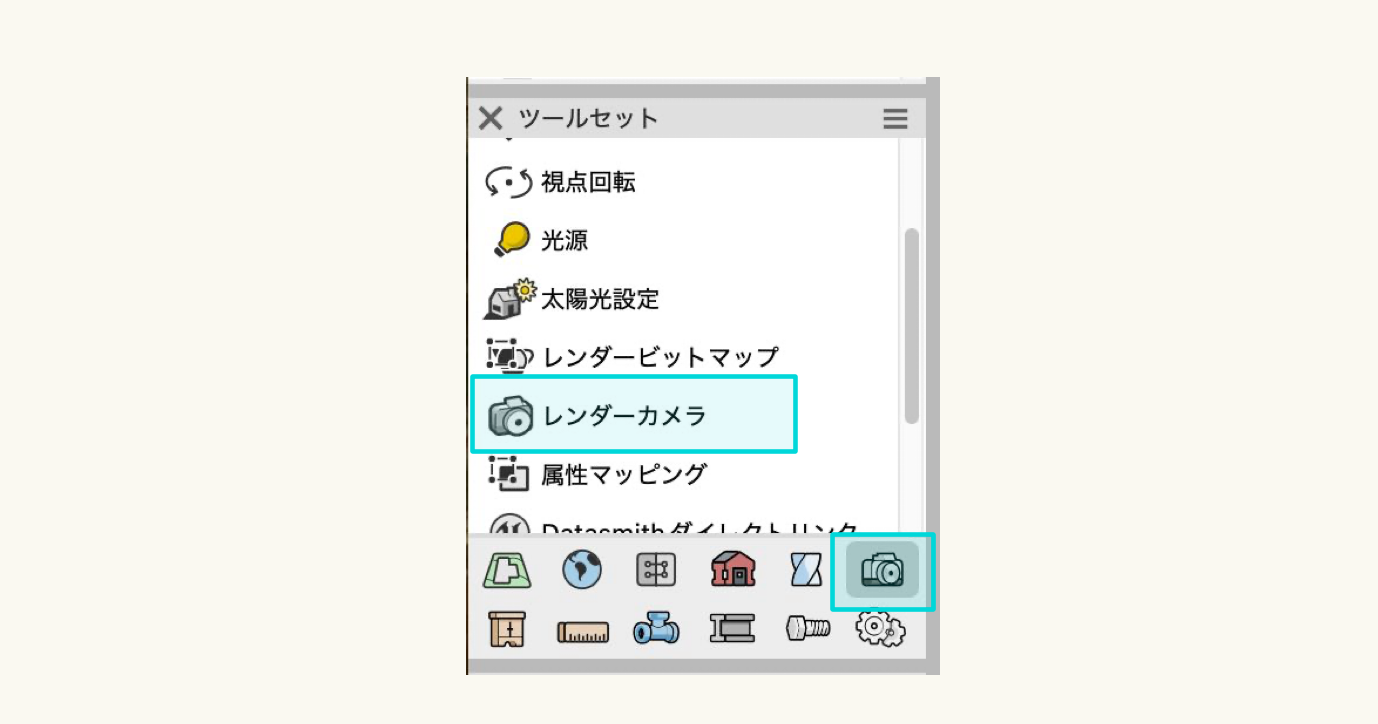
『レンダーカメラ』ツールは、『ツールセット』パレット内の『ビジュアライズ』ツールセットに搭載されています。
『レンダーカメラ』ツールでは、専用のカメラ図形を配置し、カメラビューを設定します。
配置されたレンダーカメラをアクティブにすることで、後から画角や視線の高さなどの3Dビューを簡単に変更できます。
『レンダーカメラ』ツールの使い方は簡単です。ツールを選択したらカメラを配置する場所で1回目のクリック、カメラの向きを決めて2回目のクリックで、レンダーカメラオブジェクトを設置します。
初回配置時はオブジェクトの設定ダイアログが表示されますが、そのまま「OK」ボタンを押してダイアログを閉じます。
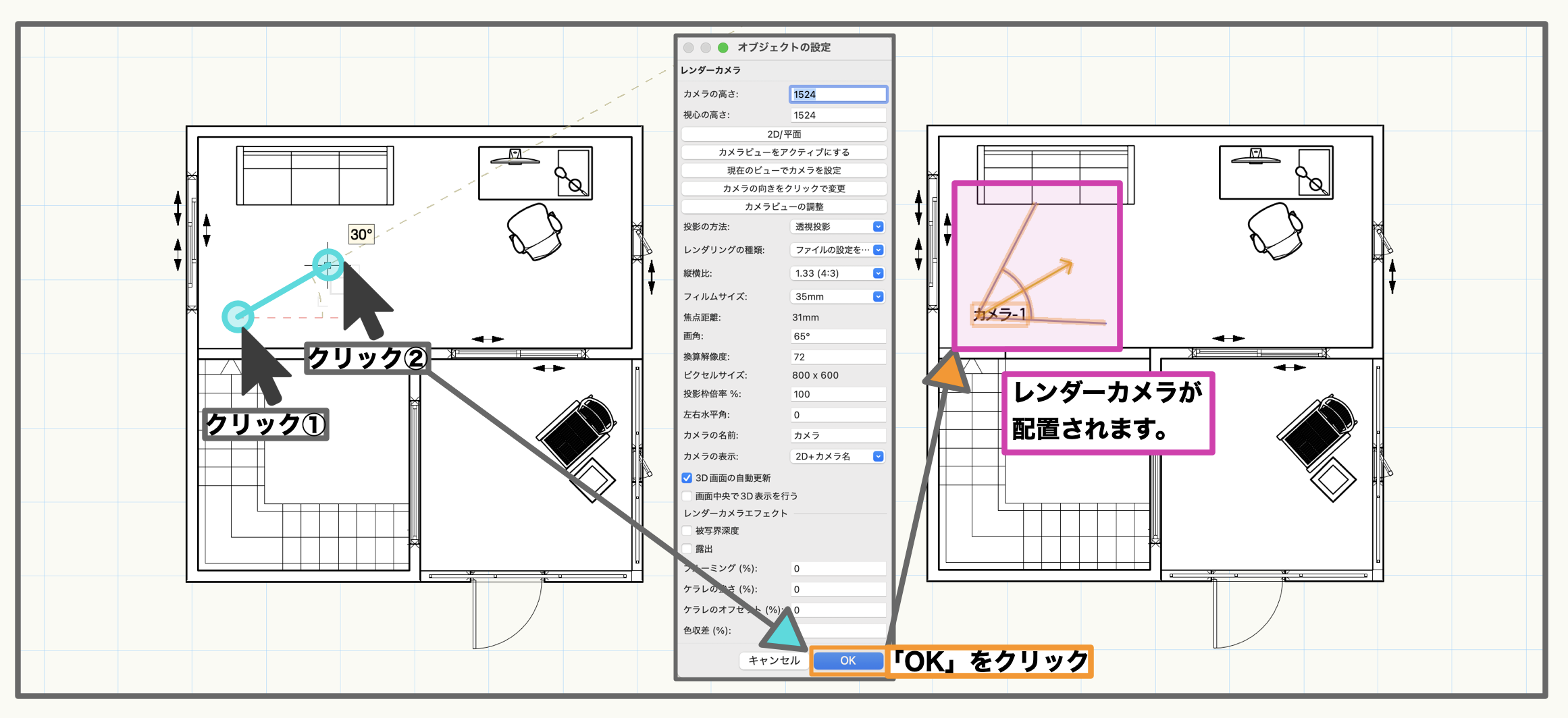
図面上にレンダーカメラオブジェクトが配置されます。
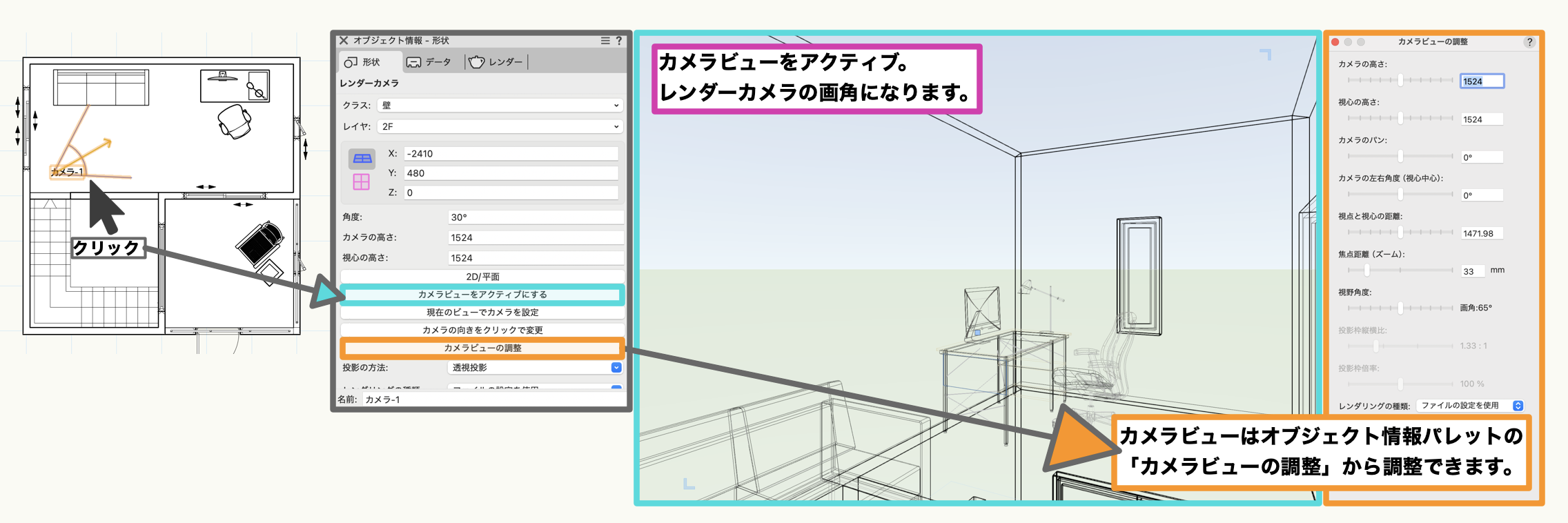
選択された状態で、『オブジェクト情報』パレットの「カメラビューをアクティブにする」をクリックしてみましょう。
設置したカメラの設定画角で画面表示されます。画角を調整したい場合は、『オブジェクト情報』パレットの「カメラビューの調整」ボタンをクリックすることで、ビューの調整ができます。
また、『オブジェクト情報』パレットからは、投影方法や縦横比などのほか、表示したい画角や投影方法など設定してみてください。
アングルが決まったら、「登録ビュー」に登録しておくことをお勧めします。
登録ビューは、画角やレイヤ/クラスの表示設定などを登録しておき、簡単にその設定を呼び出すことができる便利な機能です。
任意の画面表示状態で、画面左上の「表示バー」にある「登録ビュー」ボタンをクリックし、「新規登録ビュー」をクリックします。
「ビューを登録」ダイアログが表示され、さまざまなオプションが表示されますが、ここでは名前のみを入力して(「パース1」など、何のビューか分かりやすい名称をつけてください)、「OK」ボタンを押してダイアログを閉じます。(後からでも変更可能です)
以上で登録ビューの設定は完了です。
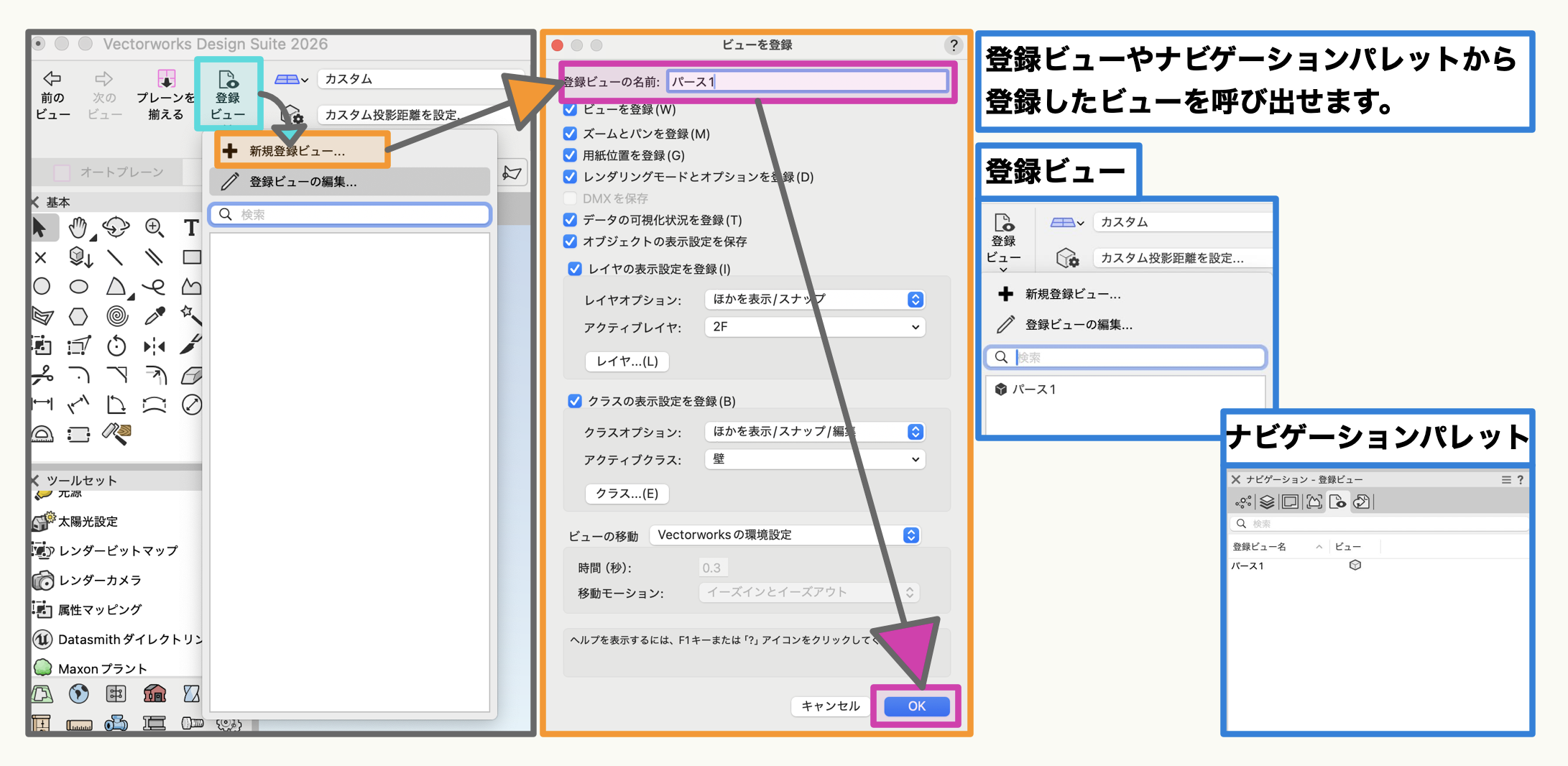
ビューを「2D/平面」に変更し、登録したビューを表示してみましょう。
「表示バー」の「登録ビュー」ボタンをクリックすると、登録したビューがリストに表示されています。表示したいビュー名クリックすると画面表示が切り替わります。
3Dパース以外にも、2D平面図用のビューを登録することもできます。ご活用ください。
室内パースのレンダリングをしてみましょう。
今までの工程では、「シェイドレンダリング」で3Dモデルが表示されていました。
「シェイドレンダリング」は処理速度重視の簡易的なレンダリング方式になります。
レンダリングにはいくつか種類がありますが、今回は光の反射や影の表現、映り込みなどをリアルに計算する(処理に多少時間がかかります)『仕上げRenderworks』レンダリングを行います。
前項で設定したレンダーカメラのビューでレンダリングを行います。配置したレンダーカメラのビューをアクティブにします。
『ビュー』メニュー >『レンダリング』>『仕上げRenderworks』をクリックします。
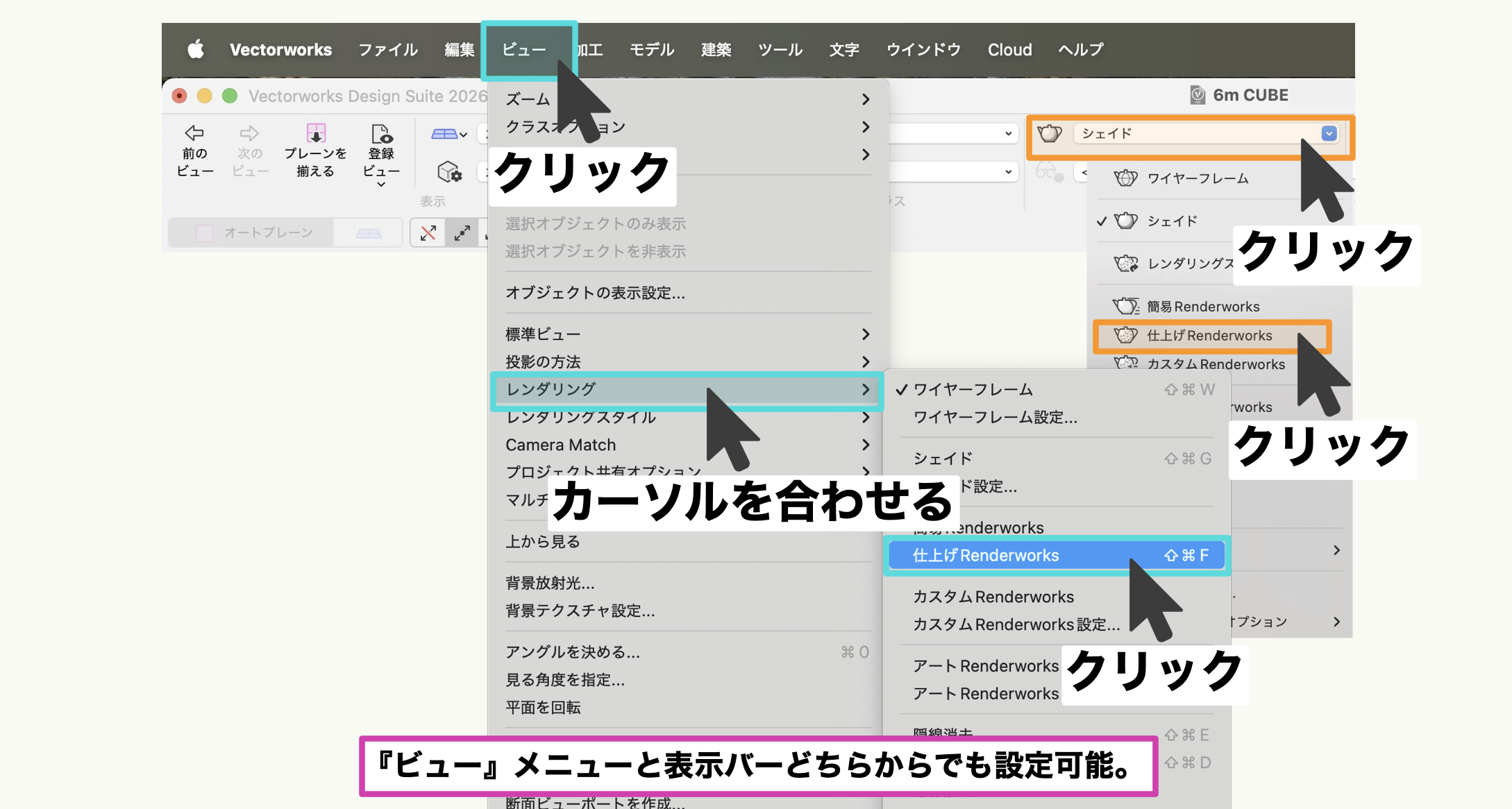
『仕上げRenderworks』を選択すると処理が始まります。デザインレイヤでのレンダリン中は他の作業はできません。(他の操作を行うと、レンダリングは再計算となります)
レンダリングが完了するまで、Vectorworks を操作しないようにしてください。
レンダリングが完了すると、金属の表現やガラスの反射などが行われたモデルが表示されます。
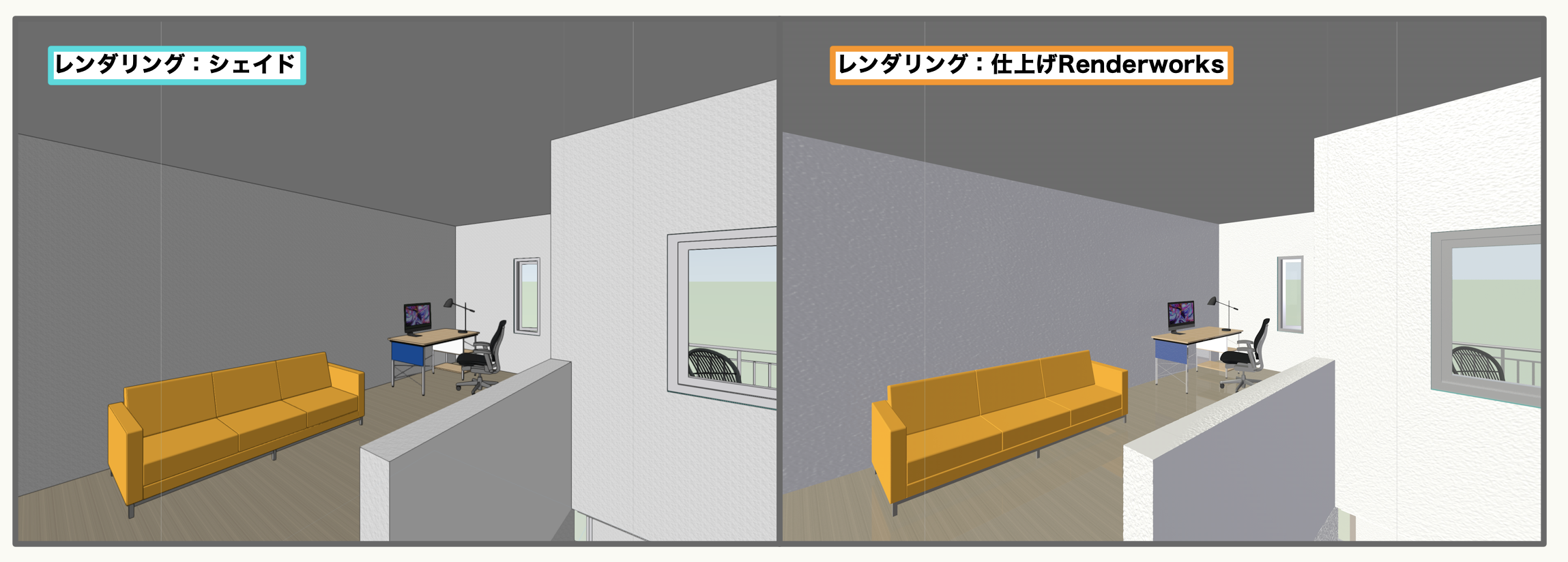
ただし、今回は光源や背景放射光のライティング設定を行っていませんし、テクスチャも詳細調整はしていません。このため「思ったよりも…」と感じるかもしれません。
より高品位なレンダリングを行いたい場合は、 Vectorworks Navi レンダリング使い方ガイド をご覧ください。
レンダリングにはいくつかの種類があります。
よく使うレンダリングとして、以下の4種類を紹介します。
- ワイヤーフレーム: 「2D/平面」ビュー時や、ここから3Dビューに切り替えた際は基本的にワイヤーフレームの状態です。図形が線で構成されたレンダリング方式です。
- シェイド: テストレンダリング、形状や色の把握や確認をする際に使われる簡易的なレンダリング方式です。
- 仕上げRenderworks: 一般的な3Dパースでよく使われるレンダリング方式です。影の表現や光の反射、物体の写り込みなどを計算してフォトリアルなレンダリングが可能です。
- 陰線消去: 3Dモデルを2D的に表現するレンダリング方式です。例えば、3Dモデルを立面で表示させた状態でこのレンダリングを行うと、立面図として活用できます。手前の物体で見えなくなっている奥側の線などを表示しないようにしますが、表示させたい場合は「陰線表示」レンダリングを使用します。
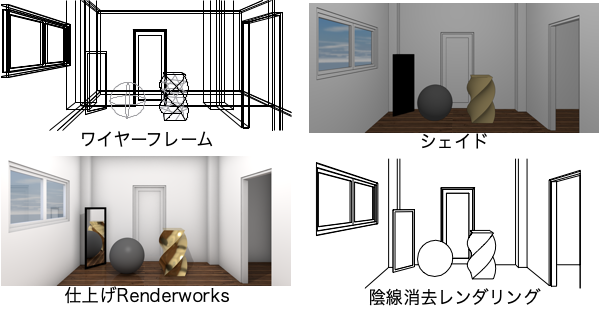
これらの他にも複数のレンダリング方式があり、表現や処理方式、計算時間などが異なります。それぞれの特性を理解し、理想の表現ができるようにデータ調整にチャレンジしてみてください。
シートレイヤとは
シートレイヤを使用して、最終的な図面のプレゼンテーションを作成します。
シートレイヤには、ビューポート(後述)、図面枠、注記、およびその他の注釈を含めることができます。
シートレイヤは常に1:1の縮尺で、他のレイヤを非表示にし、2D/平面ビューに設定されます。
ビューポートとは
ビューポートは、指定したレイヤとクラスの表示設定、投影の方法、レンダリングモードを図面の切断面または全体を参照している窓です。
元図を「ビューポート」で参照し、これをシートレイヤ上にレイアウトして、プレゼンボードを構成します。
各階の平面図や、3Dモデルを東西南北の方向から参照した立面図(投影図ビューポート)を作成できます。
また、3Dモデルを任意の箇所で垂直で切断した断面図(断面ビューポート)、展開図(室内展開図ビューポート)
平面詳細図、断面図などをシートレイヤにレイアウトして出力することができます。
ビューポートはそれぞれ個別に任意の縮尺設定やレンダリングなどを行えますので、平面図は1/50、立面図、断面図は1/100のシェイドレンダリング、3Dパースは仕上げRenderworksでレンダリングした表現ができます。
ビューポートは参照窓のため、デザインレイヤ上の元図に変更があれば、ビューポートにも変更が反映されるという利点があります。
シートレイヤやビューポートにはさまざまな設定があるため、何をどう設定すればよいか分からない、という状況に陥る可能性もありますが、最初は細かい設定などは気にせず、操作に慣れるところから始めることをお勧めします。
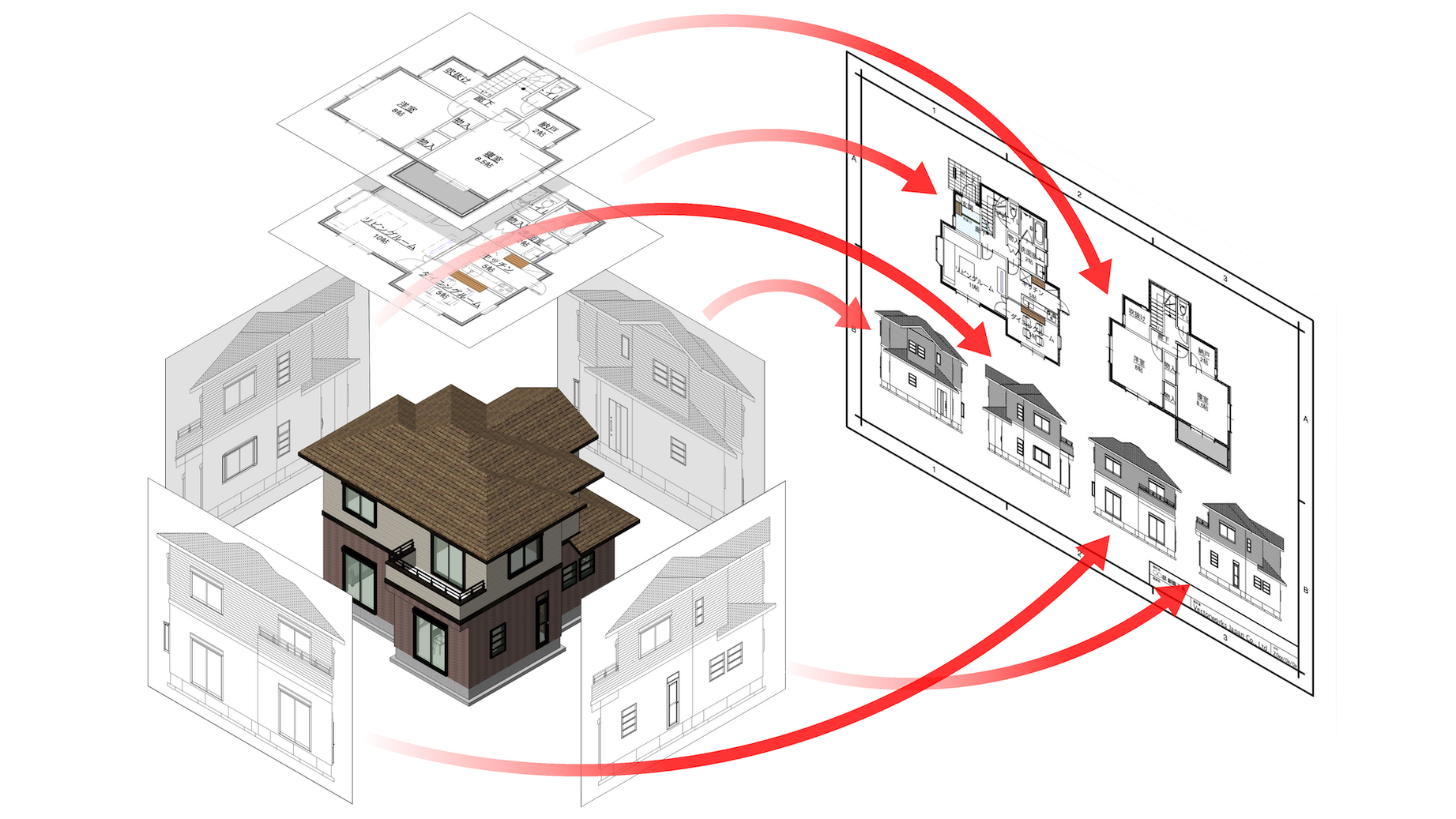
ビューポートを作成してみましょう。
- デザインレイヤの1Fレイヤと通り芯レイヤを表示します。
- 『ビュー』メニュー >『ビューポートを作成』をクリックします。
- 『ビューポートを作成』ダイアログの図面タイトル枠に1階平面図と入力、縮尺を1:50から1:100に変更し「OK」ボタンをクリックします。
- 『シートレイヤの作成』ダイアログの「OK」ボタンをクリックします。
- ビューポート(1階平面図 1:100)がシートレイヤ上に配置されます。
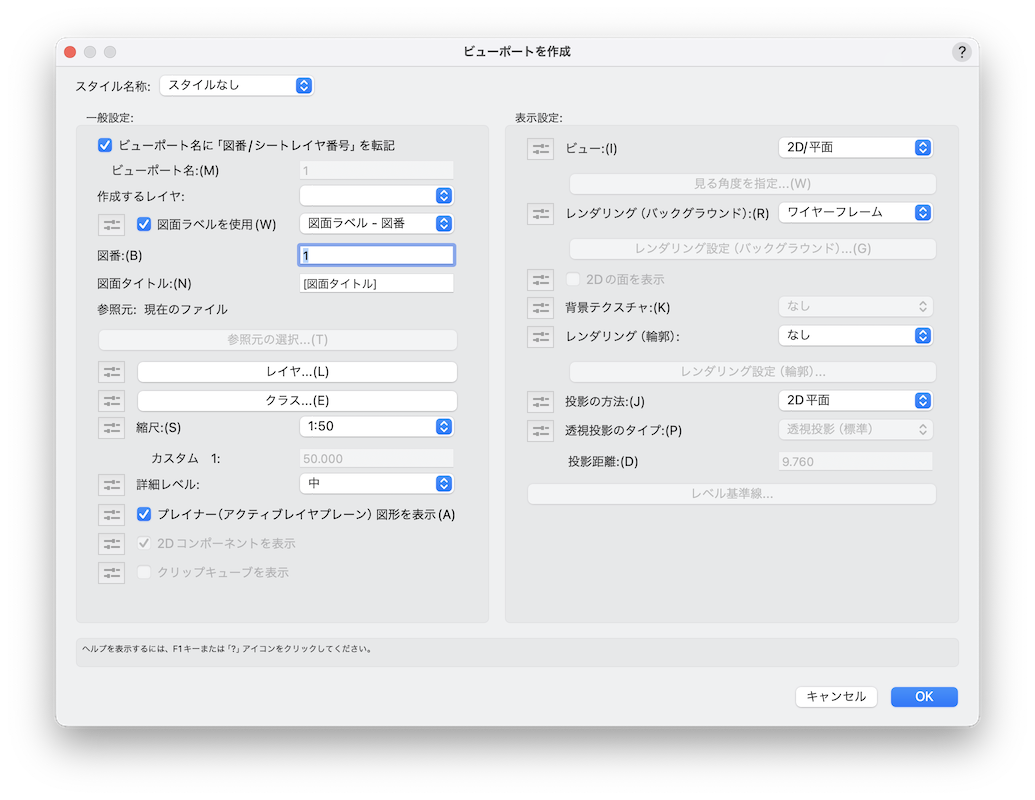
同じ手順で、パース用に設定した3Dビューでもビューポートを作成してみましょう。
登録ビューから3Dビューを呼び出し、『ビュー』メニュー >『ビューポートを作成』をクリックし、その後の設定はすべてそのまま「OK」です。
作成されたビューポートは、図形として選択し『オブジェクト情報』パレットから設定が変更できます。
縮尺やレンダリング方式などの変更をお試しください。
TIPS: ビューポート/シートレイヤについて学習したい
ビューポート/シートレイヤは多岐にわたり、設定によって表現の幅を広げたり、作業効率を上げることができる機能です。
ビューポート/シートレイヤの概念や活用方法のための学習資料として、「Vectorworks Hello,ViewPort」をご用意しています。あわせてご覧いただくことで、より効果的な使いこなしのヒントが得られます。
レンダリングでは、光源設定が仕上がりを大きく左右する重要な要素です。
光源に正解はありませんが、まずは基本の「背景放射光」と「背景テクスチャ」の2つの環境光を設定してみましょう。
これらを調整することで、画面全体の明るさや雰囲気を表現することができます。
背景放射光
背景放射光とは簡単に言えば、太陽光のような環境光を表現するための設定です。
『ビュー』メニュー >『背景放射光...』から設定を行います。
背景放射光で特に重要となるのが「間接光」と「環境光の設定」の2つです。
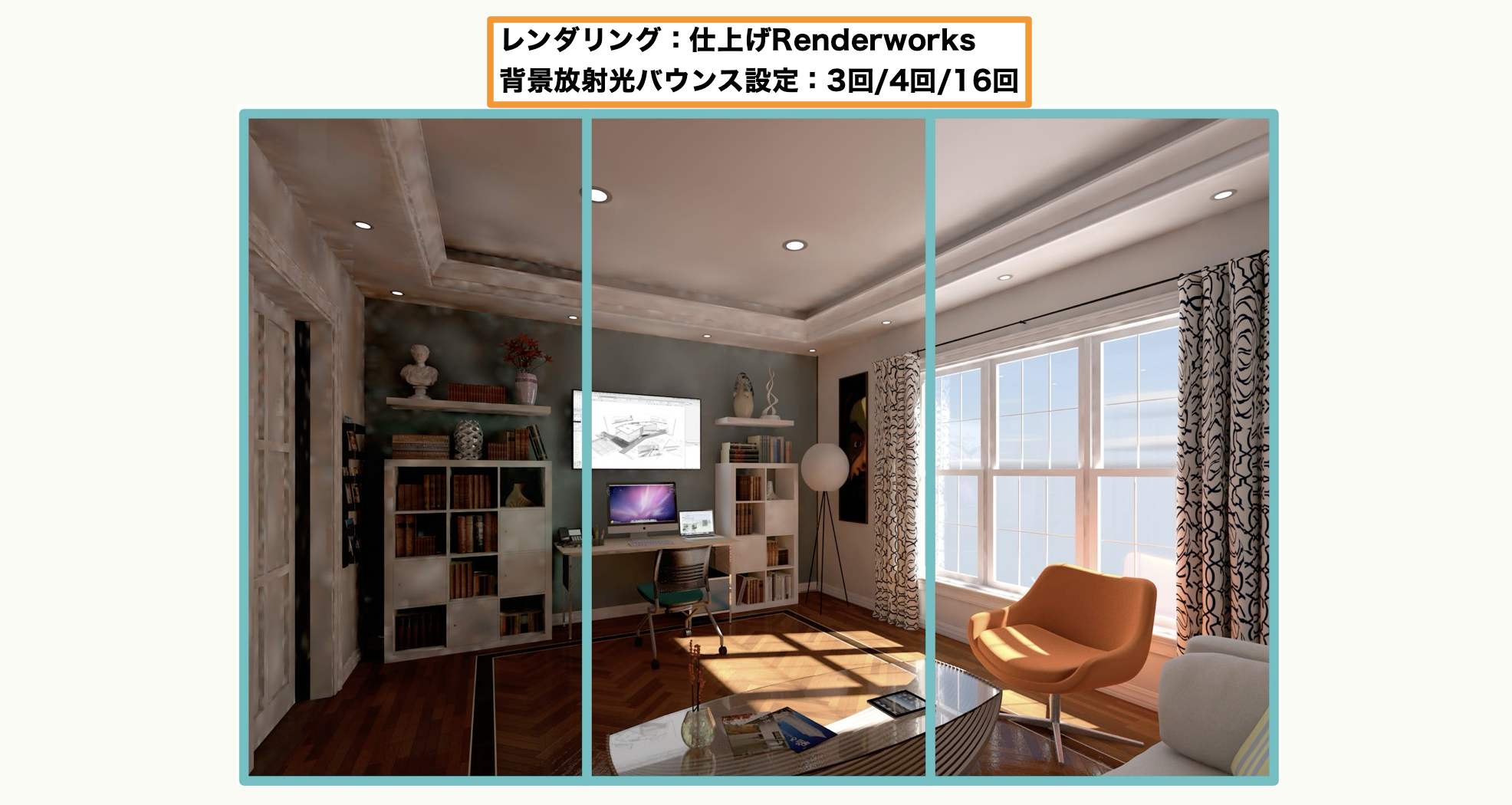
間接光は、光がシーン内で何回反射するかを指定する項目です。現実の世界では光は無限に反射・拡散していますが、そのまま計算するとコンピューターへの負荷が非常に大きくなるため、反射回数に上限を設けて計算します。
「間接光」のプルダウンでは、反射回数を「なし」「2回」「3回」「4回」「16回」の5種類から選択できます。
反射回数を増やすほど、より高品質で自然な見え方に近づきますが、その分レンダリング時間も長くなります。
図面やシーンの内容にもよりますが、まずは「3回」または「4回」を目安に設定すると、比較的短い計算時間できれいなレンダリング結果が得られるでしょう。
背景テクスチャ
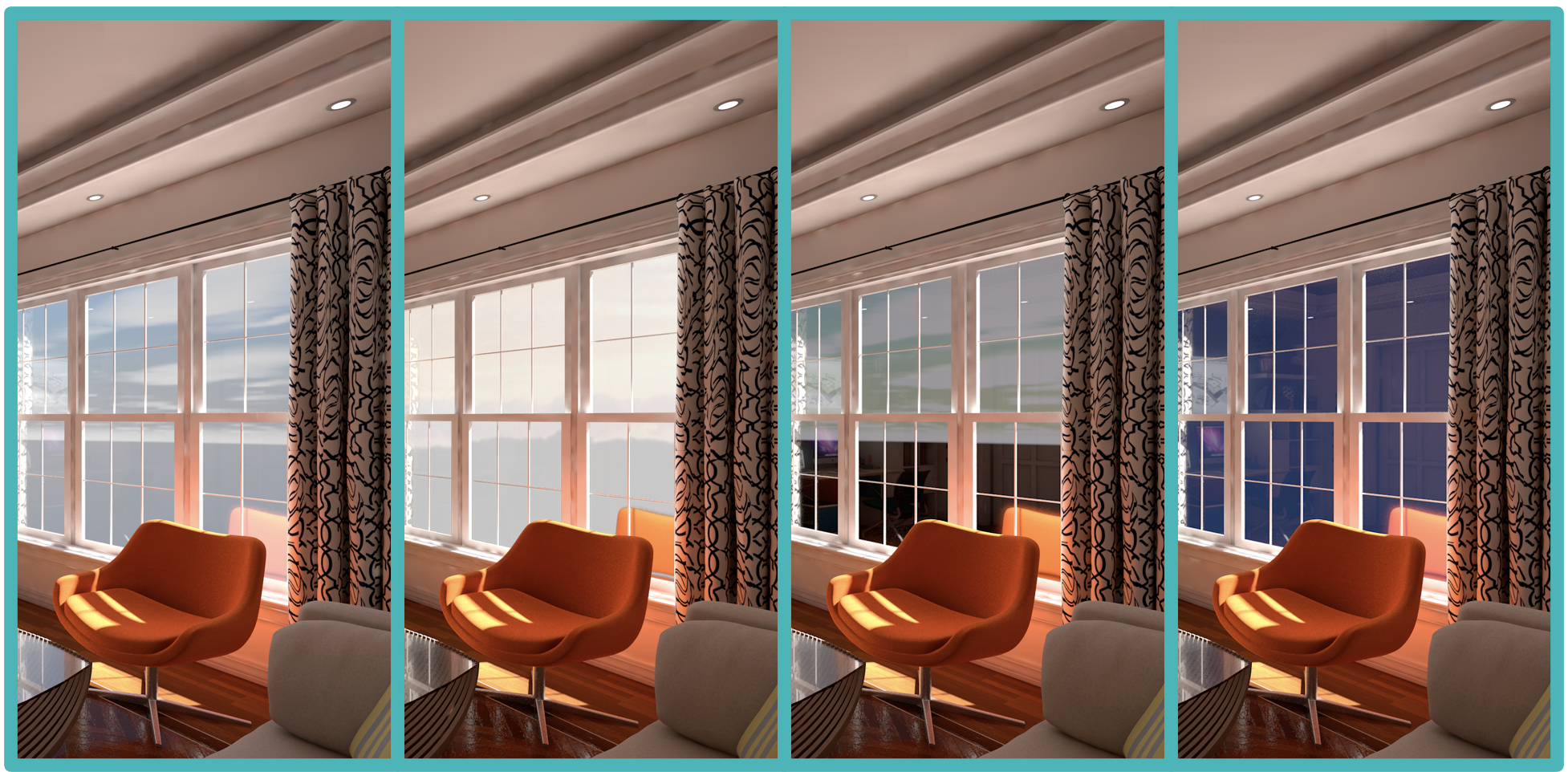
3Dモデル空間の背景とその背景から発生する環境光を表現するためのテクスチャです。
『ビュー』メニュー >『背景テクスチャ設定...』から設定できます。
【具体例】
- 屋外パースで「夕方」を設定 → 背景が夕暮れになり、それに応じた暖かいライティングが自動適用されます
- 屋内パースで「日中」を設定 → 窓から自然な日差しが入り、屋外が昼間の明るい風景になります
晴天や、雲の多い曇り空、夕焼けなど、見せたいシーンに合わせて背景テクスチャを選び、リアルなライティング効果を試してみてください。
3Dモデルから図面を取り出そう
作成した3Dモデルから、各階の平面図を取り出してみましょう。
各図面はビューポートで作成します。
設定確認
- ビュー: 2D/平面
- アクティブレイヤ: 1F
- 表示レイヤ: 通り芯
- レイヤオプション: ほかを表示
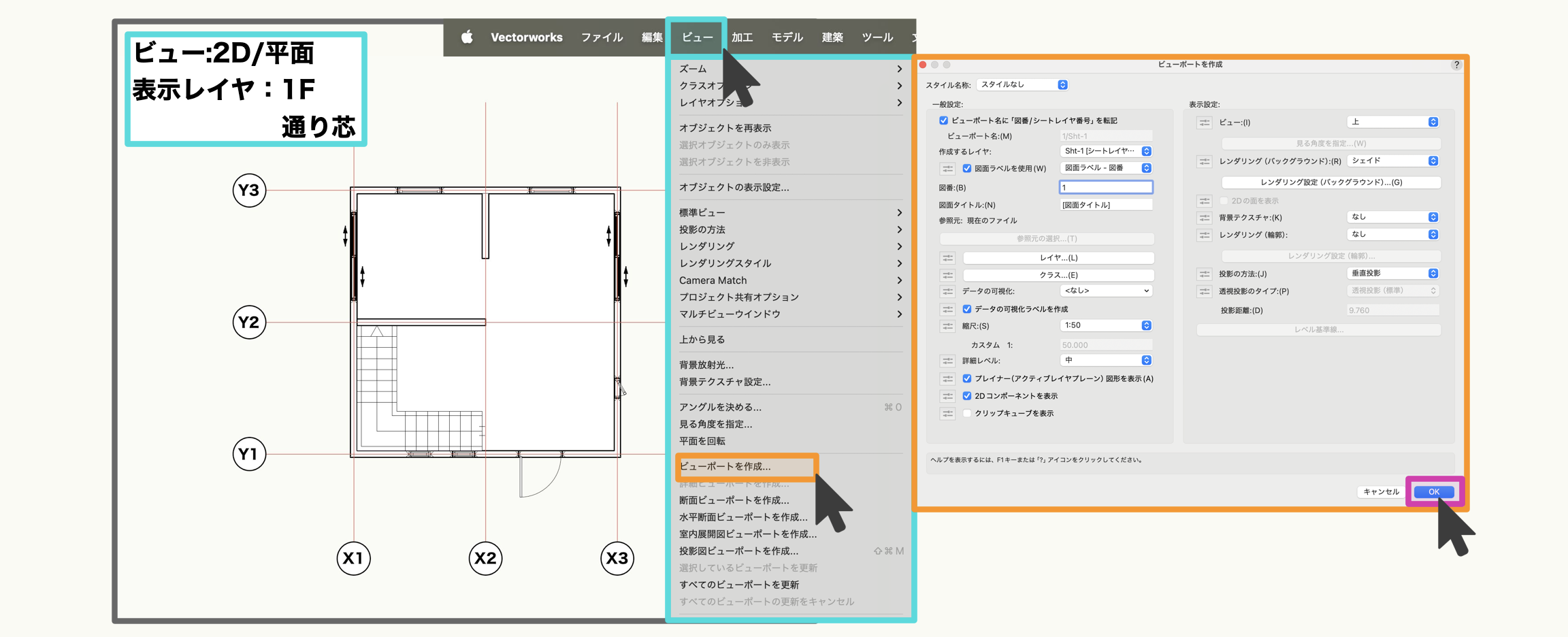
3Dモデルから必要な図面を取り出す手順です。1F平面図から始めましょう。
- レイヤの表示設定:
『レイヤオプション』で「ほかを表示」を選択し、1Fレイヤと通り芯レイヤのみを表示にします。 - ビューポート作成:
『ビュー』メニュー >『ビューポートを作成』をクリックします。 - 図面タイトル入力:
表示される『ビューポートを作成』ダイアログの図面タイトル欄に「1階平面図」と入力し、「OK」をクリックします。 - シートレイヤに作成:
シートレイヤ(Sht-1)に1階平面図ビューポートが作成されます。 - 位置調整:
ビューポートはシートレイヤの中心に配置されます。
2階平面図ビューポートも配置しますので、セレクションツールで左側へ移動しておきましょう。
アクティブレイヤをシートレイヤから2Fレイヤに切り替え、同様の手順で2Fの平面図を作成します。
設定確認
- ビュー: 2D/平面
- アクティブレイヤ: 2F
- 表示レイヤ: 通り芯
- レイヤオプション: ほかを表示
アクティブレイヤをシートレイヤから2Fレイヤに切り替え、1Fレイヤを非表示にします。2Fのビューポートを作成します。
- 図面タイトル入力:
表示される『ビューポートを作成』ダイアログの図面タイトル欄に「2階平面図」と入力し、「OK」をクリックします。 - シートレイヤに作成:
シートレイヤ(Sht-1)に2階平面図ビューポートが作成されます。 - 位置調整:
2階平面図ビューポートはセレクションツールで右側へ移動します。
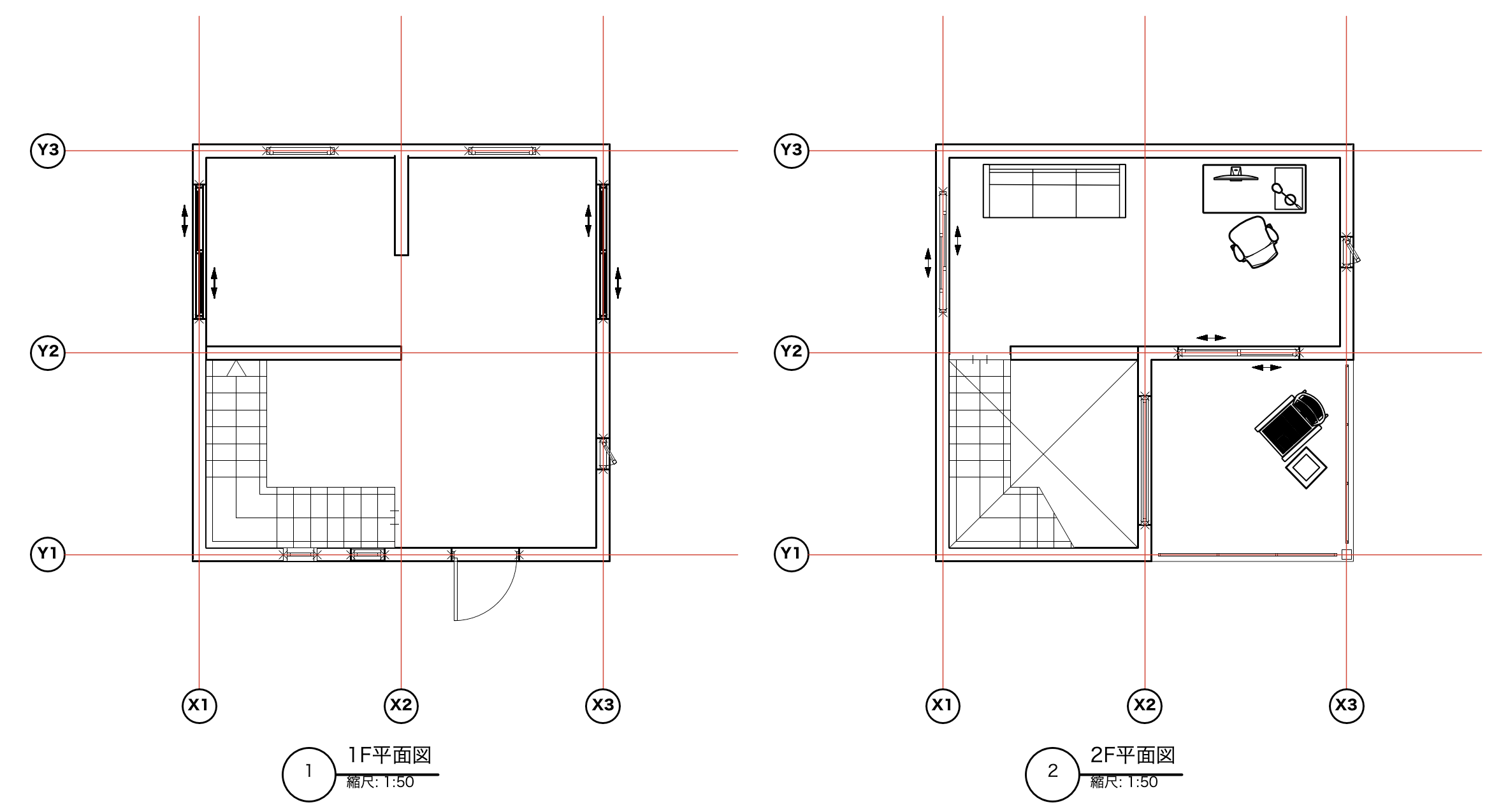
このように、3Dモデルを元に、必要な複数の図面を素早く取り出せるのがビューポートの大きな特長です。
従来の2D CADでは設計変更が発生すると、複数の図面から該当箇所を一つひとつ修正する必要がありました。
一方、ビューポートは参照窓ですので3Dモデル側を修正すれば、その内容がビューポートの各図面にも自動的に反映されます。
これにより、修正作業の手間を大幅に軽減しつつ、整合性の取れた図面を効率よく管理・更新することができます。
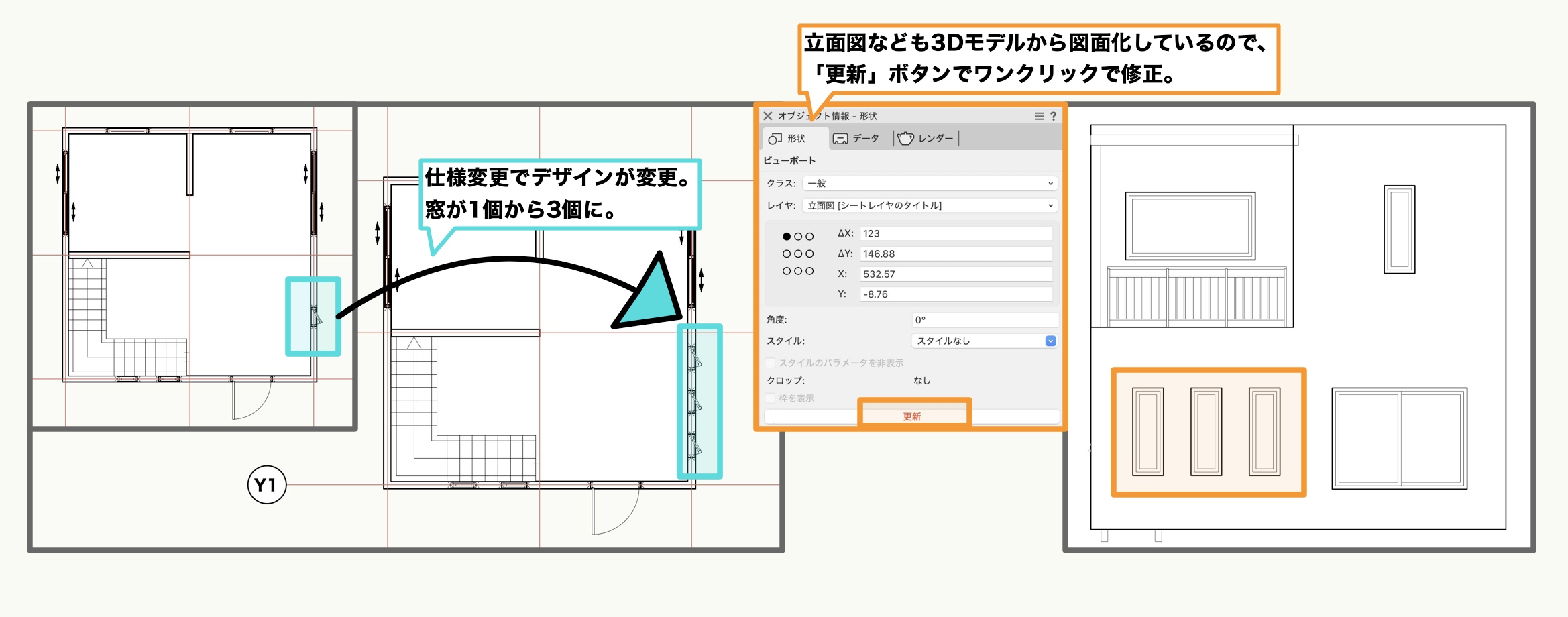
ビューポートを使った図面化は、最初は戸惑うかもしれませんが、2D CADにない強力な利点があります。ぜひ積極的にご活用ください。
前項で取り出した1F平面図と2F平面図のビューポートに、寸法や室名など、図面として必要な情報を入力しましょう。
寸法や室名などをデザインレイヤ上で入力/管理する方法もありますが、今回は「ビューポート注釈」を利用して作成します。
ビューポートの「注釈」とは、ビューポートの表示内容に、必要情報を追記できる機能です。
注釈の記入方法は簡単です。注釈を加えたいビューポートをダブルクリックし、「ビューポートを編集」ダイアログで、「注釈」を選択し「OK」ボタンをクリックします。
作図領域の縁がオレンジ色の帯でハイライトされていれば、注釈の編集画面に入っている状態です。
ここで入力した内容はデザインレイヤには反映されず、ビューポート図形にのみ追記されます。
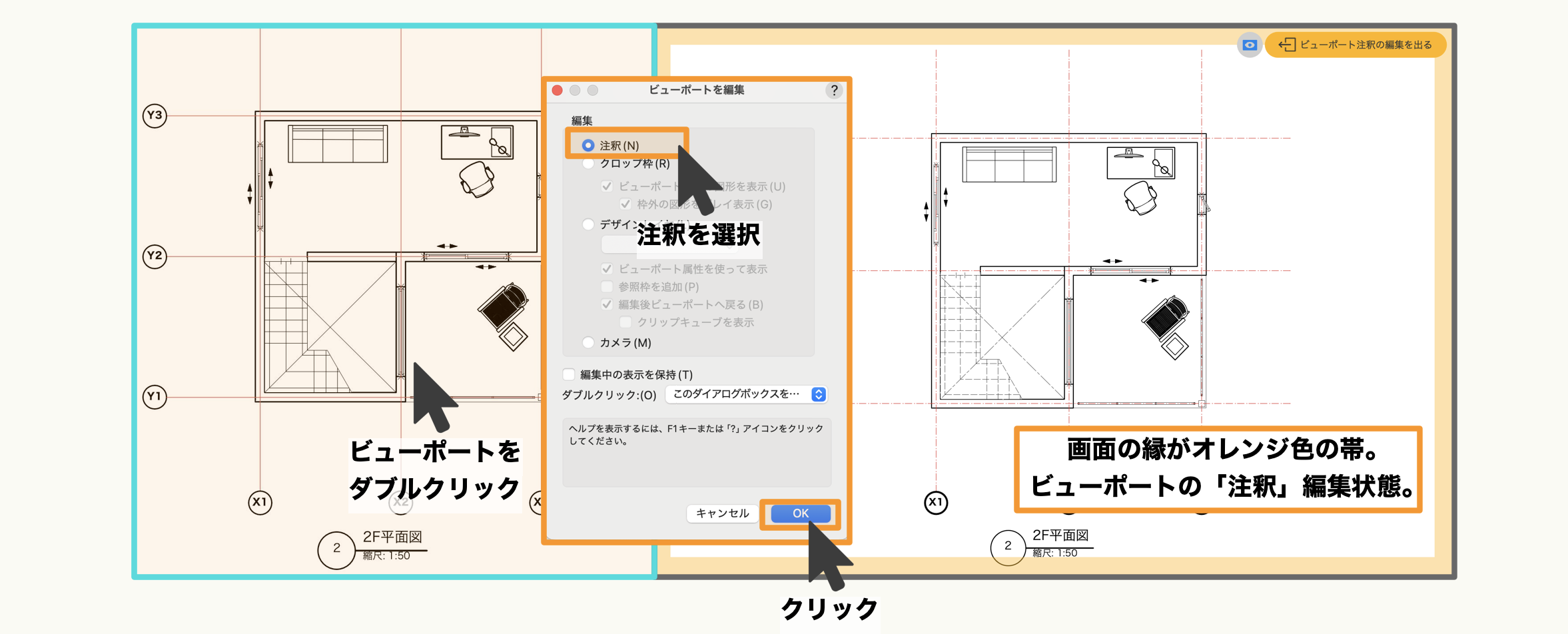
注釈の編集画面に入ったら、必要な箇所に寸法を入力しましょう。
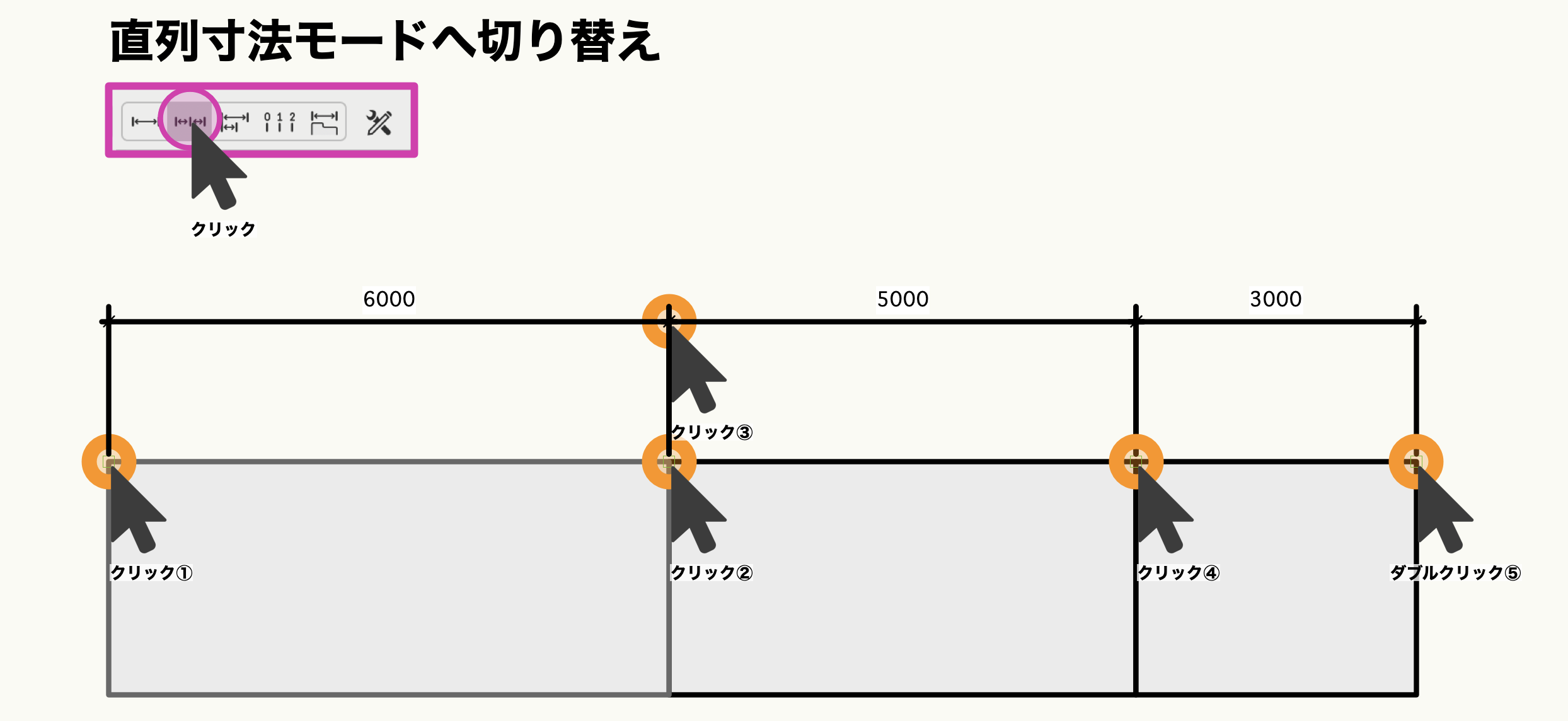
寸法を入力するには、『基本』パレット内の『縦横寸法』ツールを使用します。
『縦横寸法』ツールを選択し、寸法を測定する始点位置で1回目のクリック、続けて測定の終点で2回目のクリックをします。
最後に寸法値を記入する位置で3回目のクリックをすると、寸法線が入力されます。
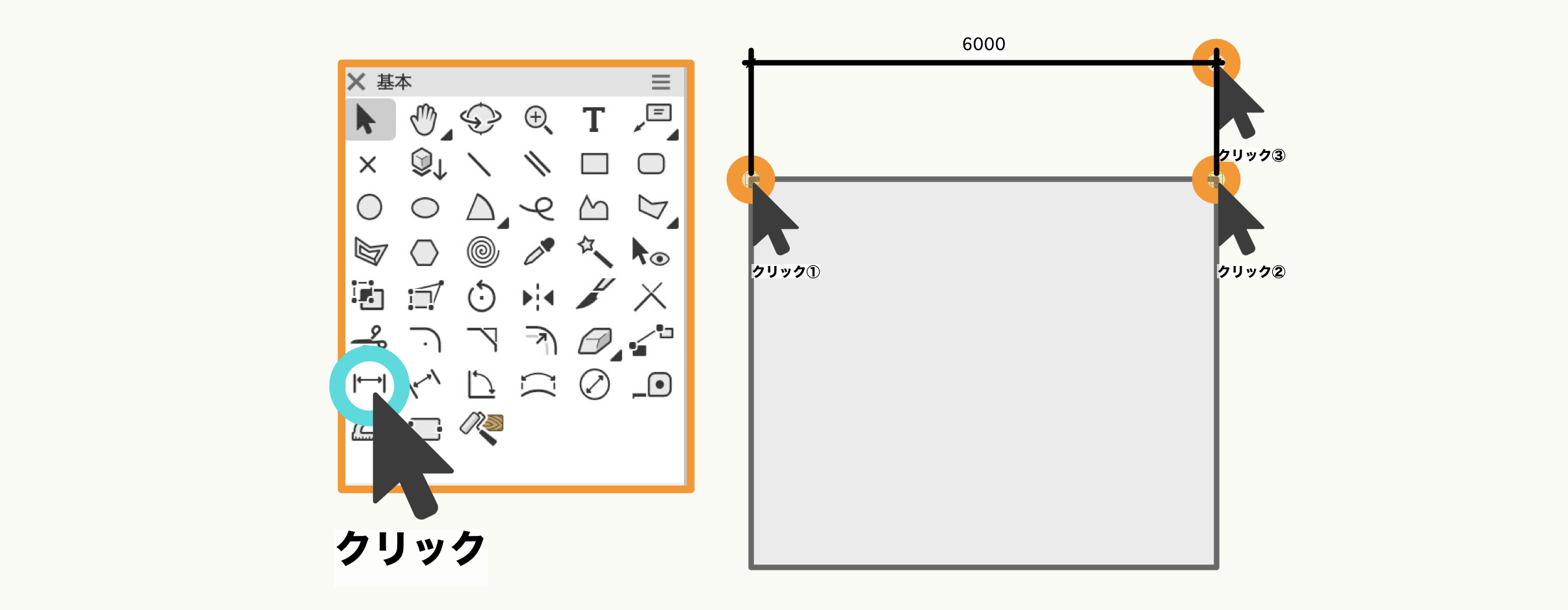
寸法値が連続する場合は、『縦横寸法』ツールの「直列寸法」モードを使いましょう。
「直列寸法」モードでは、3回目以降のクリックで連続した寸法を記入できます。連続寸法の最後の箇所をダブルクリックで寸法が確定されます。
文字(室名)の入力
寸法記入後は、室名も注釈で入れてみましょう。
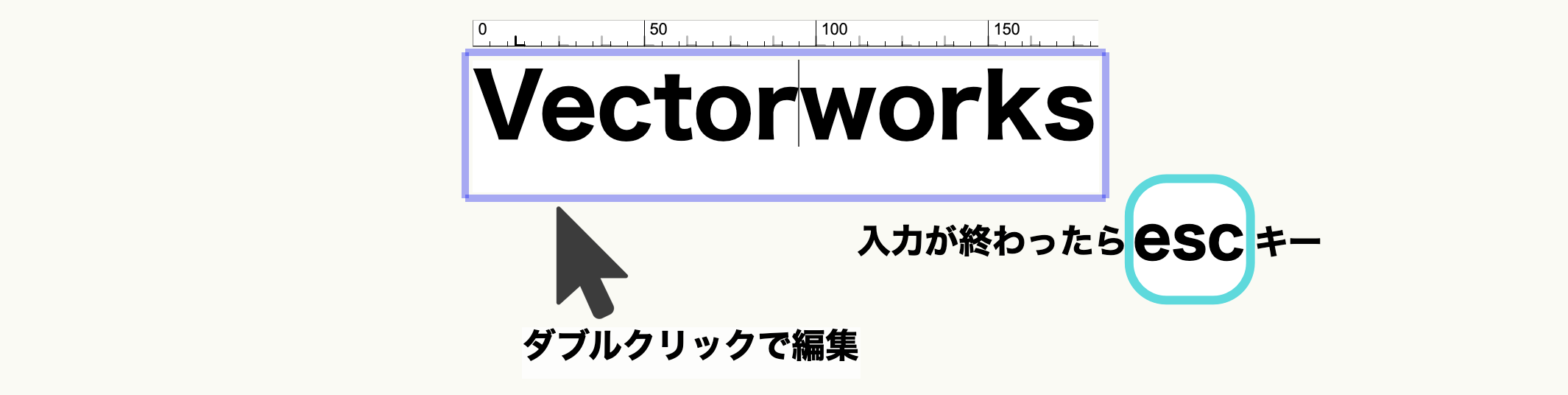
『基本』パレットの『文字』ツールで 室名を入力します。
文字を配置箇所でクリックすると、文字入力ウインドウが表示されます。室名を入力後、「esc」キーを押して文字列を確定します。
入力後の文字を編集する場合は、文字列をダブルクリックします。文字のサイズやフォントの変更などは『オブジェクト情報』パレットから行います。
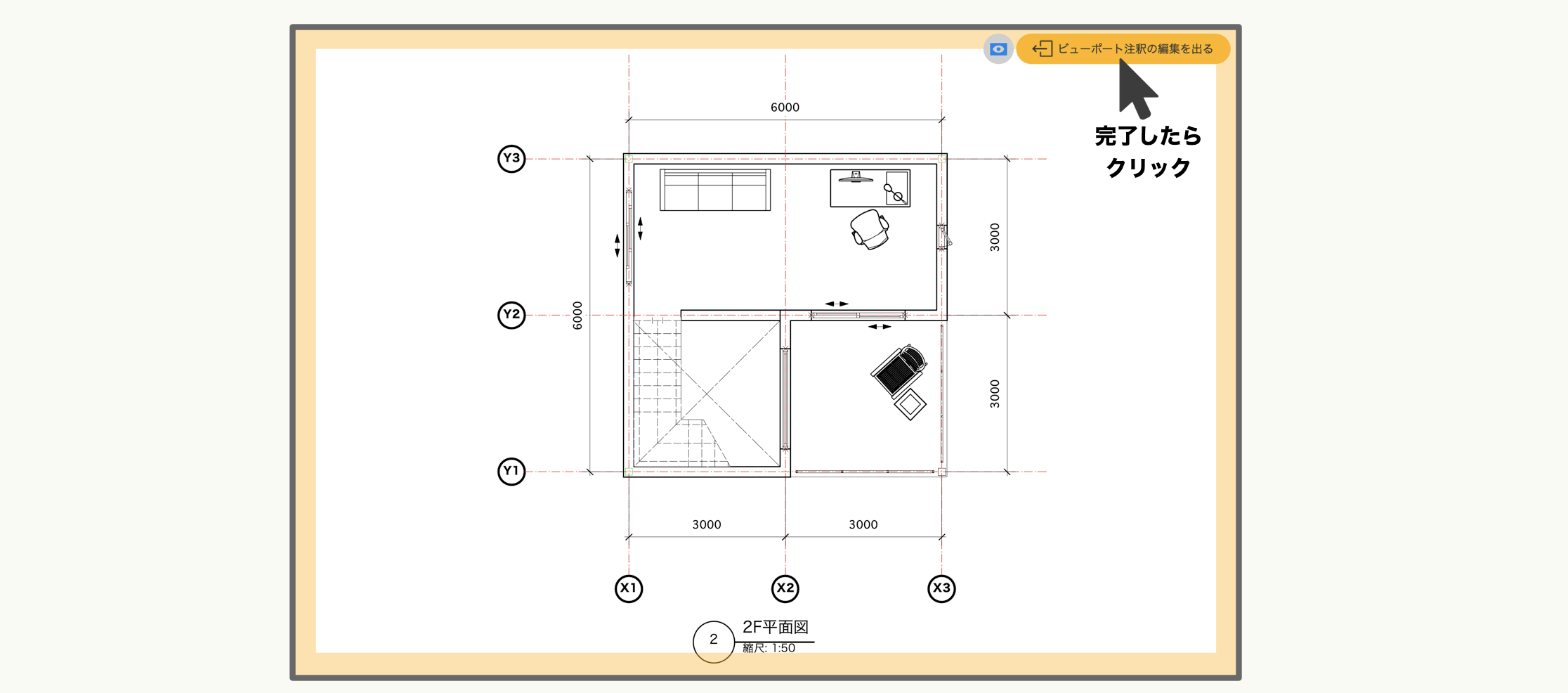
寸法、部屋名の入力後は、作図領域の右上に表示されている「ビューポート注釈の編集を出る」ボタンを押します。
注釈編集画面が終了し、シートレイヤに戻ります。ビューポート内に入力した注記が表示されていることと、元図となるデザインレイヤには注記の影響がないことをご確認ください。
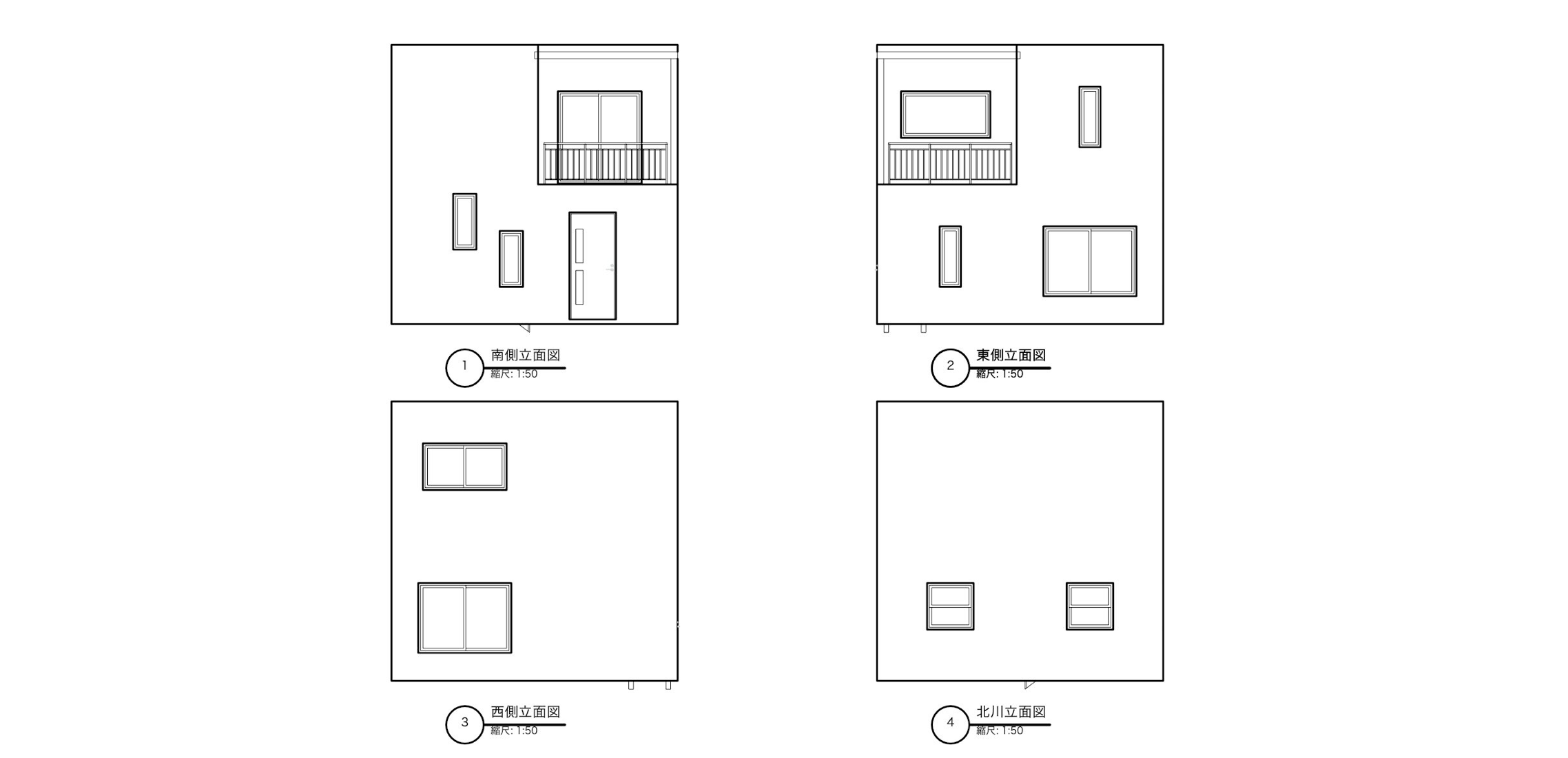
3Dモデルから立面図を取り出します。
『レイヤオプション』を「ほかを表示/スナップ」にすることで、アクティブレイヤ以外のレイヤも表示することができます。
設定確認
- ビュー: 2D/平面
- アクティブレイヤ: 1F
- 表示レイヤ: 1F、2F、屋根
- レイヤオプション: ほかを表示/スナップ
3Dモデルから立面図を取り出す手順です。
- レイヤの表示設定:
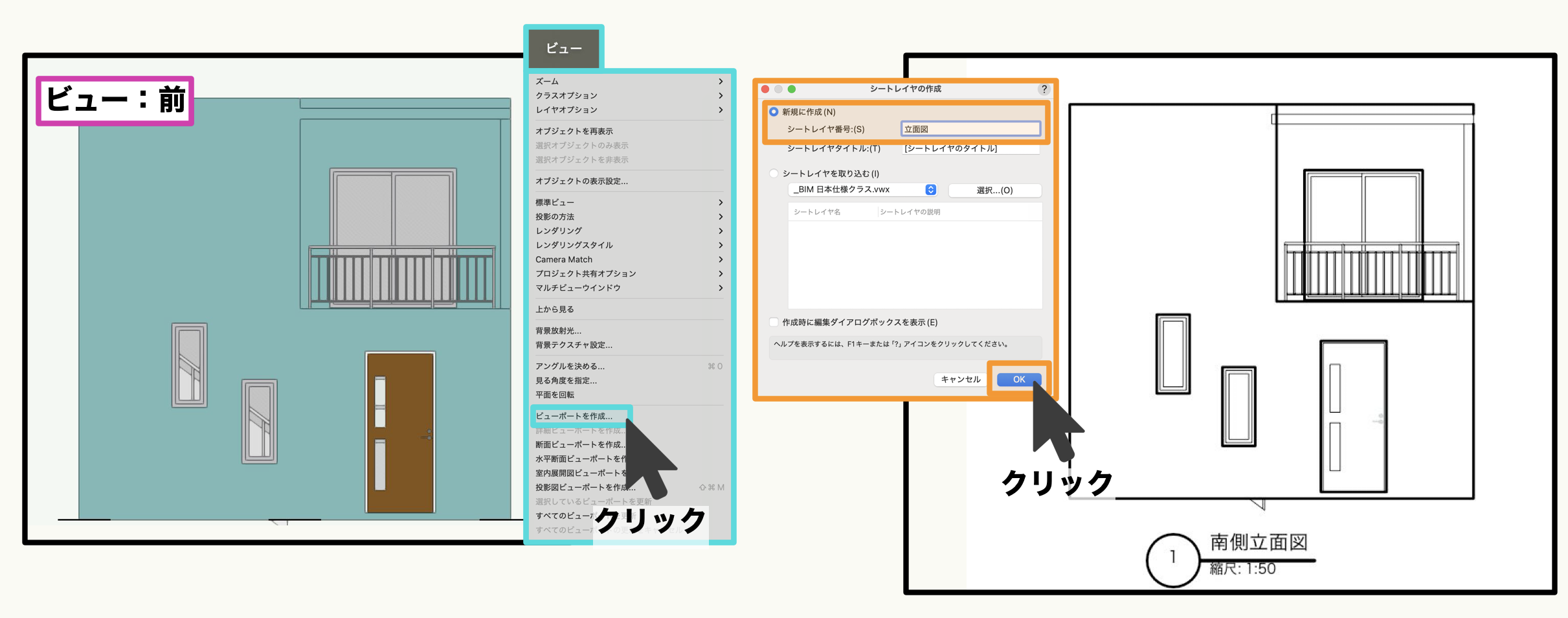
通り芯レイヤのみ非表示にします。 - 投影図ビューポート作成:
『ビュー』メニュー >『投影図ビューポートを作成』をクリックします。
ビューポートの縮尺を1:00、方式を「第三角法」、ビュー「正面」「右側面」「左側面」「背面」にチェックを入れOKをクリックします。 - 立面図配置:
新規シートレイヤに4面の立面図が一列に作成されます。
左から西、南、東、北で配置されていますので、適切な配置に移動します。 - シートレイヤ:
文字ツールで左上の立面図の下に「北側立面図 1:100」と入力します。
ほかも同様に入力してみましょう。
平面図、立面図、と作成してきました。次は断面図を取り出してみましょう。
設定確認
- ビュー: 2D/平面
- アクティブレイヤ: 1F
- レイヤオプション: ほかを表示/スナップ
Vectorworks Architect には、断面図作成の機能として『断面ビューポートを作成』コマンドが搭載されています。
「断面ビューポート」は、2D平面図に断面線を作図することで、そのラインの断面図を自動的に作成する機能です。
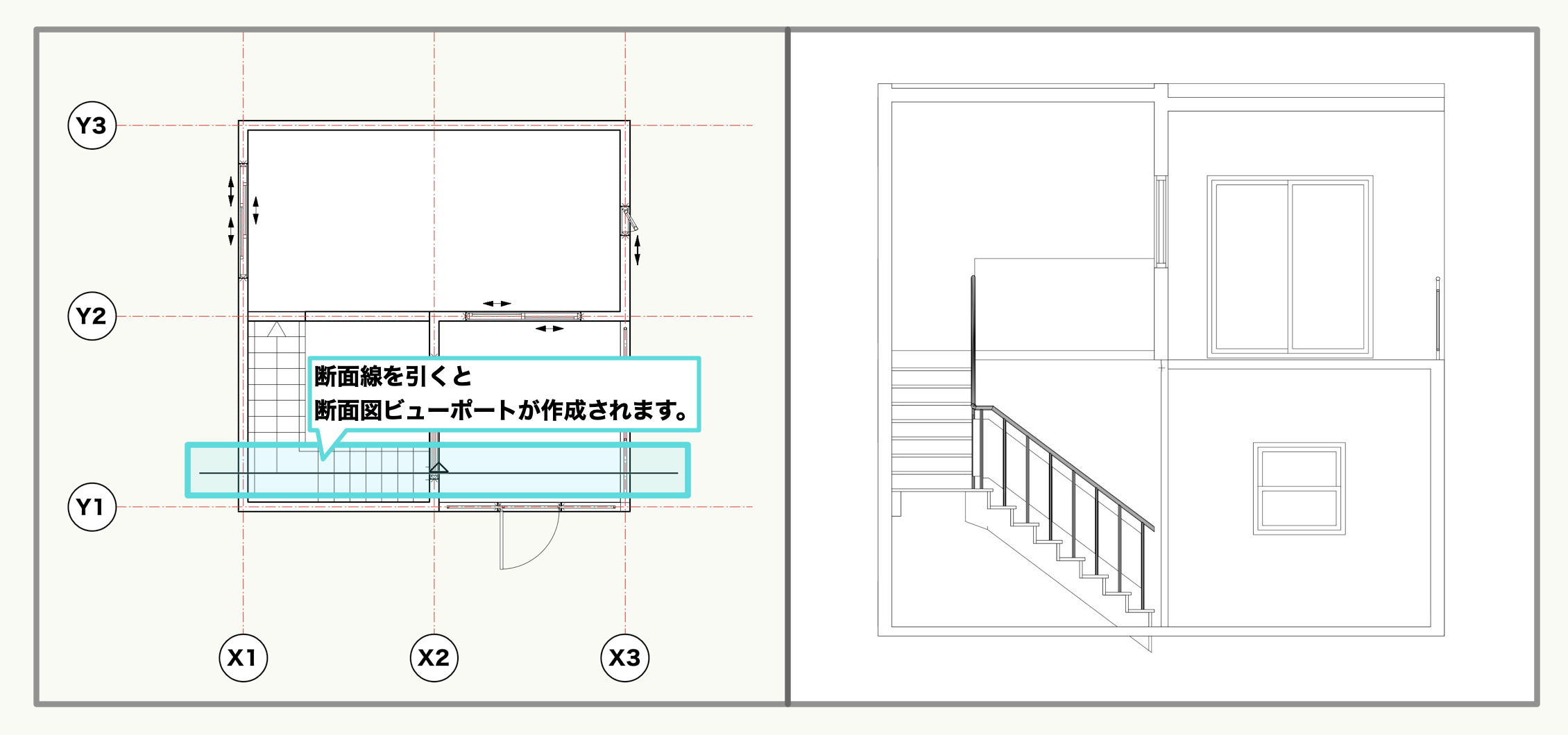
「2D/平面」ビューで断面ビューポートを作成する手順です。
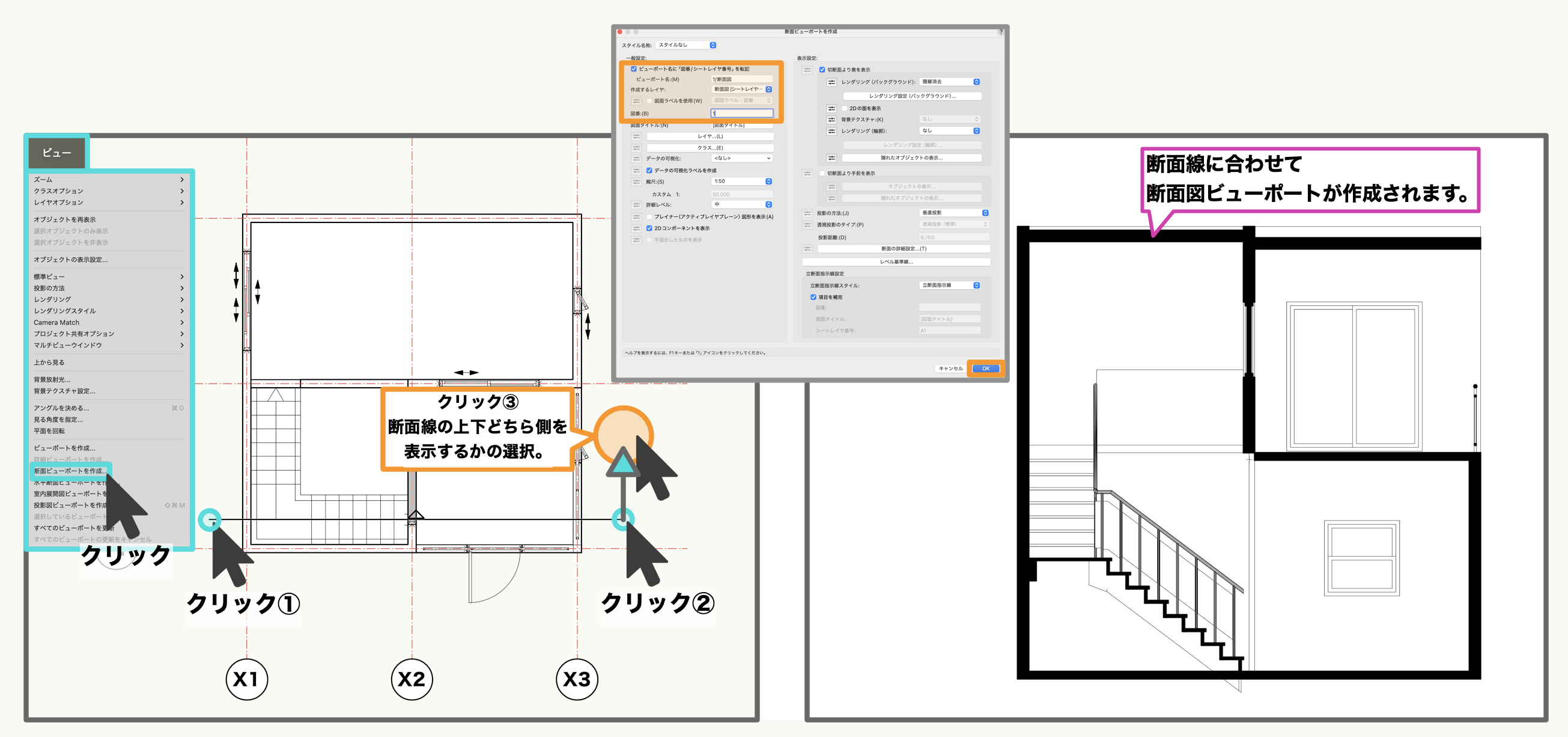
- ビューの切り替え:
「2D/平面」ビューにし、『ビュー』メニューの『断面ビューポート』をクリックします。 - 断面線入力:
断面図として表示するラインの始点をクリック、終点で2回目をクリックします。
切断する方向の三角形の表示側でダブルクリックで指定します。 - シートレイヤを作成:
『ビューポートを作成』ダイアログの「作成するレイヤ」で新規シートレイヤを選択し、「断面」と入力し「OK」をクリックします。 - 断面ビューポートを設定:
「新規ビューポートを作成」ダイアログの図面タイトルに「断面図」と入力し「OK」をクリックします。 - 断面図作成:
指定したシートレイヤに、断面図のビューポートが作成されます。
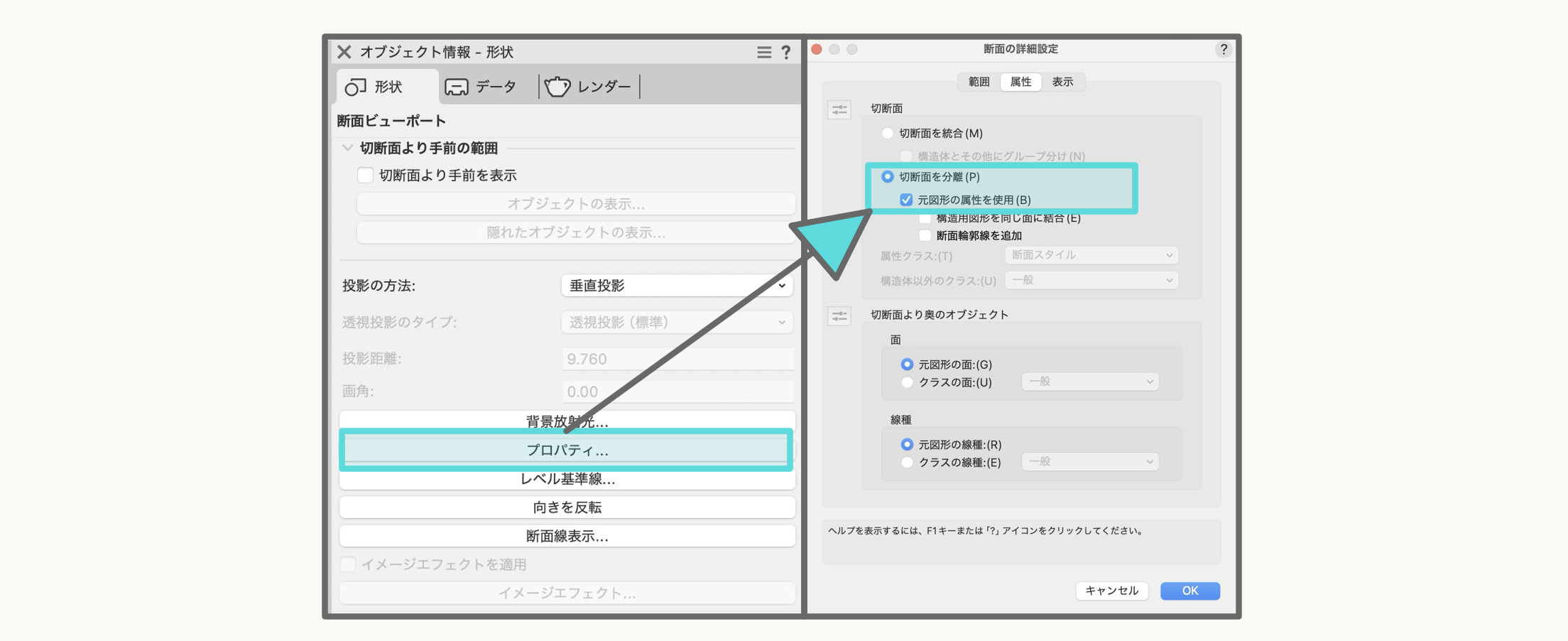
TIPS: 断面表現について
壁の断面は、初期設定では黒く塗りつぶした表現になりますが、変更する場合は、『オブジェクト情報』パレットの「プロパティ」で行います。
「断面の詳細設定」ダイアログの「属性」タブに切り替え、「切断面を分離」と「元図形の属性を使用」にチェックを入れて「OK」ボタンでダイアログを閉じます。
その後、『オブジェクト情報』パレットの「更新」ボタンをクリックすると、表現方法が更新されます。
室内展開図を取り出してみましょう。
設定確認
- ビュー: 2D/平面
- アクティブレイヤ: 1F、もしくは2F
- レイヤオプション: ほかを表示/スナップ
Vectorworks Architect には、室内の展開図作成機能として『室内展開図ビューポートを作成』コマンドが搭載されています。
「室内展開図ビューポート」は、同一レイヤ上に配置されている壁オブジェクトを参照して、簡単に4面の室内展開図を作成する機能です。
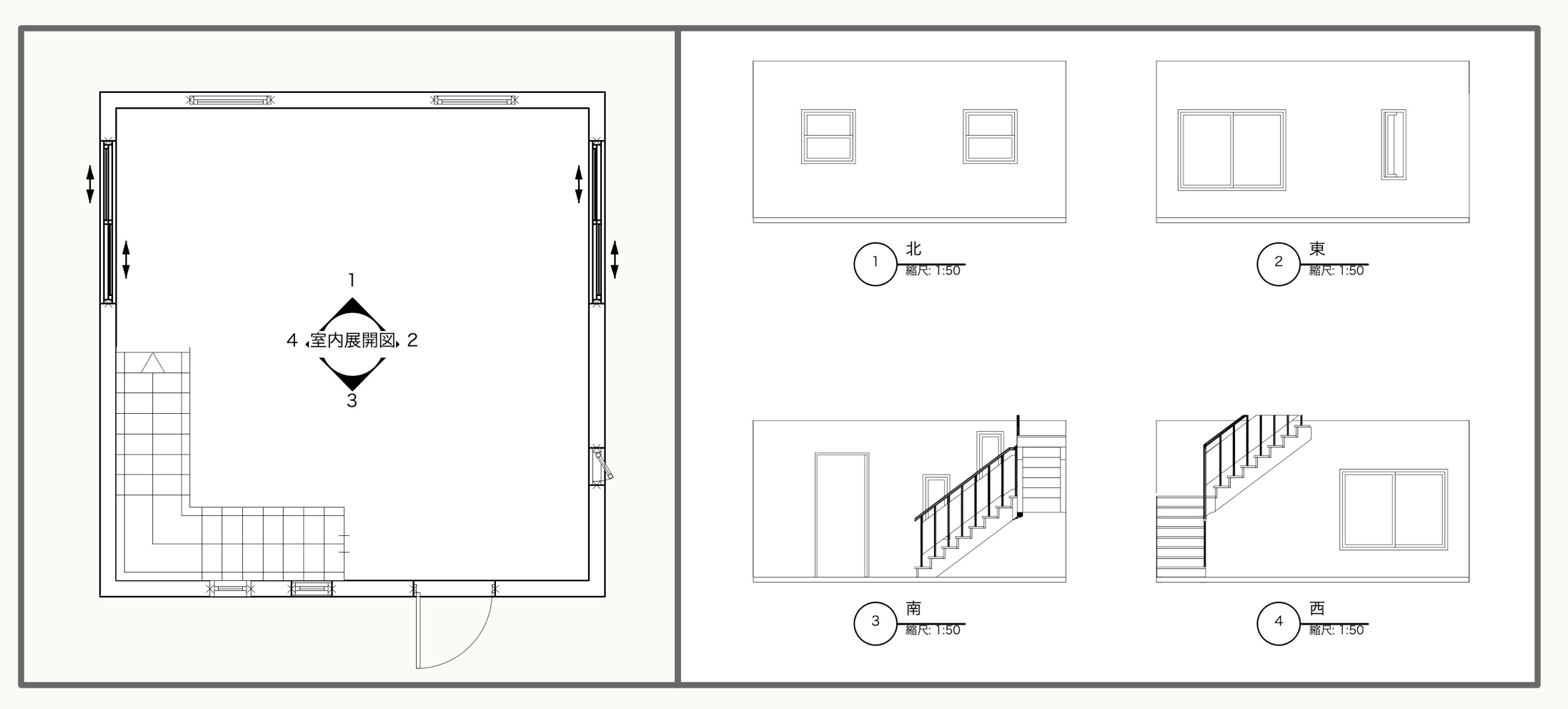
従来の2D CADでは、室内展開図の作成・修正が部屋数や設計変更のたびに大きな手間となっていました。
Vectorworks Architect では、壁ツールで作成した3Dモデルから「室内展開図ビューポート」を活用することで、部屋の4面展開図を一括生成できます。
室内展開図ビューポートを作成する手順です。1Fまたは2Fの部屋を対象に進めましょう。
- レイヤをアクティブ化:
2D/平面ビューで、室内展開図を作成したい部屋の壁があるレイヤ(「1F」または「2F」)をアクティブにします。 - コマンド実行:
『ビュー』メニュー >『室内展開図ビューポートを作成』コマンドを選択すると、室内展開図マーカーに変わります。 - 位置と角度指定:
室内の中心付近で1回目のクリック(位置決め)、続いて展開角度を決めて2回目のクリックします。 - ダイアログ設定:
表示される「室内展開図ビューポートを作成」ダイアログで、「作成するレイヤ」を「新規シートレイヤ」に選択し「室内展開図シート」などの名前を入力後、「OK」をクリックします。 - 室内展開図ビューポート作成:
指定したシートレイヤに部屋の4面展開図ビューポートが自動作成されます。
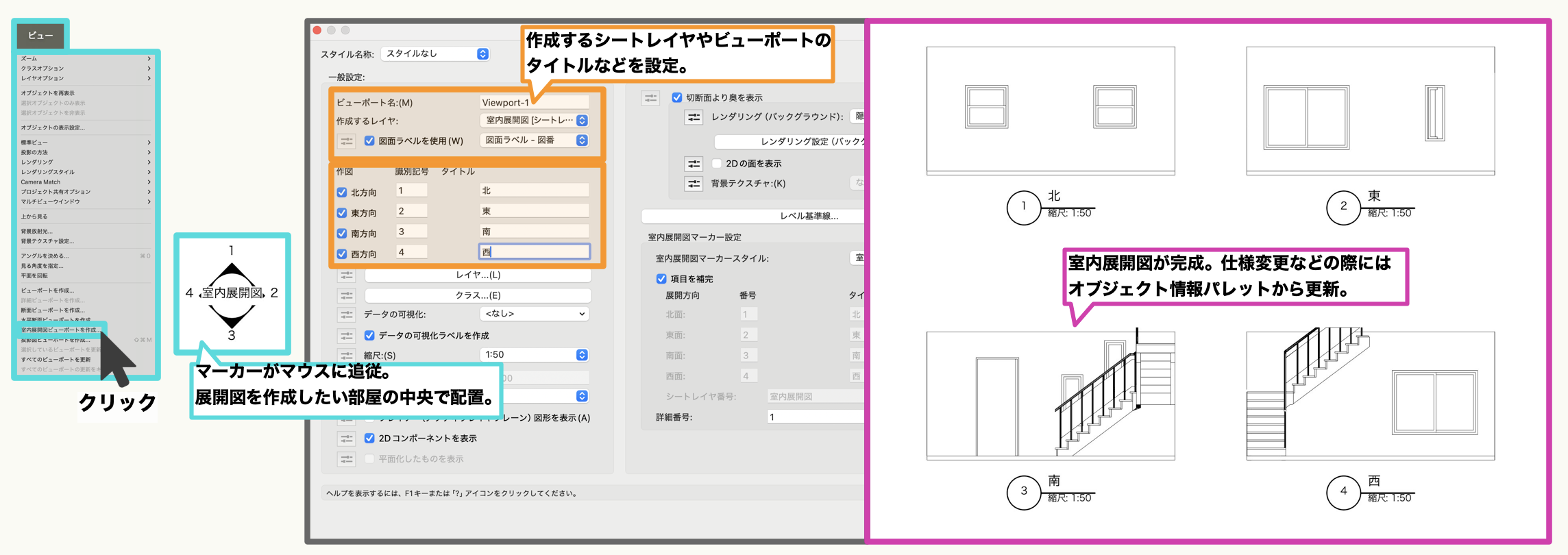
室内展開図ビューポートは、前述の通り壁の幅や高さを自動的に参照しますが、設定によって断面線の調整なども可能です。
室内展開図ビューポートの詳細につきましては、 Vectorworks ヘルプ 室内展開図ビューポートを作成する をご参照ください。
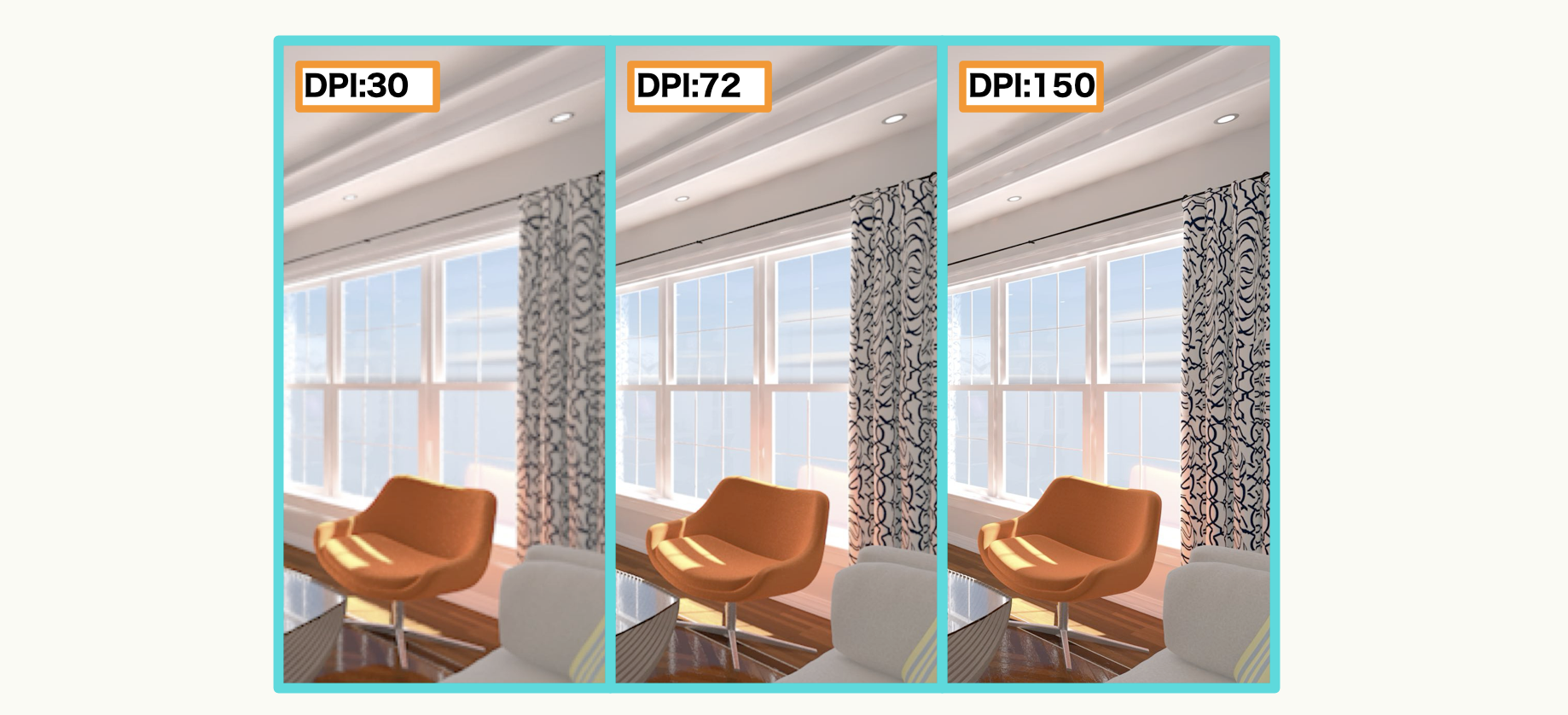
シートレイヤ上のビューポートをレンダリングすると、初期設定では解像度が低く粗い表示になる場合があります。
シートレイヤごとに設定されている解像度(DPI)の数値を変更します。
- オーガナイザダイアログを開く:
『ツール』メニュー >『オーガナイザ』>『シートレイヤ』タブを選択にします。 - シートレイヤ編集:
レンダリング対象のシートレイヤを選択し、「編集」をクリックします。 - DPI設定:
「シートレイヤの編集」ダイアログの「ラスタレンダリングDPI」を200〜300程度に調整して「OK」をクリックします。
※ 注意点
DPIを上げると高品質になりますが、レンダリング時間・データ容量・PC負荷も増加します。品質と処理速度のバランスを考慮して設定してください。
購入/トレーニング/初回起動サポート/その他
家電量販店やオフィス事務機器などを取り扱う販売店、オンラインストアよりご購入いただけます。
詳しくは下記ページをご覧ください。
サブスクリプション製品をご購入検討の場合、ご購入窓口によりお申し込み手順が異なります。
詳しくは以下記ページをご参考ください。
その他、製品購入のご相談につきましては Vectorworks Japan 営業部までご連絡ください。
email: market@vectorworks.co.jp
■機能の概要を知りたい場合:
建築、レンダリング、ワークシートなど、ご質問の多い内容をまとめて紹介しているコンテンツ『Vectorworks Navi』をご利用ください。
■動画で操作方法を学習したい場合:
Vectorworks のさまざまな機能や操作方法などを動画で学習できる『Vectorworks University』をご利用ください。
■Vectorworks の機能マニュアルを参照したい場合:
『Vectorworks ヘルプ』をご利用ください。
『Vectorworks ヘルプ』は、Vectorworks を起動してから、「ヘルプ」メニュー >「Vectorworks ヘルプ」から参照いただけます。
■他の Vectorworks ユーザーと意見交換したりアドバイスなどをもらいたい場合:
Vectorworks ユーザー同士のコミニケーション・ディスカッションの場として、『ユーザーフォーラム』をご用意しています。
情報共有や意見交換、問題解決などにぜひご利用ください。
Vectorworks のインストールが行えない、インストールして起動してもすぐに強制終了してしまう、といった場合は、さまざまな原因が考えられるため、まずは状況に応じて下記ページをご参考ください。
■インストールの方法が分からない、インストールができない場合:
■アクティベーションが通らない・失敗する場合:
■Vectorworks が頻繁に強制終了/クラッシュする場合:
まずは、Vectorworks の推奨動作環境を満たした環境でご利用かどうかをご確認ください。
ソフトウェアの不具合などの可能性も考えられます。「重要なお知らせ」に類似情報がないかご確認ください。
■問題が解決しない場合:
テクニカルサポートまでお問い合わせください。