Vectorworks Navi Architect使い方ガイド
Vectorworks Architectは、建築設計のための多彩なツールと機能を備えたソフトウェアです。
購入直後の方にとっては機能が豊富なためどこから使い始めればよいか戸惑うこともあるかもしれません。
本ページではVectorworks初心者の方向けに、Vectorworks Architectに搭載されている主な機能を紹介いたします。
各機能の基本的な使い方を理解いただき、建築設計の業務にぜひお役立てください。
本ページの内容は Vectorworks Architect 2026で作成しています。
Vectorworksの基本
Vectorworksの基礎を学ぶ教材としてチュートリアルやラーニング動画を用意しています。
- テキスト教材:「はじめてのVectorworks」
- ラーニング動画Vectorworks Univarsity:「VectorworksFundamentals基礎」
- Vectorworks Architectの主な機能と特長:「VectorworksArchitect機能のご紹介」
Vectorworks Univarsity ラーニング動画の視聴にはサインインが必要です。
各リンクから移動後、サインイン画面が表示されたらIDとパスワードを入力しサインインしてください。
VectorworksカスタマーポータルのID/パスワード、またはGoogle、Facebook、Appleのいずれかのアカウントでサインインできます。
新規にアカウントを作成する場合は「アカウントを作成」から登録をしてください。
Jw_cadはマウスでの右クリックスナップやドラッグ式クロックメニュー、両ボタンでの拡大縮小など、独自の操作方法が多くマウス操作だけで作図できます。
一方、Vectorworksはカーソル近接スナップが非常に強力で、直感的な操作で2D製図から3Dモデリング、デザイン、BIMまで幅広く対応する多機能ソフトです。
2つのソフトウェアの大きな操作方法の違いとしては、コマンド実行の順序が逆という点が挙げられます。
- Jw_cad: コマンド選択 → 図形選択(例: ノコギリを持って木材を加工する)
- Vectorworks: 図形選択 → コマンド実行(例: 木材を持ってノコギリで加工する)
この違いが理解できれば、Jw_cadユーザーでもVectorworksの直感的な操作にすぐ慣れることができるでしょう。
以下のリンクにVectorworksとJw_cadの違いについては詳しくまとめられています。ぜひご覧ください。
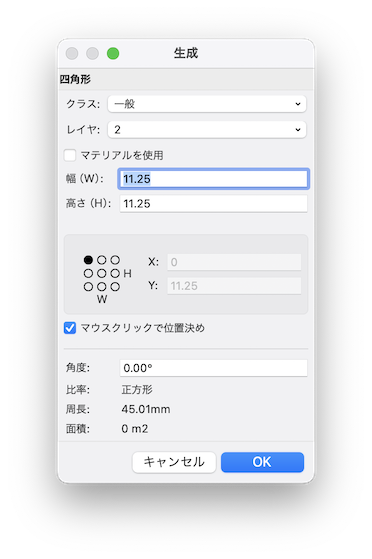
基本パレットの四角形ツールをダブルクリックすると「生成」ダイアログが開き、数値入力で任意サイズの四角形を作図できます。
作図後にサイズを変更する場合は、その四角形を選択し「オブジェクト情報」パレットで幅や高さの数値を入力し直してください。
なお、ツールアイコンのダブルクリックで生成ダイアログを表示し、数値指定で図形を作成する操作は、多くの作図ツールで同様に利用できます。
Vectorworks Architectには、ドアや窓など建築設計向けのツールやVectorworksライブラリにはリソースが標準で多数用意されています。
建物ツールセットにドアや窓ツールがあり、形状、幅、高さなど設定後、壁オブジェクトに挿入します。配置後もオブジェクト情報パレットで変更できます。
リソースオブジェクトやシンボルで、建具を効率よくレイアウトできます。詳しくは後述の「ドア・窓ツール」の項目をご覧ください。
Vectorworks Architectには家具ツールのほか、Vectorworksライブラリには多数のリソースを搭載しています。
家具/建物ツールセットにキャビネットやテーブルセットツールがあり、幅、高さなど設定後、配置します。配置後もオブジェクト情報パレットで変更できます。
リソースオブジェクトやシンボルで、家具を効率よくレイアウトできます。
- 文字ツール
文字列は基本パレット内の文字ツールで、文字列とテキストブロックの両方を図面内に作成できます。 作成した文字列図形は、移動、複製、配列内での複製、および回転が可能です。
使用頻度の高い文字フォーマット(フォント、サイズ、ボールドなどのスタイル、左寄せや上揃えなどの配置)
がある場合は、「文字スタイル」を登録しておくことをお勧めします。文字スタイルはリソースマネージャ > 新規リソースより作成できます。
詳細は文字スタイルを作成するをご覧ください。
- 寸法ツール
寸法の作図には基本パレット内の縦横寸法や斜め寸法、円寸法などの各種寸法ツールを使用します。
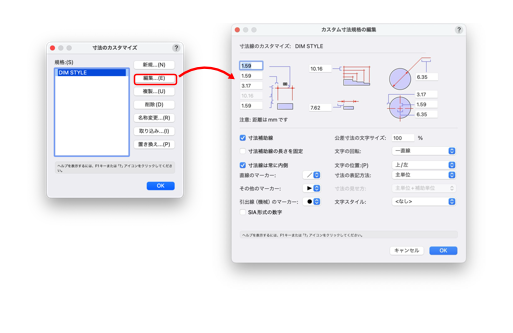
ASME、DIN、ISOなど複数の寸法規格が用意されていますが、引き出し線の長さやマーカーの種類など独自に作成できます。
新規の寸法規格はファイル > 書類設定 > ファイル設定を選択します。「寸法」タブ内の寸法規格の「カスタム」ボタンをクリックして寸法規格を作成します。
詳細はカスタム寸法企画を作成するをご覧ください。
文字、寸法のフォント、サイズ、スタイル、左よせなど配置は、「文字」メニューで設定したものが反映されます。
入力済みの文字列は、その文字列を選択した状態で「オブジェクト情報」パレットから設定を変更します。
文字/寸法の色を変更する場合は、他の図形と同様に「属性」パレットで行います
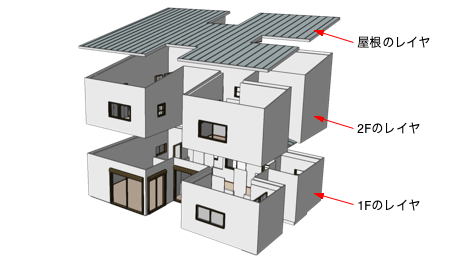
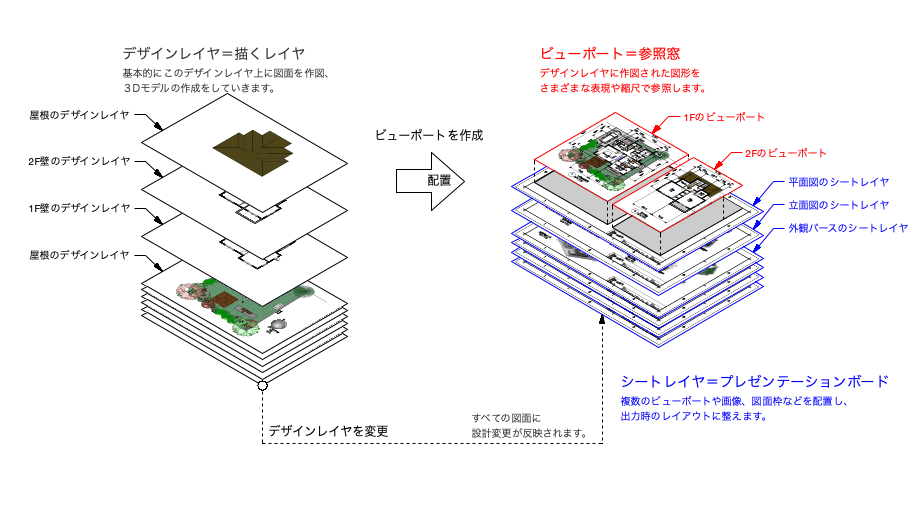
レイヤ(デザインレイヤ)は、プロジェクトの要素の作図とモデリング作成に使用します。各図形はいずれかのレイヤに属します。
一般的に建築分野では、レイヤ(デザインレイヤ)は「基礎」「1階」「2階」「屋根」など、階層・構造的な要素に分けて使われます。
デザインレイヤは描画項目を含み、重ねたり非表示にしたり並べ替えができます。
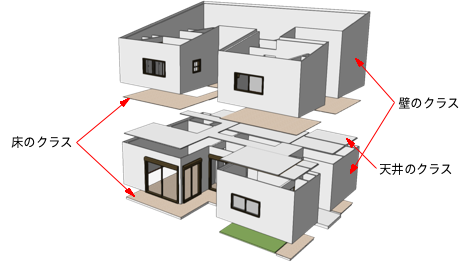
クラスは、「壁」「床」「天井」「家具」といった部材や用途ごとの分類に利用されることが多く、図面をより効率的に整理・管理することができます。
各描画図形は、1つのレイヤと1つのクラスに割り当てられます。1Fレイヤ内に壁や建具、家具を配置していても、それぞれをクラスで管理することで、家具だけを非表示にすることができます。
他にも壁の構成要素やドアや窓の部位ごとにクラスを分けて、テクスチャを割り当てるなどの使い方もあります。
縮尺は「レイヤ」でのみ設定でき、クラスでは縮尺を管理できません。
建具や家具などの部分詳細図(1:10)や納まり図(1:5)のように、縮尺の異なる図面を作成する場合は、レイヤごとに設定を分けます。
また、「シートレイヤ」と「ビューポート」を使うと、縮尺違いの図面も図面間の食い違いがなくなり、より効率よく管理できます。
基本パレット内のパンツールを長押しすると用紙移動ツールが選択できます。
用紙移動ツールで印刷の境界線の配置を変更します。
- デザインレイヤ:
壁や建具、家具などを描く作図やモデリングを作成します。
デザインレイヤは描画項目を含み、重ねたり非表示にしたりできるほか、並べ替えも可能です。
現在編集中のレイヤは「アクティブレイヤ」と呼びます。
Vectorworksの操作説明のヘルプ/書籍/動画/Webページなどでは以下のように表現されます。
例)アクティブレイヤを「1F平面-壁」から「2F平面-壁」に切り替えてください。 - シートレイヤ:
作図結果をまとめて出力するためのレイヤです。
図面を平面図、立面図、断面図など設計図書やプレゼンテーションの作成に使用します。
シートレイヤには、ビューポート、図面枠、注釈などの説明を含めることができます。
常に1:1の縮尺で、シートレイヤに表示されるビューポートは、さまざまな縮尺、ビュー、レンダリングモードなどで表示できます。
BIMやArchitectの機能を活用するうえでも重要な機能です。
※シートレイヤの詳しい説明は別項目に記載しています。
▼関連用語
- クラス:
クラスは、カテゴリに応じて図面内の要素を階層化します。
クラスを使用すると、オブジェクトが別々のレイヤにある場合でも、1つのグループとして表示または非表示にし、変更、追跡できます。
現在選択しているクラスは「アクティブクラス」と呼びます。 - ビューポート:
シートレイヤ上でデザインレイヤの内容を「切り取り表示」する機能です。
指定したレイヤとクラスの表示設定、投影の方法、レンダリングモード、視点パラメータで、詳細、注釈、寸法、図面枠など、図面の切断面または全体を表示できます。
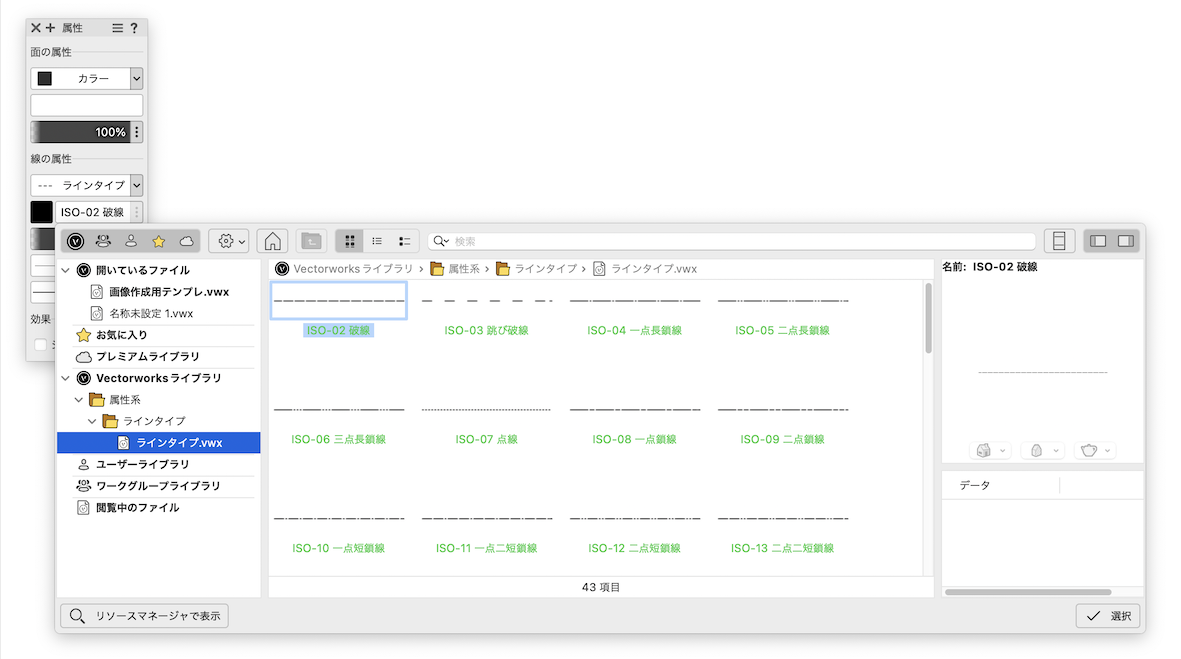
線の太さ、色、破線などの線種変更は「属性」パレットで行います。
線の太さは、線の太さリストから線の太さを選択します。
線種は、デフォルトで「カラー」をクリックして「ラインタイプ」に切り替え、ラインタイプリソースから一点鎖線や点線を選択します。
実線に戻すときは、「ラインタイプ」から「カラー」に変更してください。
Architectの基本
Vectorworks Fundamentalsは、汎用CADとして2D/3D作図ツールやメニューが搭載されています。
Vectorworks Architectは、Fundamentals+建築設計の専用ツール群が搭載されている建築設計・内装デザインなどに特化した製品です。
Architectの機能の概要については、以下の動画をご覧ください。
- ラーニング動画Vectorworks Univarsity 「Vectorworks Architect機能のご紹介」
※この動画は、Vectorworks Architect 2025で収録しています。バージョンの違いにより機能や一部名称が異なる場合がございます。あらかじめご了承ください。
Vectorworks Univarsity ラーニング動画の視聴にはサインインが必要です。
各リンクから移動後、サインイン画面が表示されたらIDとパスワードを入力しサインインしてください。
VectorworksカスタマーポータルのID/パスワード、またはGoogle、Facebook、Appleのいずれかのアカウントでサインインできます。
新規にアカウントを作成する場合は「アカウントを作成」から登録をしてください。
Vectorworksでの住宅設計図作成を学ぶ教材としてチュートリアルやラーニング動画がございます。
- チュートリアル(テキスト教材)
「Vectorworks Architect住宅モデリングガイド」 (Vectorworks Architect 2023) そのほかのチュートリアルはこちらをご覧ください。
- ラーニング動画Vectorworks Univarsity
「集合住宅の作成」 (Vectorworks Architect 2024) / 「Vectorworks BIM CAMP インテリア編」 (Vectorworks Architect 2019)
※ バージョンの違いにより機能や設定方法、一部名称が異なる場合がございます。あらかじめご了承ください。
Vectorworks Univarsity ラーニング動画の視聴にはサインインが必要です。
各リンクから移動後、サインイン画面が表示されたらIDとパスワードを入力しサインインしてください。
VectorworksカスタマーポータルのID/パスワード、またはGoogle、Facebook、Appleのいずれかのアカウントでサインインできます。
新規にアカウントを作成する場合は「アカウントを作成」から登録をしてください。
ここでは、3Dモデル化することで得られる主なメリットとして、「わかりやすさ」と「効率化」の2つをご紹介します。
「わかりやすさ」
2D図面は設計者にとって理解しやすい一方、図面に慣れていない施主の方には、建物のイメージが伝わりにくいことがあります。
3Dモデルであれば、完成イメージを共有しやすく、設計者・施主・現場間のコミュニケーションがスムーズになります。
「効率化」
平面図・立面図・断面図を個別に描くのではなく、1つの3Dモデルから取り出せるようになります。見方を変えるだけで図面を作成できるため、各図面をそれぞれ作図する手間を減らし、作業効率を高めることができます。
設計変更時も、3Dモデルを修正するだけで平面図・立面図・断面図などが連動更新されるため、図面間の食い違いがなくなり、作業時間を大幅に短縮できます。
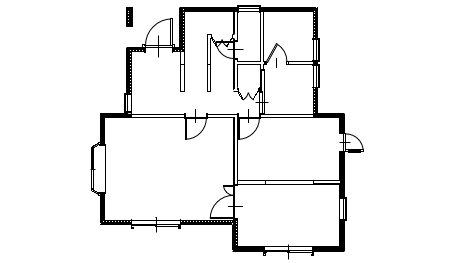
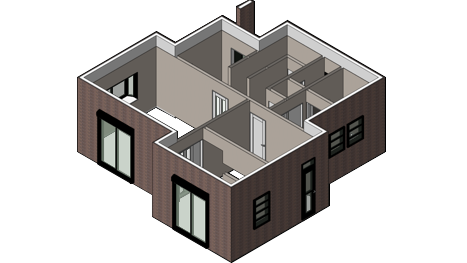
データ内容によっても作業手順が変わりますが、一例として図面の取り込み~壁の作成までを紹介します。
- データを取り込みます (JWWファイルを読み込む)
ファイルメニュー > 取り込む >「Jw_cad取り込み」を選択し、Jw_cadデータをレイヤ、色、線種などの設定を確認して取り込みます。
Jw_cadのレイヤグループをレイヤに変換を選択すると、Jw_cadのレイヤグループがVectorworksのレイヤ、レイヤがクラスに変換されます。
詳しくはVectorworks ヘルプのJWWファイルを取り込むをご覧ください。 - クラスの表示を設定します
取り込んたデータは、この後の作業のためにクラス表示を整理しておくと良いでしょう。
例えば、通り芯、壁、開口部を表示し、家具やハッチングの線などは非表示にすると作業効率が上がります。 - 部屋を四角形で作図します
四角形ツールで、通り芯や壁芯を部屋の範囲として各部屋ごとに作図します。
芯がずれている箇所に関しては四角形を変形ツールで加工したり、複数の四角形を「貼り合わせる」などして作成します。 - スペースを作成します
作成した各部屋の四角形を、建築メニュー > 空間計画 >「図形からスペースを作成」コマンドでスペースを作成します。
スペースは部屋の高さや面積、室名情報などを管理できる便利な機能で、VectorworksでBIMを行う際には基本となるものです。
詳しくはVectorworks ヘルプのスペースツールをご覧ください。 - スペースから壁を作成します
作成したスペースを、建築メニュー > 空間計画 >「スペースから壁を作成」コマンドを使用して壁を作成します。
壁が重なっている場合は個別に調整します。
詳しくはVectorworks ヘルプのスペースから壁を作成するをご覧ください。
※上記手順はあくまで一例です。他に取り込んだデータの通り芯を基準に壁ツールで作成する方法もあります。
便利な機能
BIM拡張パッケージは、柱や梁、筋交いなどの木造BIMツールや木造建具ツール、平均地盤面計算などの国内仕様に合わせたツール類を1つにまとめたプラグイン(無償)です。
VectorworksのBIM機能を拡張し、業務効率を大きく高めます。
- 木造BIMツールや木造建具ツールや作図補助ツールなどは、バージョン2026よりBIM拡張パッケージとして統合されました。
Vectorworks Fundamentals以外の製品でご利用になれます。
BIM拡張パッケージはこちらからダウンロードしてください。
Vectorworks Architectの作業画面には建築関係のツールやコマンドがあるように、BIM拡張パッケージの作業画面にはVectorworks標準機能には搭載されていない日本仕様のオブジェクトや集計表などのツールやコマンドが搭載されています。
作業画面を切り替えるには、ツールメニュー >「作業画面」> BIM拡張パッケージ2026 を選択します。
ストーリでは、建物の各階の絶対的な高さを定義します。
ストーリを使用すると、関連付けられたレベル、レイヤ、およびオブジェクトの高さを管理して自動的に調整できます。
「基礎」「GL」「1F」「2F」「屋根」のようにストーリを設定し、各ストーリ内でスラブや床、天井などのレベルの数値入力をします。
ストーリを設定したモデルは、実際の建設状況を模しています。
IFCなど特定の種類のファイル形式によるやり取りにおいて、ストーリは公認の規格です。
ストーリは、ツールメニュー > オーガナイザ >「ストーリ」タブで設定します。
新規ファイル>テンプレート「_BIM.sta」(RC用と木造用)には、ストーリを設定しています。
構成を確認してみるとよいでしょう。
詳しくはVectorworksヘルプのストーリを作成および管理するをご覧ください。

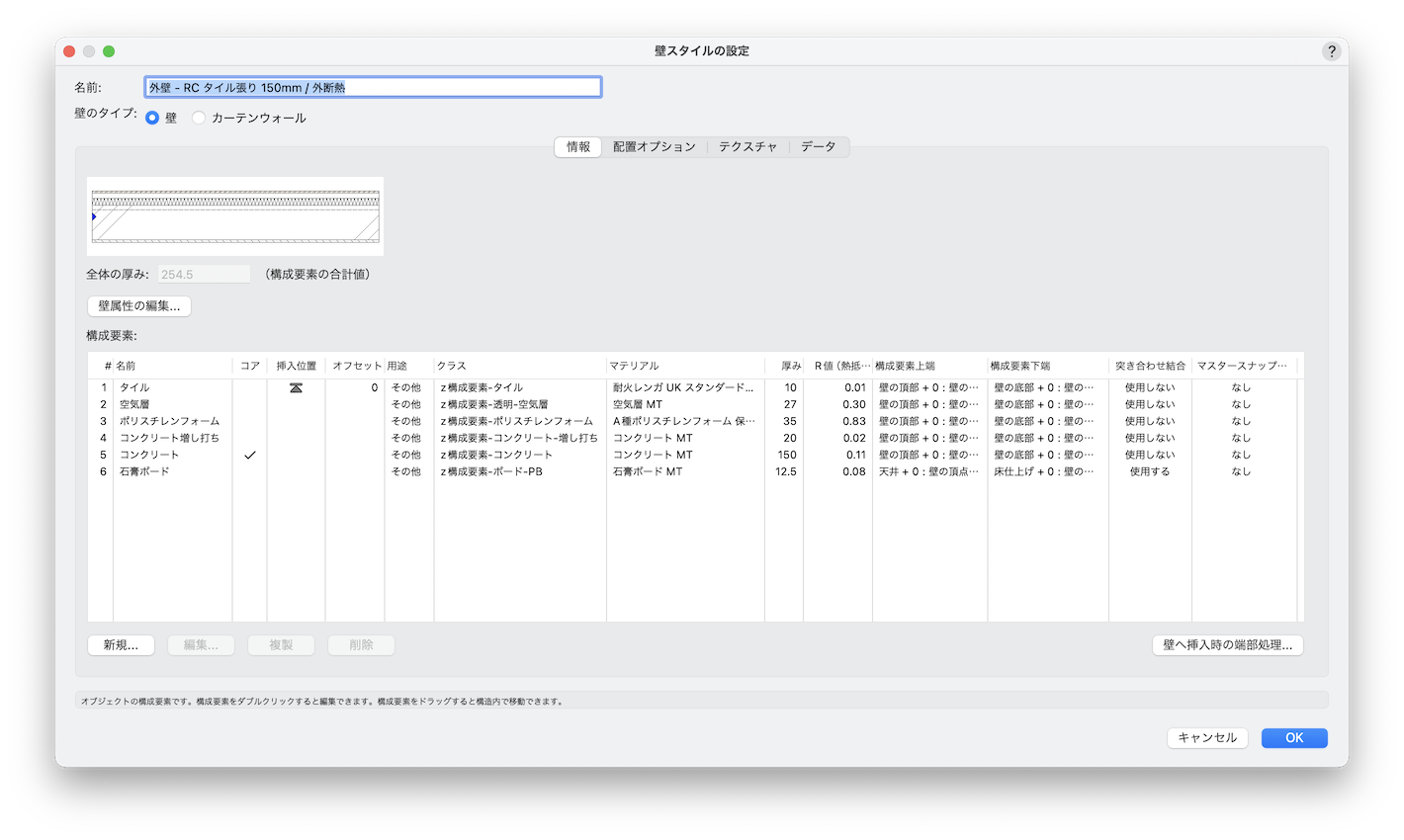
壁スタイルは、構造材や下地、仕上げなど壁の構成要素や、配置オプション(高さ制限、端部、クラスの割り当てなど)、壁の属性(面、線、線の太さ、クラスの割り当て、テクスチャリソース、ハッチングリソース)など非常に多くの情報を設定し、登録できます。
壁スタイルを最初から作成することもできますが、ライブラリにはさまざまな壁スタイルが用意されており、Vectorworks ArchitectユーザーはArchitectテンプレートの壁スタイルが利用できます。
選択した壁スタイルは自動で現在のファイルに取り込まれ、リソースマネージャに表示されます。
壁スタイルは、他のファイルに取り込んだり、オフィスでのテンプレートとして共有が可能なリソースです。
壁スタイルは、リソースマネージャ >「新規リソース」より作成します。
また、既に作図した壁図形から壁スタイルを登録することもできます。
詳しくはVectorworksヘルプの壁スタイルをご覧ください。
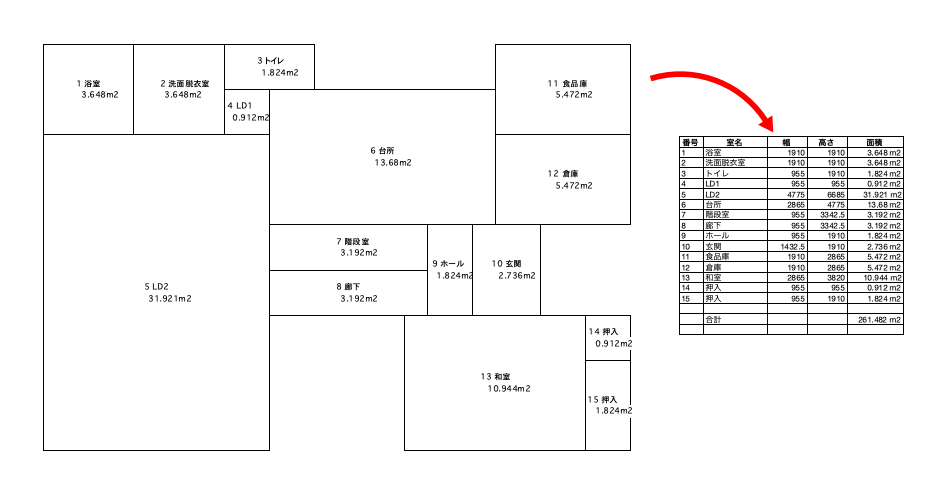
スペースは建物の空間や部屋の特性があるオブジェクトで、スペース名、スペース番号、仕上げ情報、高さなどの情報を含み、この情報をもとに面積表など一覧表を作成できます。
一覧表はモデル(建物)の仕様変更があっても、スペースを修正すればワークシートの集計結果も自動的に変更されます。
作成方法は、空間計画ツールセット内のスペースツールを使う方法と、四角形や多角形などの図形からスペースに変換する方法があります。
詳しくはVectorworksヘルプのスペースツールをご覧ください。
壁・柱ツール
「ツールセット」パレットの「建物ツールセット」内の「壁」ツールでは直線や曲線の壁、カーテンウォールを描画できます。
壁ツールは、2Dと3Dを同時に作成できるハイブリッドオブジェクトです。
また、スペース、多角形、形状など、図面にあるオブジェクトから壁を作成することもできます。
作成した壁には、ドアや窓、柱などを簡単に挿入できます。
作成した3D形状は、立面図、断面図、展開図、パース作成など建築・インテリア設計の効率化に不可欠なツールです。
「2D/平面」で作図した壁は、「斜め右」などの3Dビューで確認できます。
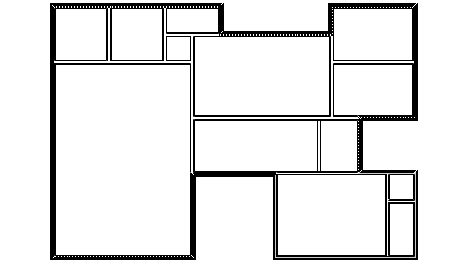
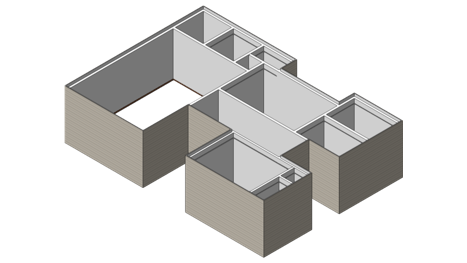
壁ツールは、作図モードを選択することにより直線状の壁や標準の円弧壁、またはカーテンウォールを描画できます。作図した壁は他の壁に結合できます。
壁ツールを選択し、ツールバー(レイヤやクラスを変更する表示バーの下)から適切な制御線モード(入力した方向が壁の左、中央、右、あるいは任意の場所)と描画モード(頂点、四角形など)をクリックします。
初期設定では「左側指定」モードですが、「中央指定」モードに変更すると、基準線や通り芯を基準に壁の厚みの中心で作図できます。
また、壁スタイルをクリックし、リソースセレクタで仕上げ設定済みの壁を選択することもできます。
- 作図前に壁の高さを設定する場合
壁ツールを選択し、ツールバーにある「壁ツール設定」ボタンをクリックします。
「壁の設定」ダイアログの配置オプションタブ内の「高さ」の数値を指定します。以降は指定した高さで壁を作図することができます。 - 作図済みの壁の高さを変更する場合
変更する壁を選択し、オブジェクト情報パレット内の「高さ」の数値を変更します。
設定した壁を「壁スタイル」で保存すると、壁のデフォルトスタイルとして使用できます。
また、既存の壁に壁スタイルを適用することもできます。
壁スタイルは、リソースマネージャの左下「新規リソース」から、「壁スタイル」で新規作成します。
「壁スタイルの設定」ダイアログでは、壁の厚み、構成要素の追加、高さの設定、クラス設定、壁の属性(面、線、線の太さ、テクスチャ)などさまざまな情報を設定することができます。
また、ライブラリには多くの壁スタイルが用意されていますので、リソースセレクタで壁スタイルを選択すると壁の描画が容易になります。
詳しくはVectorworksヘルプの壁スタイルを作成するをご覧ください。
壁ツールで作図した壁同士を包絡処理する場合は、建物」ツールセットパレット内にある「壁結合ツール」を使用します。
壁結合ツールをクリックし、ツールバー内のモードを結合する壁の形(T字、L字、十字)に合わせて選択します。結合したい壁をクリック‐クリックし結合します。
詳しくはVectorworksヘルプの壁を結合するをご覧ください。
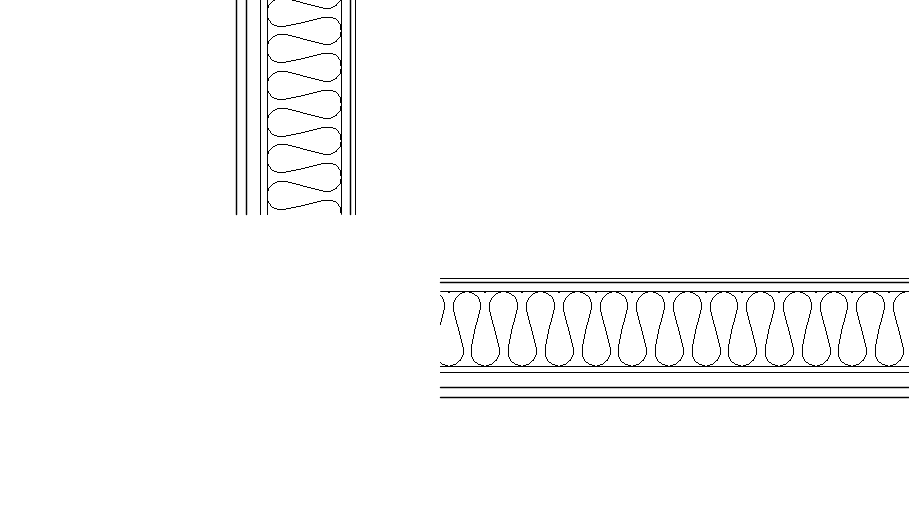
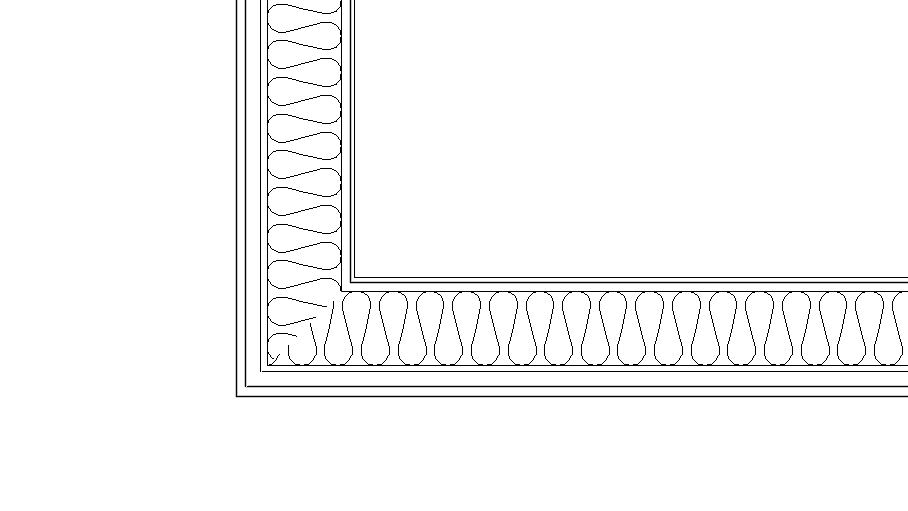
Vectorworks 2026 では壁の仕様が変更され、3Dの壁を切断した状態から2D表示を生成するようになりました。
これに伴い、高さのない壁の構成要素は切断面が発生しないため、2Dで表示されません。
2Dで壁の構成要素を表示させるには、デザインレイヤもしくは壁図形の「切断面の高さ」を適切に設定する必要があります。
本件については、Vectorworks ユーザーフォーラム 「壁の構成要素が表示されない」にて詳しく解説していますので、ご参照ください。
ドア・窓ツール
「ツールセット」パレット内の「建物ツールセット」にある「ドア」「窓」ツールを使用します。
これらのツールでは、標準で用意されている形式やサイズなど各種項目を設定するだけで、さまざまな形状のドア/窓をマウスクリックで壁図形に簡単に挿入することができます。
詳しくはVectorworksヘルプのドア、窓、およびアセンブリを挿入するをご覧ください。
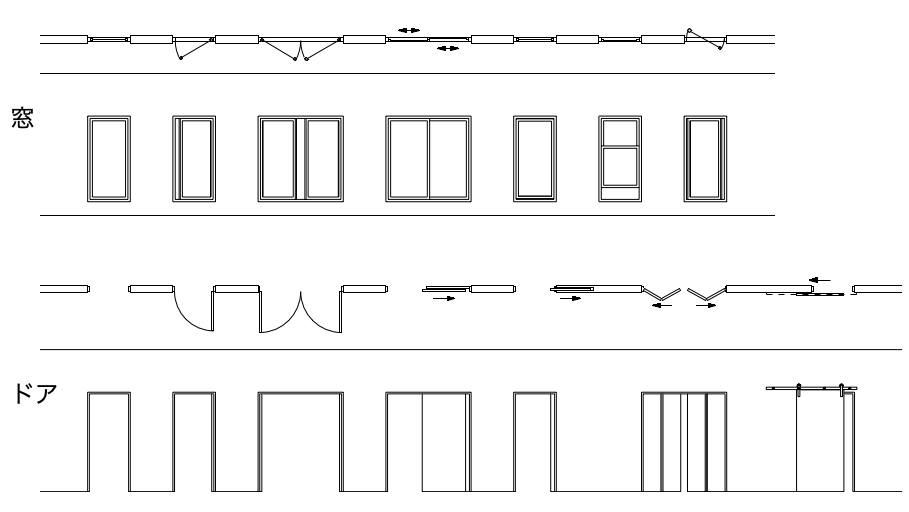
ドアや窓の設定ダイアログの”一般”ペインの項目では形状や形式、幅や高さなどが編集できます。
また、オブジェクト情報パレットで詳細設定を行うことが可能です。
詳しくはVectorworksヘルプのドア/窓アセンブリ設定をご覧ください。
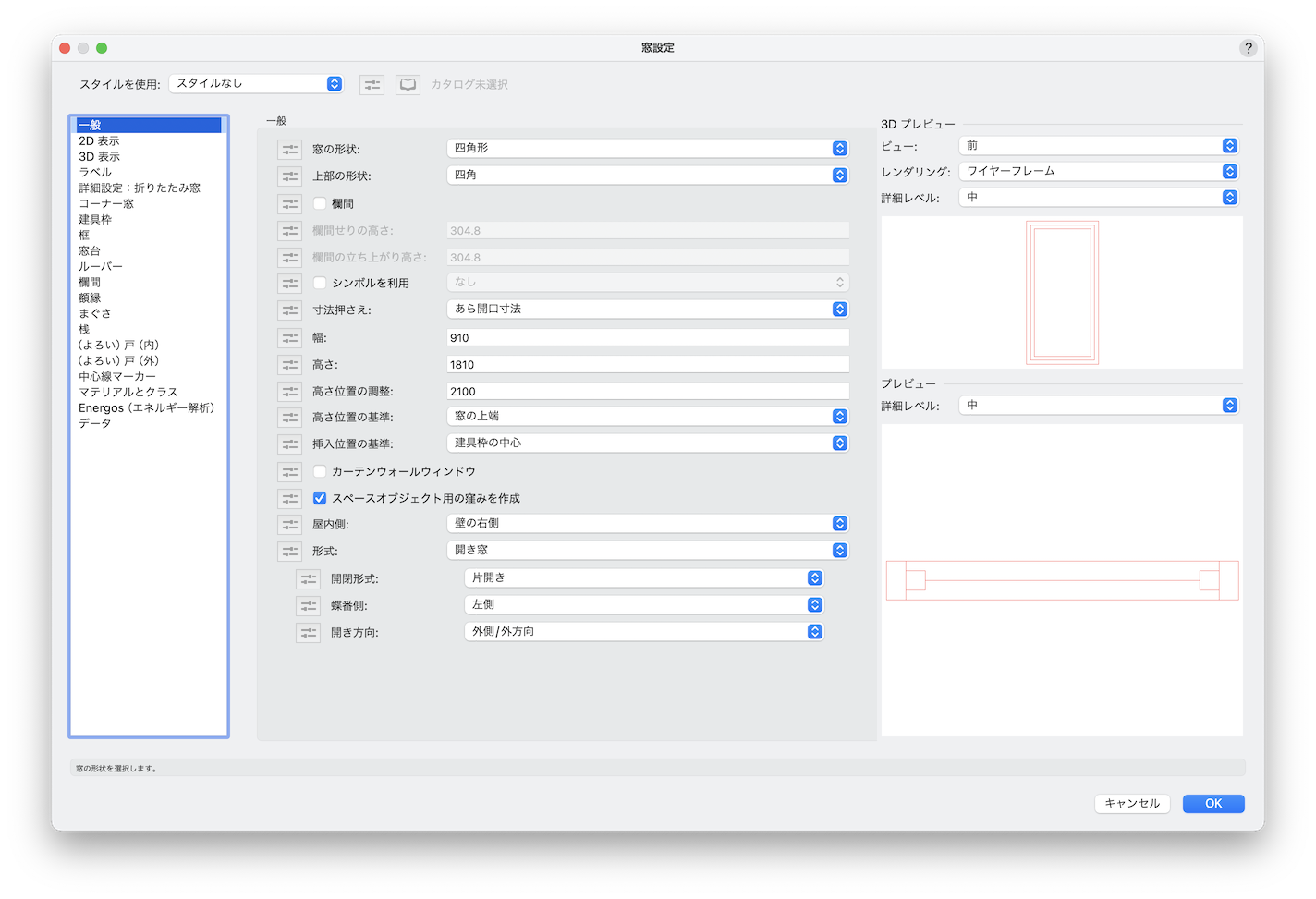
ドアや窓の部位別の色や透過設定などについては、クラスで設定・管理することができます。
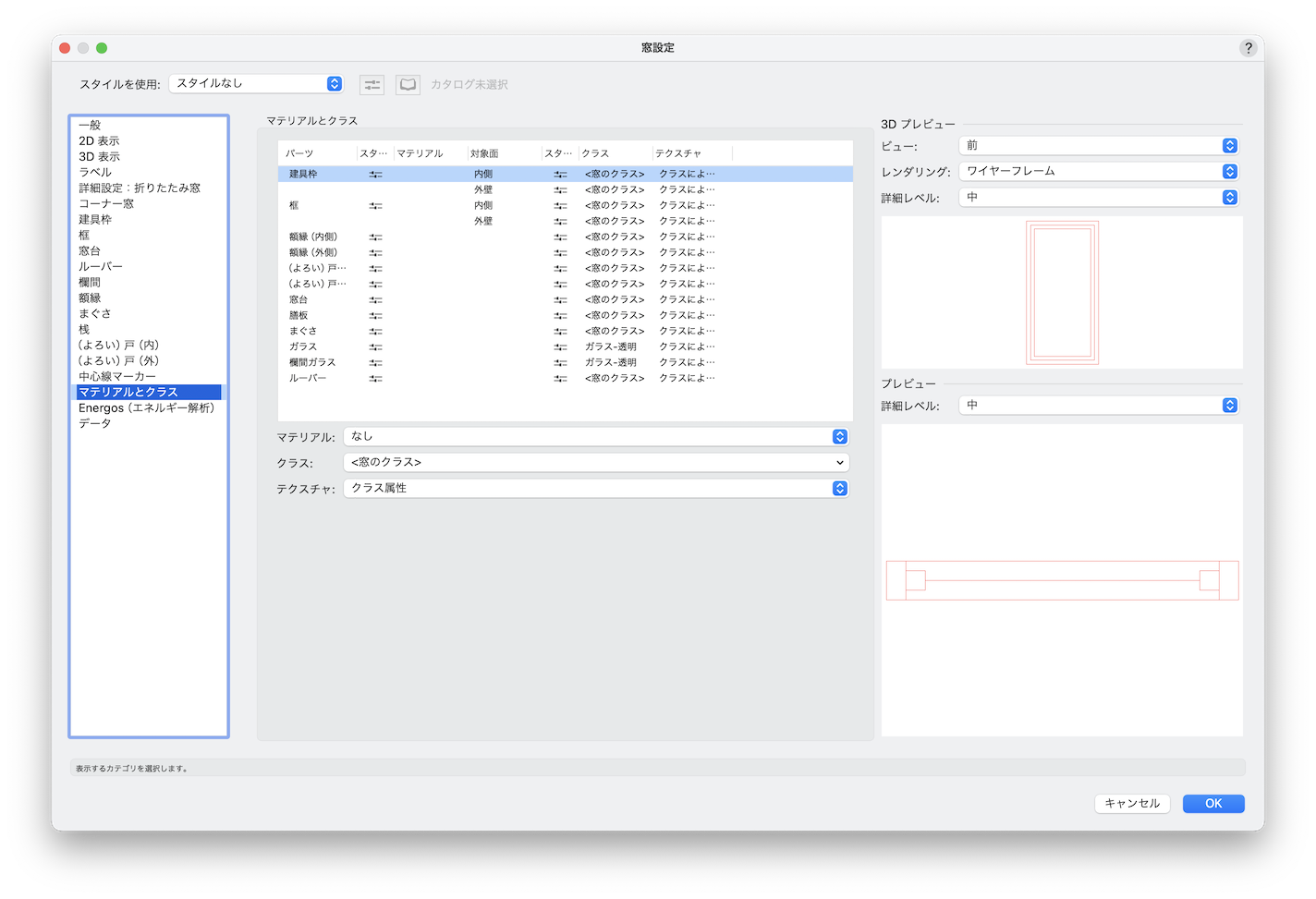
窓やドアを選択し、オブジェクト情報パレットの形状タブ内にある「詳細設定」から、“マテリアルとクラス”のカテゴリ内でクラスの割り当てを変更できます。
「ガラス-透明」クラスには、あらかじめガラステクスチャが設定されています。
床・スペースツール
建築メニューの「床」コマンド、または「スラブ」ツールで作図できます。
壁図形と同様に2D図形に加えて3D図形が同時に作成されます。
「床」コマンドと「スラブ」ツールでは、作成される図形に違いがあります。
建築メニュー > 床コマンドは押し出しと同じように厚みを持った図形になりますが、「スラブ」ツールは壁と同様に、複数の構成要素(フローリング材、断熱材等)が設定できます。
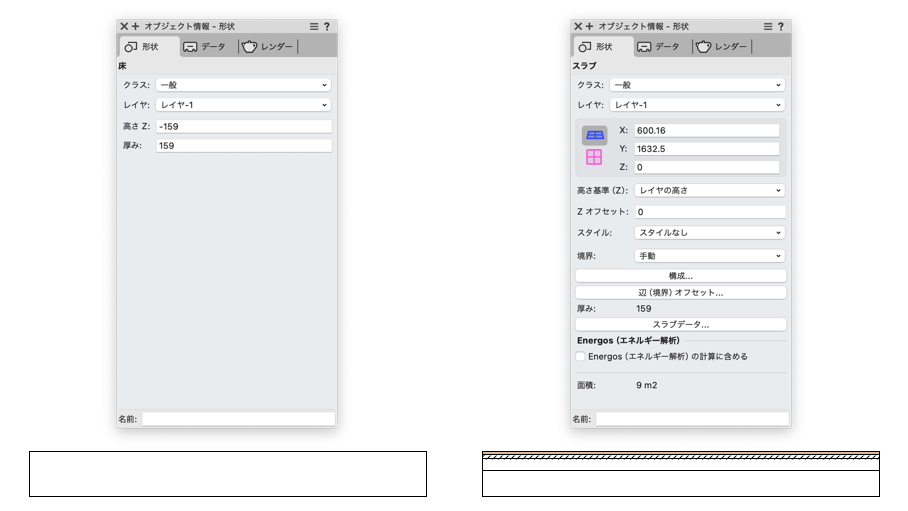
スペースツールは「部屋や空間の情報」を扱うツール、スラブツールは「床・天井などの構造(構成要素)」をモデリングするツールです。
- スペースツール
スペースは建物の空間や部屋の特性があるオブジェクトで、スペース名、スペース番号、仕上げ情報、高さなどの情報が含まれます。
この情報を2D平面上で表示させることや、ワークシートと呼ばれる集計表(仕上表・面積表)やBIM情報としての空間データを扱います。 - スラブツール
スラブツールを使用すると、床、天井、陸屋根などの建築スラブを作成できます。
スラブは手動で描画することも、既存の壁を基準にして関連付けることもできます。
マテリアルリソースを使用してスラブの構成要素を作成し、BIMワークフローを効率化できます。
屋根
屋根面と屋根オブジェクトには、構成要素を定義する機能、屋根属性を設定する機能などが備わっています。
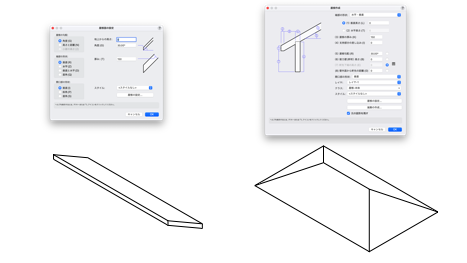
- 建築メニュー >「屋根面」コマンド
屋根の元になる2D図形(閉じた円弧、曲線、四角形、正円、長円など、任意の閉じた2D図形)から片流れの屋根を生成することができます。 - 建築メニュー >「屋根作成」コマンド
寄せ棟が作成され、屋根を変更して切り妻や入母屋の形状にできます。
いずれのコマンドも、四角形や多角形などの2D図形を元に生成することが可能ですが、「屋根作成」コマンドでは外壁を選択後、コマンドを実行で屋根が作成できます。
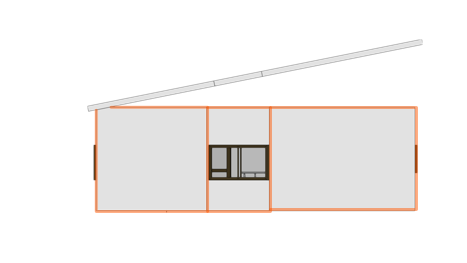
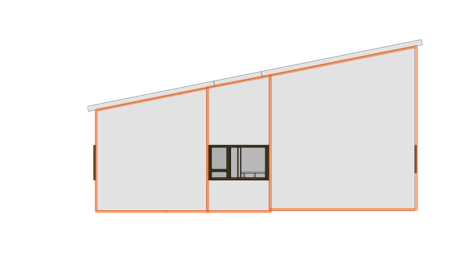
建築メニュー >「図形に壁をはめ込む」コマンドで壁を自動的に上または下にある図形に合わせることができます。
屋根や床のあるレイヤを指定し、壁を伸縮させた際に最初に接触する図形に合わせて壁の高さが自動調節されます。
※壁を小口部分から見て斜めに合わせることは出来ません。
シートレイヤ・ビューポート・プレゼンテーション
完成した図面のプレゼンテーションの作成に使用します。
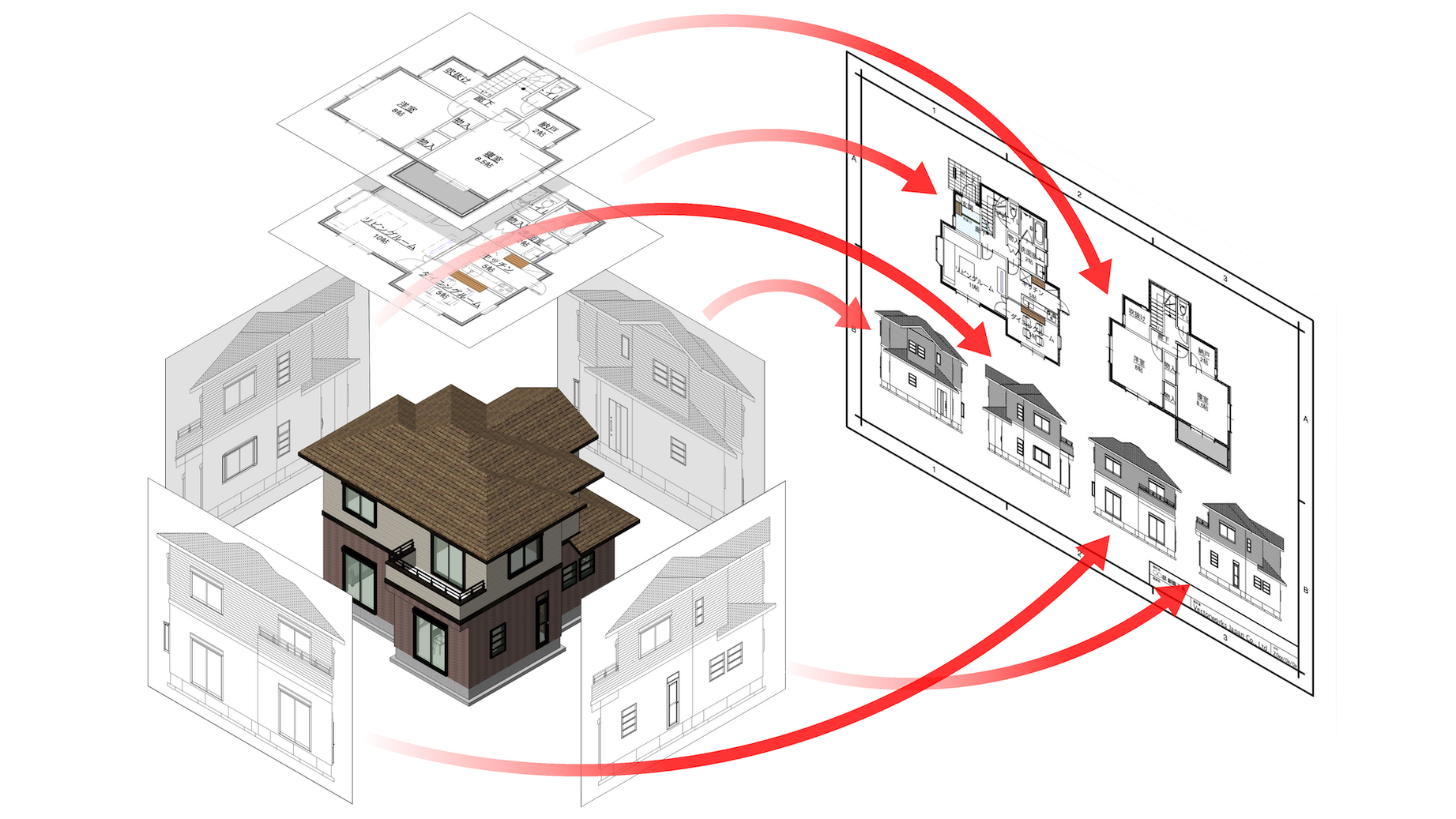
デザインレイヤで作成した3Dモデルを平面図、立面図、詳細図、断面図等に取り出し配置します。
シートレイヤには、ビューポート、図面枠、注釈などの説明を含めることができます。
シートレイヤは常に1:1の縮尺ですが、シートレイヤに表示されるビューポートは、異なる縮尺、ビュー、レンダリングモードなどで表示できます。
シートレイヤには、印刷マージン領域を示すグレイの太い境界線が表示されます。
- ビューポートとは
ビューポートは「元の図面(モデル)を参照する窓」です。
1つのモデルや図面から、「平面図」「立面図」「断面図」「パース図」など、いろいろな見え方や、指定したレイヤとクラスの組み合わせを表示します。
また、縮尺も任意に設定できるので、平面図と立面図は1/100、詳細図は1/50、図面の一部を切り出す、部分詳細図は1/10などの表現ができます。
その他にも投影方法、レンダリングモード、視点などを指定できます。 - ビューポートのメリット
デザインレイヤやクラスを参照しているため、設計変更が生じても、ビューポートを更新するとその変更が自動的に反映され、図面間の整合性を保つことができます。
シートレイヤとビューポートを学ぶことができるPDF教材「Hello,ViewPort」がございます。
シートレイヤとビューポートを使う上で大事な要素をまとめたものになりますので、まずはこれを見ていただくことをお勧めします。
- PDF教材「Hello,ViewPort」
※ Vectorworks2017で作成されています。一部(ツール、コマンド、パレット名等)名称が変更になっているものがあります。
また、Vectorworks Universityでもシートレイヤやビューポートを学ぶ動画を用意していますので、ぜひ合わせてご覧ください。
Vectorworks Univarsity ラーニング動画の視聴にはサインインが必要です。
各リンクから移動後、サインイン画面が表示されたらIDとパスワードを入力しサインインしてください。
VectorworksカスタマーポータルのID/パスワード、またはGoogle、Facebook、Appleのいずれかのアカウントでサインインできます。
新規にアカウントを作成する場合は「アカウントを作成」から登録をしてください。
ビューポートは、細かい設定をすべて理解してから使う必要はありません。
まずは実際に作ってみて、操作に慣れるところから始めてみましょう。
- デザインレイヤに作図した1階平面図を2D/平面ビューで表示します。
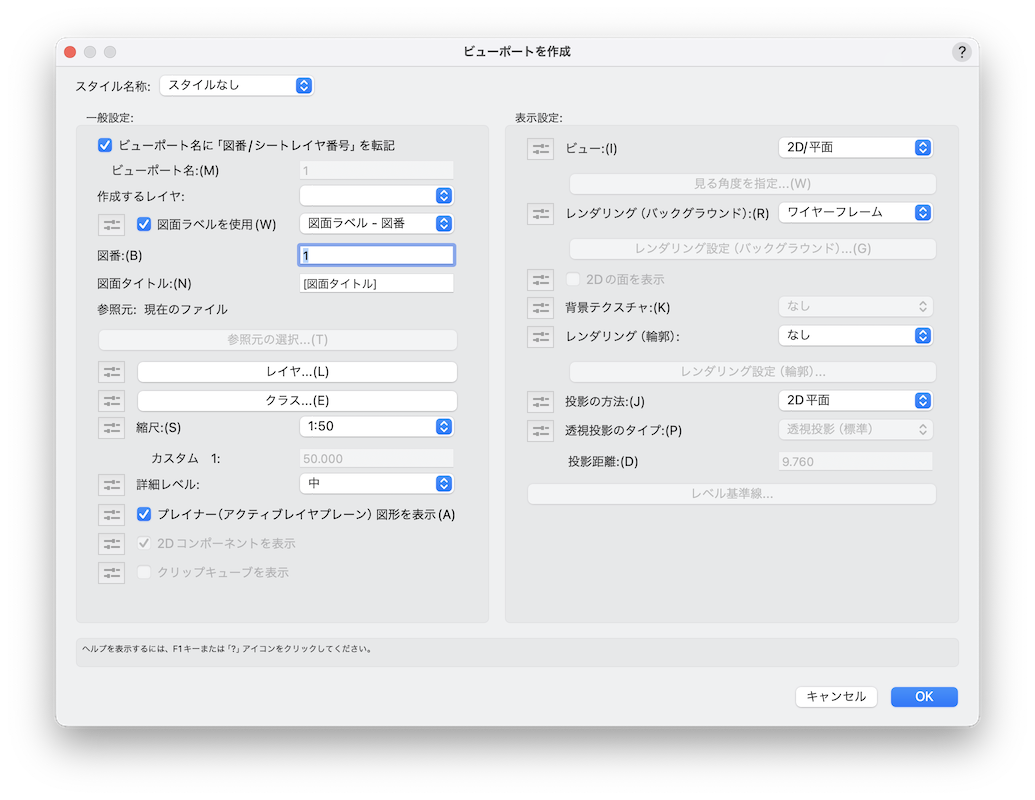
- ビューメニュー >「ビューポートを作成」コマンドを実行します。
- ビューポートを作成ダイアログは何も設定せず「OK」ボタンをクリックします。
- シートレイヤの作成ダイアログが表示されますが、「OK」で閉じます。
- ビューポートがシートレイヤ(Sht-1)上に配置されます。
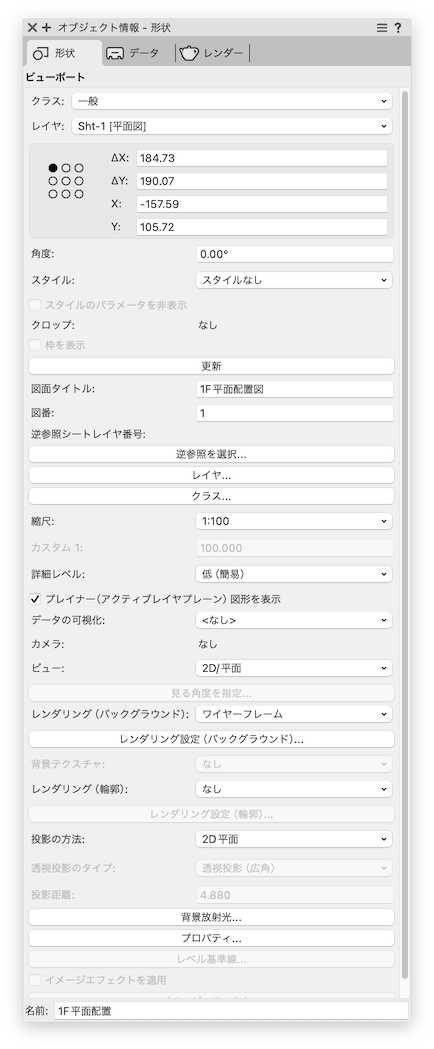
ビューポートの設定はオブジェクト情報パレットで行います。
ビューポートが2Dか3Dかで設定項目が変わってきます。2Dの場合は主に4項目ですので比較的覚えやすいでしょう。
- 2D表示の場合:
レイヤ、クラス、縮尺、プロパティ - 3D表示の場合:
2Dの設定以外にビュー、レンダリング、レンダリング設定、投影方法、背景放射光
立面図4面のビューポートを作成する場合は、以下の手順をご参考ください。
- 1階から屋根までのデザインレイヤを表示し3Dモデルが確認できるようにします。
- ビューメニュー >「投影図ビューポートを作成」コマンドを実行します。
- 投影図ビューポートを作成ダイアログの縮尺、方式を設定し、ビューの正面(南側)、右側面(東側)、左側面(西側)、背面(北側)にチェックを入れ、「OK」ボタンをクリックします。
- ビューポートが新規シートレイヤ上に配置されます。
- 配置されたビューポートを適切な位置にレイアウトし、ビューポートは、ダブルクリックするとビューポートを編集ダイアログが表示されますので、注釈を選択し「OK」ボタンをクリックします。
- 文字ツールで「南側立面図 1:100」など配置し、記入後は画面右上の「ビューポート注釈の編集を出る」をクリックします。
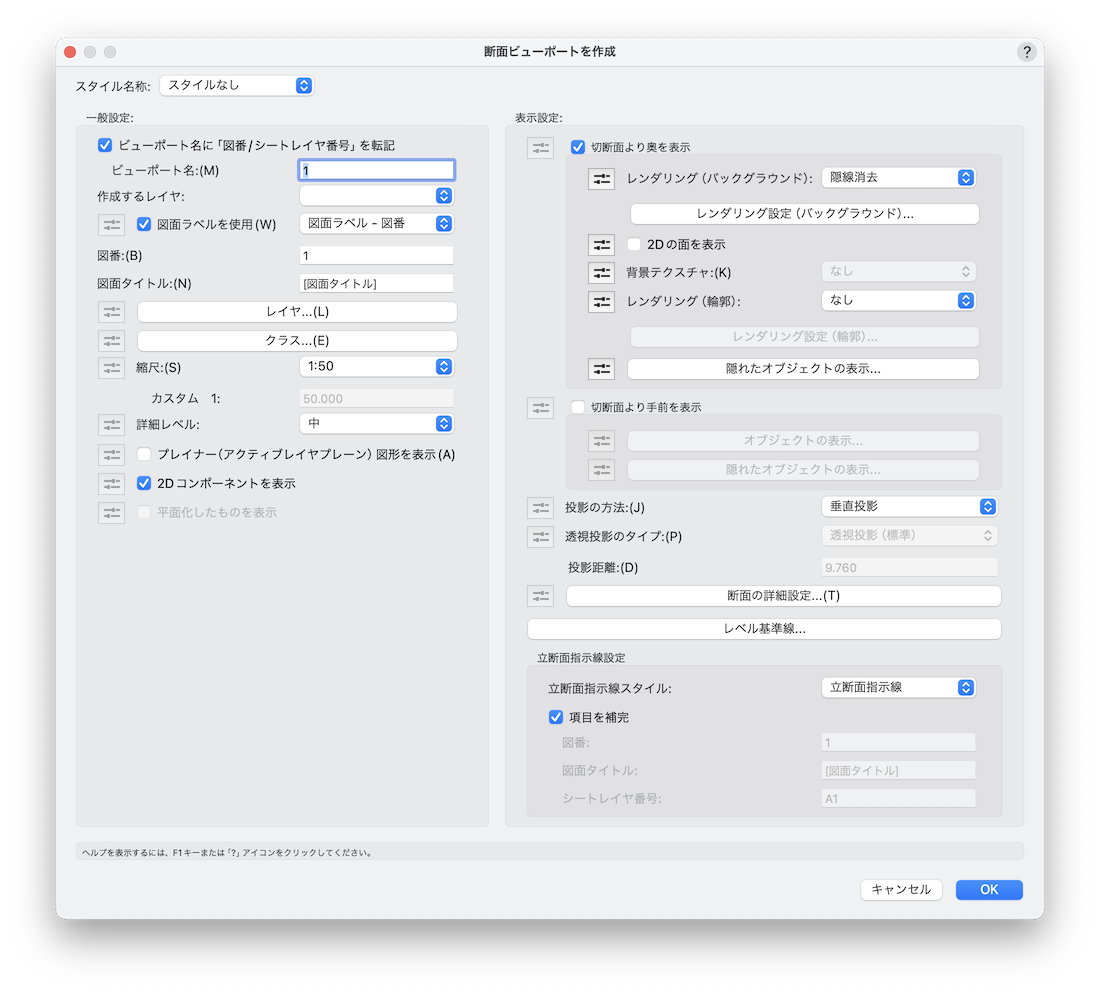
Architectに搭載されているビューメニュー > 断面ビューポートを作成コマンドでは、断面線で位置を指定し作成することができます。
また、CTスキャンのように3Dモデルを確認しながら断面線を設定し、任意の位置でモデルをカットする「クリップキューブ」という機能もあります。
どちらもよく使う機能になりますので、両方覚えていただくと作業効率に繋がります。
詳しくは、Vectorworksヘルプ「断面ビューポートの作成」「クリップキューブを使用してモデルを表示する」をご覧ください。
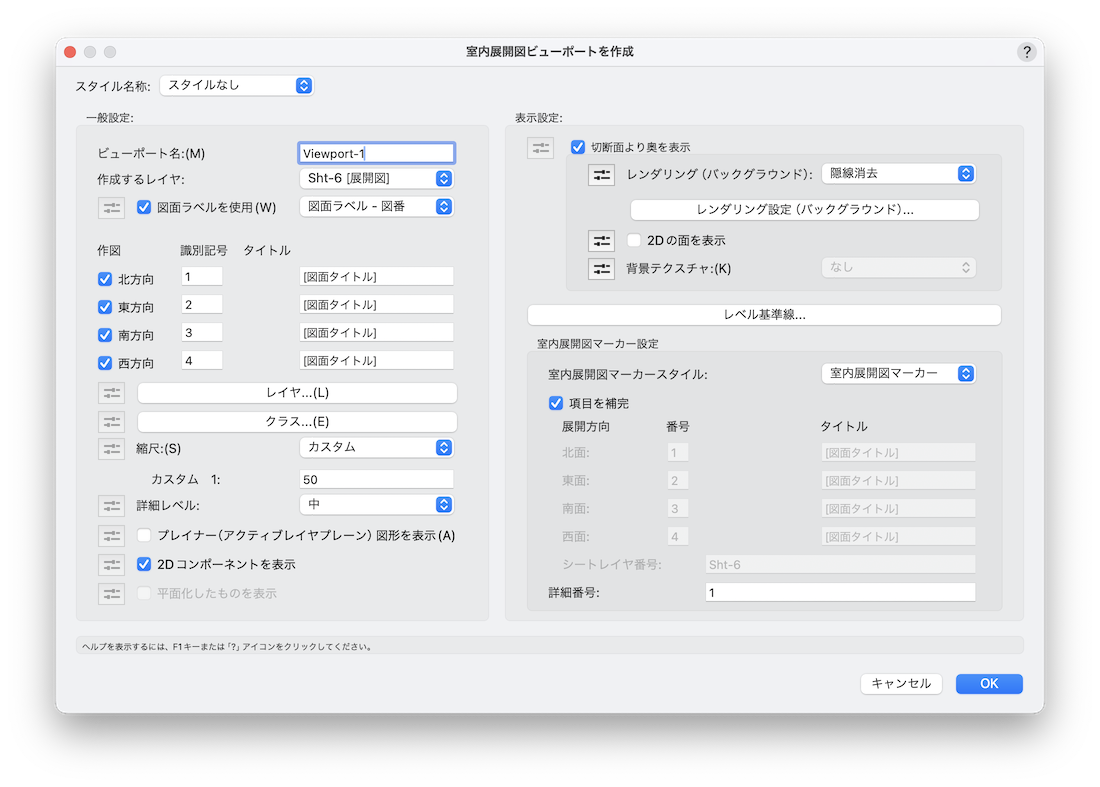
Architectに搭載されているビューメニュー > 室内展開図ビューポートを作成コマンドでは、4方向の室内展開図を自動で作成できます。
この室内展開図は4方の壁オブジェクトを参照して室内展開図を作成しているため、壁ツールを使用して部屋を作る必要があります。
詳しくは、Vectorworksヘルプ「室内展開図ビューポートを作成する」をご覧ください。
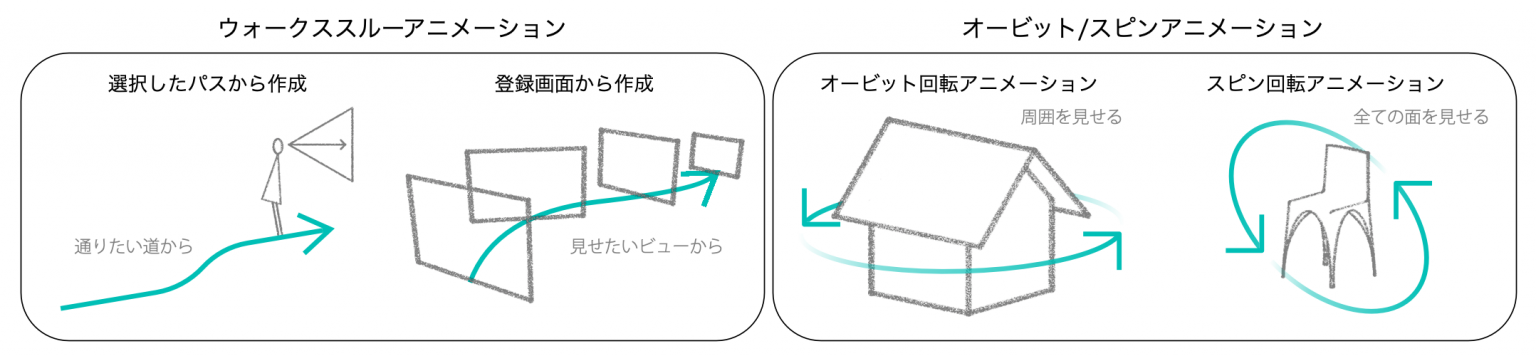
モデルまたはデザインのアニメーションビューを作成することは、クライアントが理解できるよう支援するために不可欠な作業です。
モデル > アニメーションメニューにある4つのコマンドを使用すると、アニメーションパス図形を作成したり、キーフレームを編集してカメラのビューや速度をカスタマイズしたりできるほか、ムービーファイルを取り出して共有できます。
詳しくは、Vectorworksヘルプ「選択したパス図形からウォークスルーアニメーションを作成する」をご覧ください。
また、解説ページを別途ご用意していますので、あわせてご参考ください。
レンダリング
レンダリング(Rendering)とは、一般的に「データを処理/演算して出力すること」を指します。
Vectorworksでは、作成した3Dモデルから、テクスチャや光源などの効果を計算してフォトリアルな2D画像を作成することをレンダリングと呼んでいます。
3Dパースの作成や、陰線消去した断面図を作成する際などに利用します。
レンダリングは、レンダリングの種類はもちろん、モデルの形状やテクスチャ(質感設定)、光源(太陽や室内ライティング)の設定などによって、出力結果が大きく変わります。
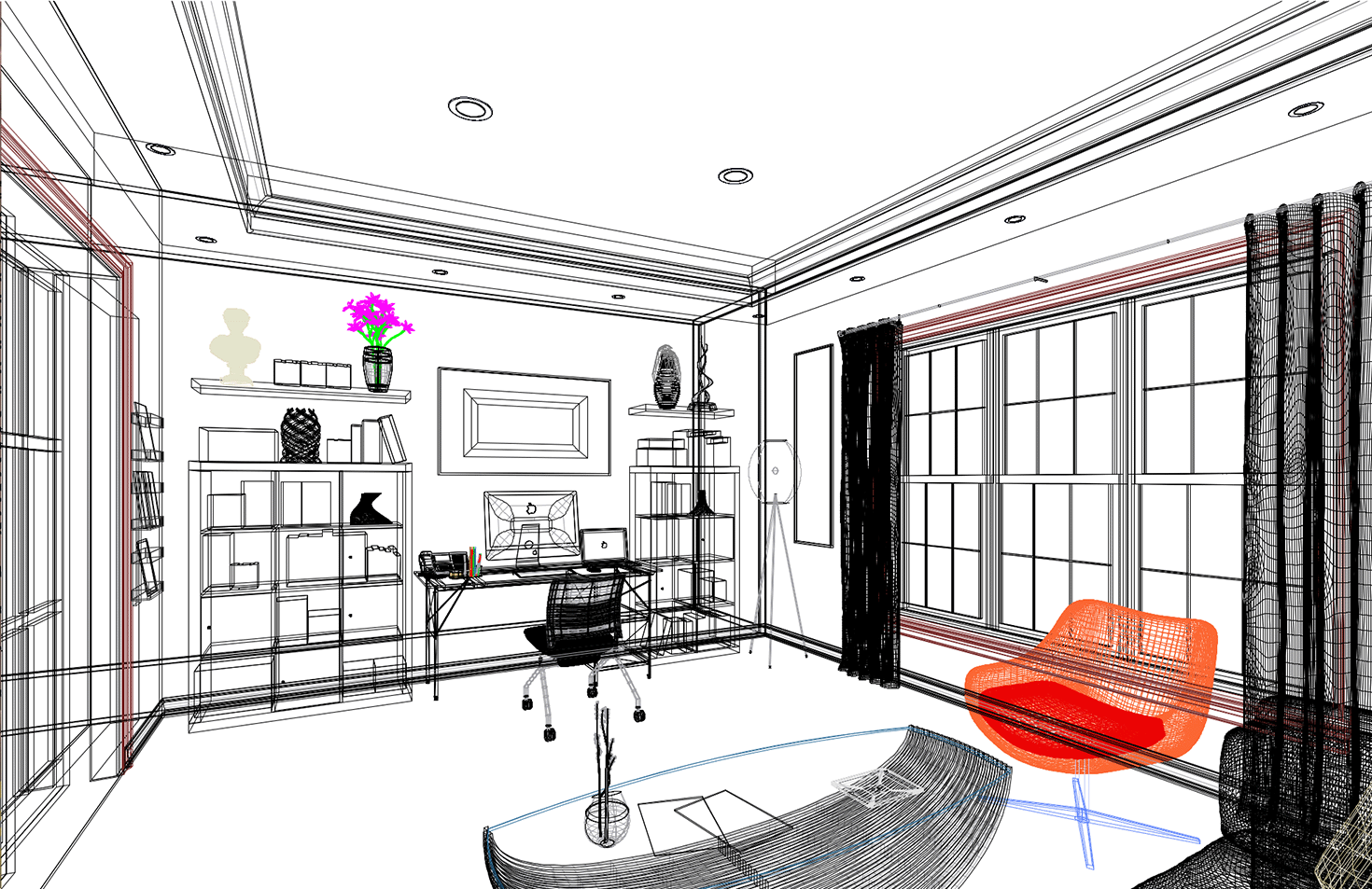
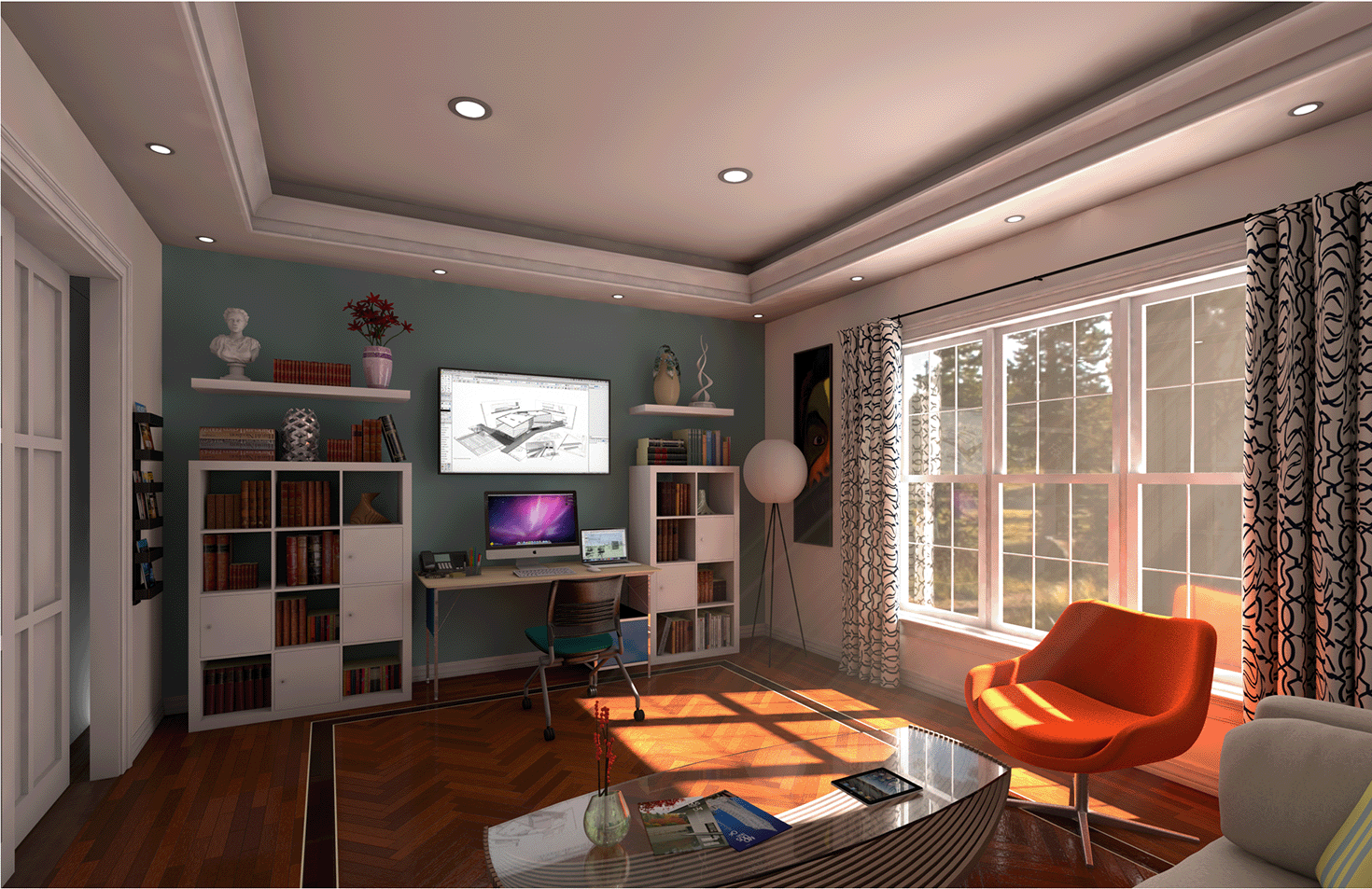
シートレイヤでビューポートをレンダリングした状態で保存する場合は、ファイルメニュー > 書類設定 > ファイル設定 >「ビューポートキャッシュを保存」にチェックを入れてください。
この設定をオンにすると、一度閉じたファイルを再度開いた場合に、ビューポートのレンダリング状態が保持されます。
ただし、ファイルサイズは増加する場合がありますのでご注意ください。
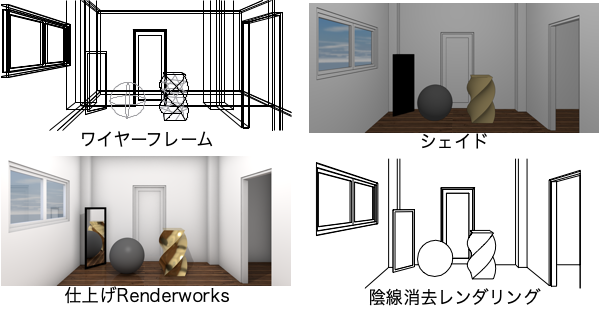
レンダリングには複数の種類がありますが、よく利用されるものをご紹介します。
- ワイヤーフレーム:
線画の状態のことを指しますが、これもレンダリング形式の一つです。 - シェイド(旧OpenGL):
面の色や光源の効果などを簡易的に表示する、確認用のレンダリングです。
レンダリングの計算時間が短いのも特徴の一つで、3D形状の確認などのテストレンダリングによく使われます。 - 仕上げRenderworks:
モデルの質感や光源の効果などをより高度に表現し、フォトリアリスティックな3Dパースを作ることができます。
仕上げRenderworksレンダリングは自身で光源の設定などを行うことで高品位なレンダリング画像を出力することができます。
シェイドレンダリングに比べて計算時間を必要としますが、一般的に成果物用のレンダリングなどで使用されます。 - Renderworksスタイル:
テーマに沿ったレンダリング設定があらかじめセットされているスタイル(プリセット)が、リソースフォルダのVectorworksライブラリ>ビジュアライズ系フォルダに搭載されています。
Renderworksスタイルでは背景放射光や光源のバウンス(反射)などが設定済みのため、必要なシーンに合わせてスタイルを選択し、最適なレンダリングを行うことができます。 - 隠線消去レンダリング:
設定している画角から見えない線を消去(表示しない)ようにしてレンダリングする方法です。
ワイヤーフレームと違い、隠れている線は表示されなくなるため、線画のパースを作る際や平面図、立面図、断面図などを作成する際によく使われます。
シートレイヤ上のビューポートをレンダリングする場合、初期設定ではシートレイヤの解像度が低くレンダリング結果が荒くなる場合があります。
ツールメニュー > オーガナイザ >「シートレイヤ」タブを開き、レンダリングをしているシートレイヤを選択して「編集」をクリックします。
「シートレイヤの編集」ダイアログが表示されますので、「ラスタレンダリングDPI」の右側の項目でシートレイヤの解像度を調整することができます。
ラスタレンダリングDPIは数値を高くすればするほど解像度が高くなるため、高品位なレンダリング画像となります。
DPIが高いほどレンダリング時間、データ容量、パソコンにかかる負荷なども増加しますので、ご注意ください。
レンダリングの品質と処理負荷のバランスを考慮して設定することが必要です。
関連書籍・関連動画・リンク
Vectorworksの関連書籍は複数出版されていますが、現時点ではVectorworks 2026対応の書籍はございません。
Architectに関する書籍は、『VECTORWORKS ARCHITECTで学ぶ 住宅設計のためのBIM入門』(出版社: ボーンデジタル)になります。
Vectorworks 2018対応の書籍となっていますが、他バージョンでも参考になる内容です。
Architectの基本的な機能について詳しく解説されているため、この一冊で3Dの木造住宅に関して基礎的なことが学べる内容になっています。
また無料のチュートリアルとして、『Vectorworks Architectではじめる木造住宅BIM』がございます。
こちらは『VECTORWORKS ARCHITECTで学ぶ 住宅設計のためのBIM入門』の内容を全面改訂し、ダウンロードできるようになっています。
その他のチュートリアルはこちらをご確認ください。
チュートリアル(学習教材のPDFデータ)とVectorworks University(ラーニング動画)がございます。
- チュートリアル
チュートリアルWebサイトでは、バージョンごとのテキスト教材がダウンロードできます。 - Vectorworks University
Vectorworks Univarsityでは、Vectorworksの使い方、機能の学習動画をまとめたコンテンツをご用意しています。
※ 各種トレーニング動画は、収録時にリリースしているバージョンで制作されています。バージョンの違いにより機能や設定方法、一部名称などが異なる場合がございます。
Vectorworks Univarsity ラーニング動画の視聴にはサインインが必要です。
各リンクから移動後、サインイン画面が表示されたらIDとパスワードを入力しサインインしてください。
VectorworksカスタマーポータルのID/パスワード、またはGoogle、Facebook、Appleのいずれかのアカウントでサインインできます。
新規にアカウントを作成する場合は「アカウントを作成」から登録をしてください。
トレーニングについては、初めてVectorworksを操作する方向けにスタートガイドやチュートリアル、動画の他、動画内容についてのご質問ができるQ&Aライブセッション(事前申込制)がございます。
詳しくはこちらこちらをご覧ください。
Vectorworksをより深く活用するための解説はVectorworks ユーザーフォーラムをご覧ください。
各製品の機能の紹介や、よくあるご質問について詳しく解説しています。
こちらからアクセスいただけます。