Vectorworks Navi スタートアップ
Vectorworksを初めて操作する方を対象に2D/3Dの基本的な操作方法をご紹介します。
さらに詳しい機能や操作手順について学びたい方は、以下サイトもあわせてご活用ください。
- 詳細な機能説明や操作方法: Vectorworks ヘルプ
- 動画やコース形式で学びたい場合: Vectorworks University
- Vectorworks Architectやレンダリング、ワークシートなどトピック別: Vectorworks Navi
本ページの内容は Vectorworks2026で作成しています。
Vectorworks のインターフェイス
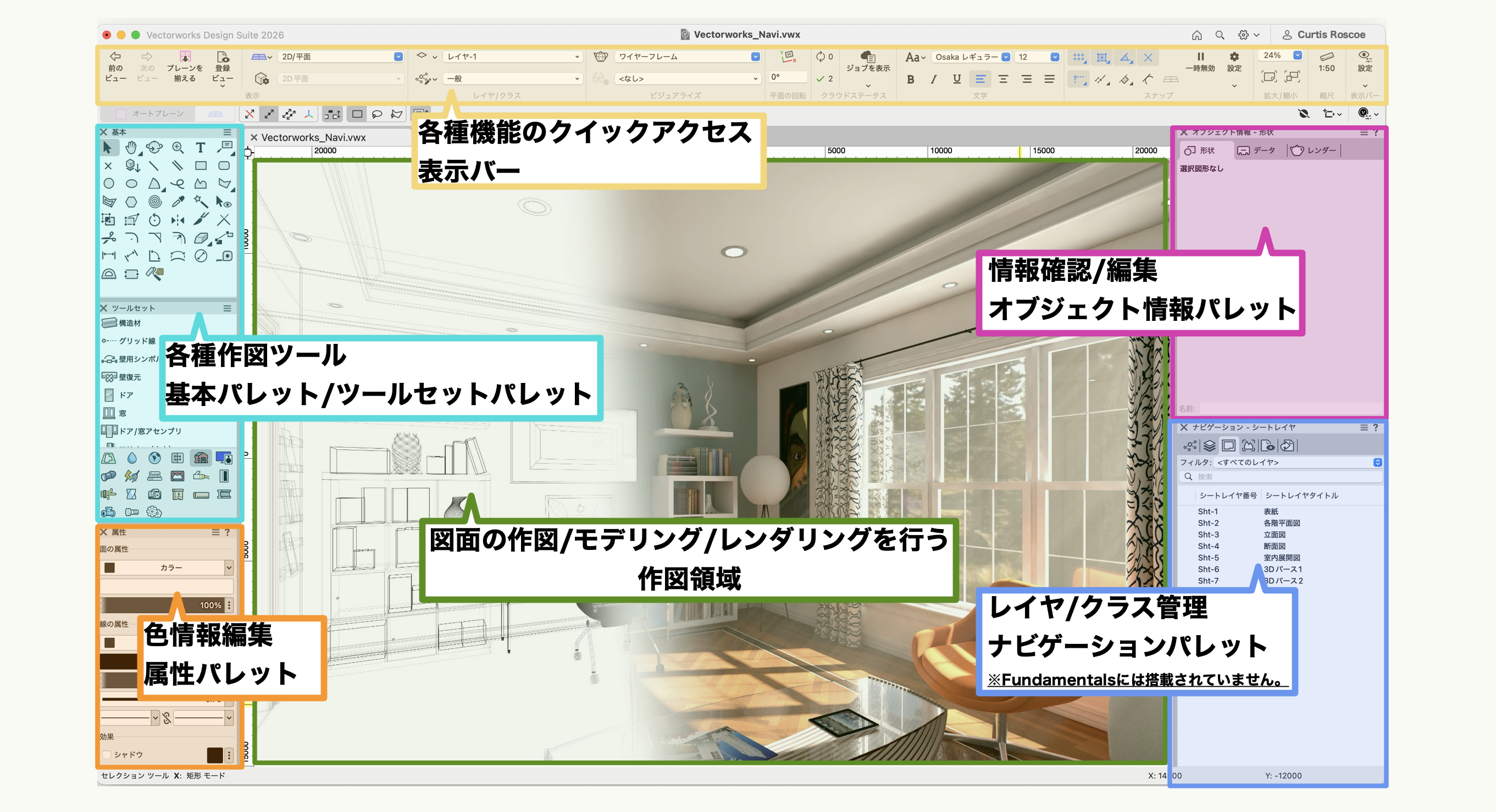
上部に製品ごとのメニュー、中央に作図領域、左側に作図用のツール、右側に選択中のオブジェクト(図形)の情報が表示されるオブジェクト情報パレット等が配置されています。
作業中は、必要に応じてパレットを開閉したり移動したりできます。アプリケーションを終了すると、作業画面の最後の設定が保存されて次回の起動時に復元されます。
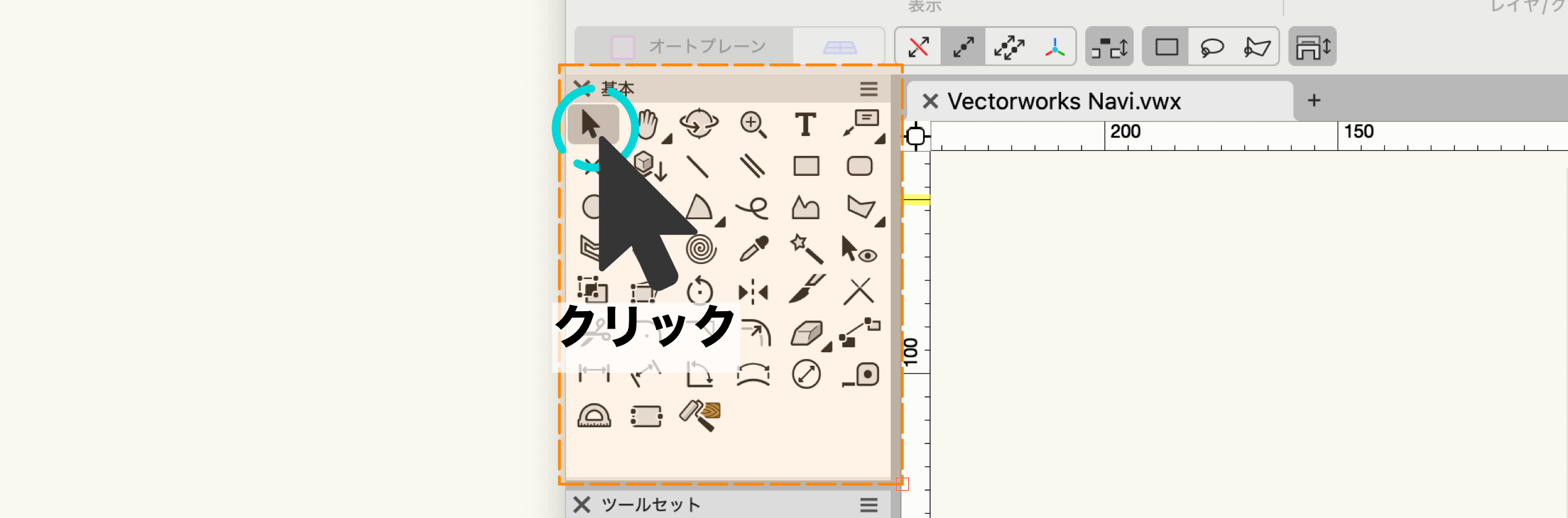
オブジェクト(図形)の、移動や大きさの変更、情報の確認などは、『セレクション』ツールで行います。
『セレクション』ツールは基本パレットの左上にありクリックで選択します。
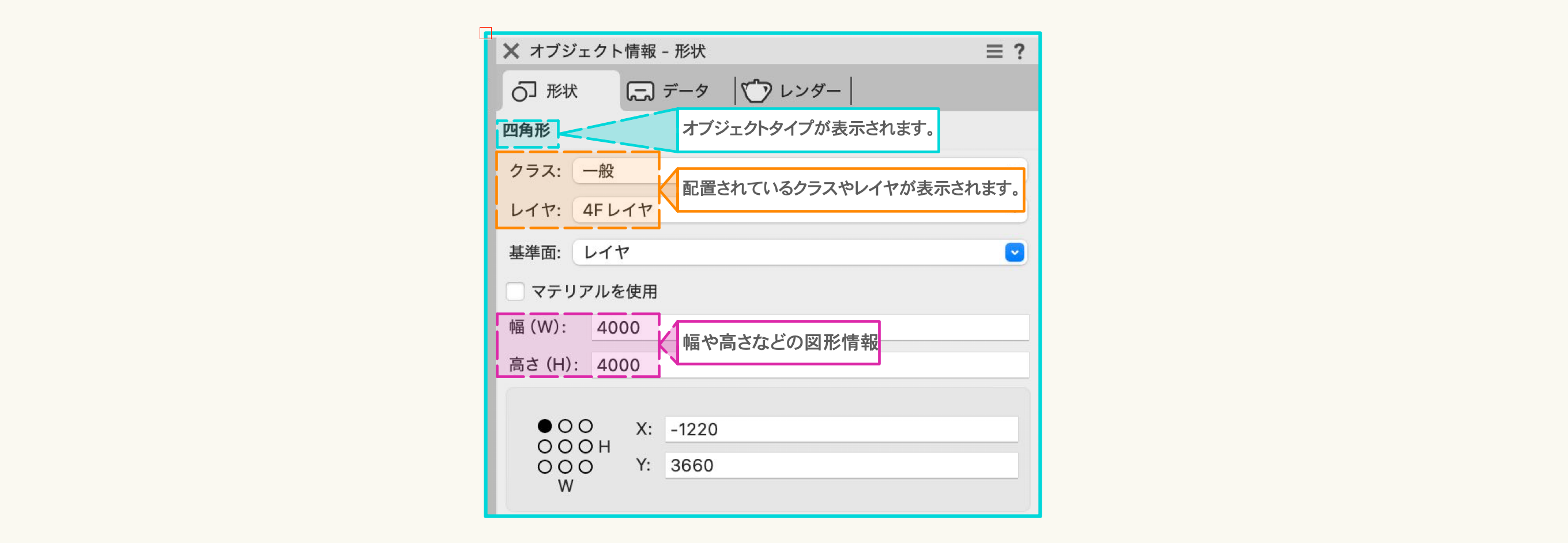
『セレクション』ツールで対象の図形をクリック、もしくはドラッグで囲むことで図形を選択することができます。
作図している図形を選択すると、図形の幅や高さ、座標位置などの情報が画面右側にある『オブジェクト情報』パレットに表示されます。
Vectorworksの基本的な操作の一つは、「図形を作成する」→「セレクションツールで選択」→「情報の確認や修正はオブジェクト情報パレットから行う」という流れとなります。
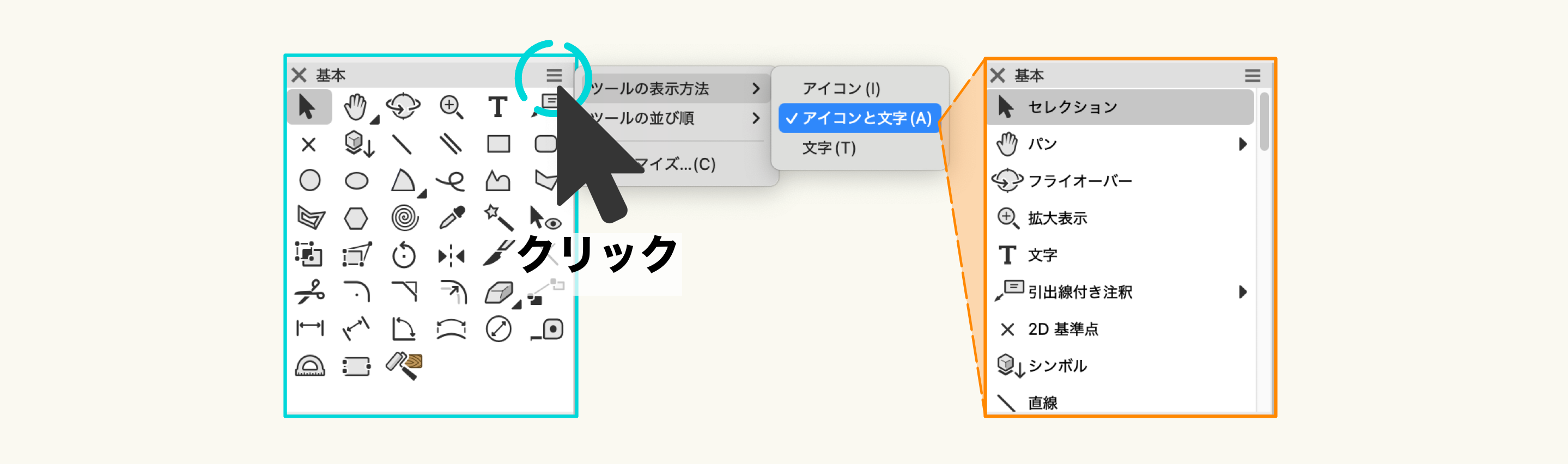
初期設定では、基本パレットのツールはアイコンのみですが、アイコン名を表示することもできます。
基本パレットの上部右側に3本線のアイコン(マウスカーソルを合わせるとメニューと表示されます)をクリックします。
表示されたメニューから「ツールの表示方法」を選び、「アイコンと文字」をクリックすると、基本パレット内のツールがアイコンとツール名で表示されるようになります。ご自身の操作しやすい表示方法に切り替えてご利用ください。
Vectorworksは2D/3Dで作図できるため、「ビュー(画角)」を切り替えて表示方向を管理します。
例えば、建築模型であれば屋根を外して真上から見れば直下の平面が、側面から見れば立面が確認できるのと同様に、Vectorworksでは建物をどの方向から見るかをビューを切り替えながら作業を進めることができます。
平面図の作図、立面や断面の確認、3Dモデルの検証など、目的に応じてビューを切り替えて作図を行います。
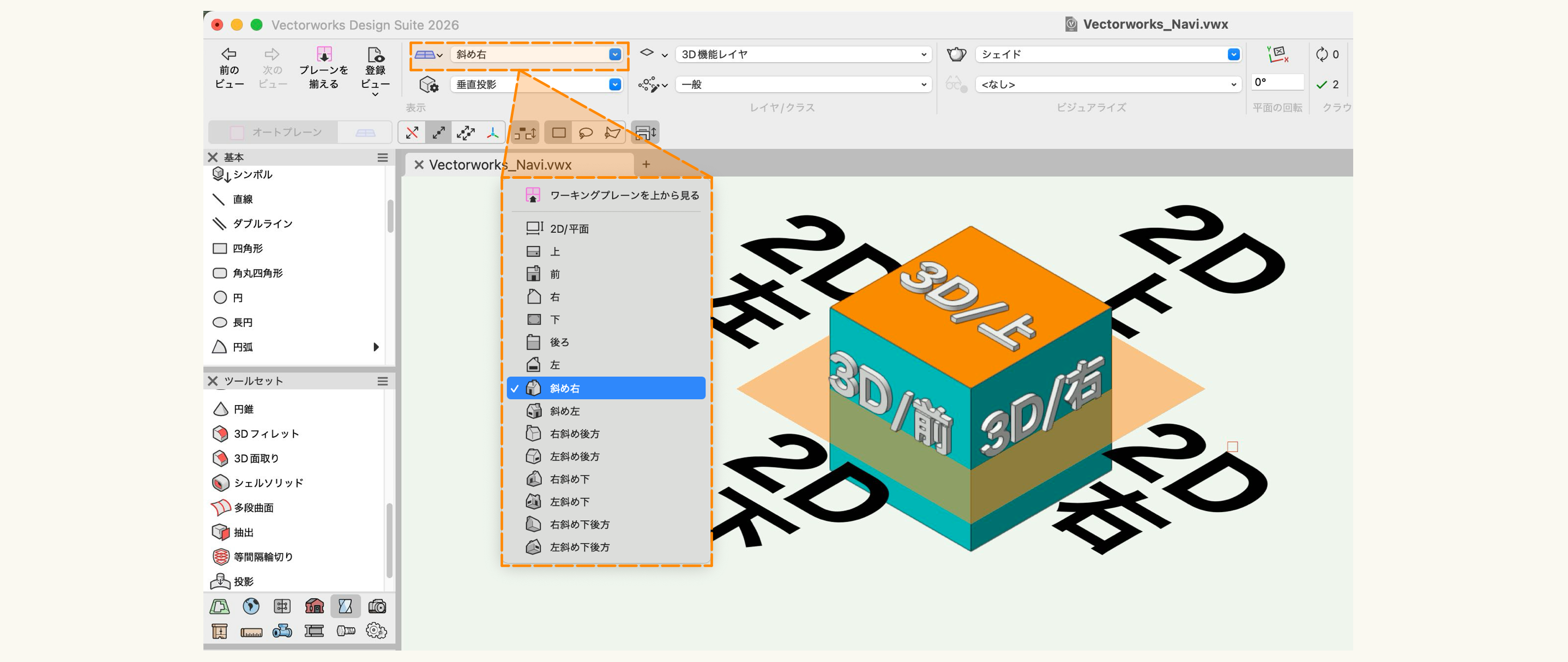
ビューの切り替えは、画面上部のビュー切り替えボタンからプルダウンメニューを開き、「2D/平面」「前」「右」「斜め右」などの画角を選択します。
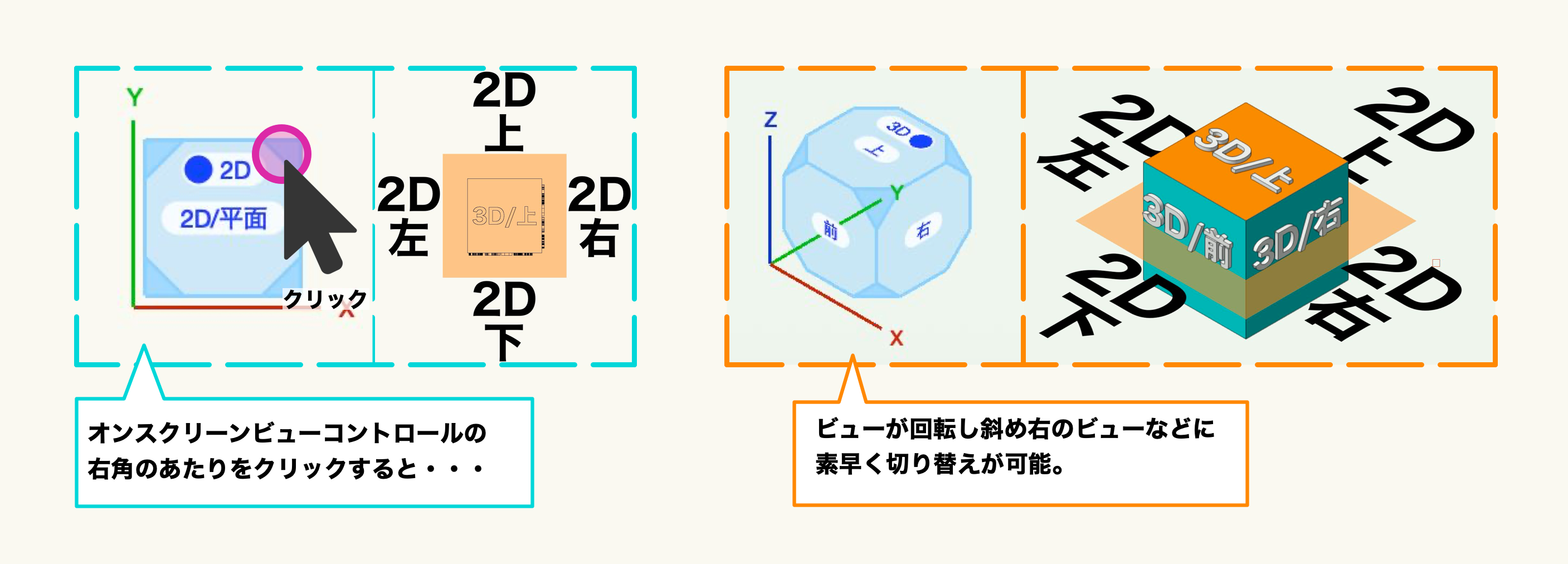
Vectorworks2025から搭載された『オンスクリーンビューコントロール』という機能では直感的にビューを変更することができます。
『オンスクリーンビューコントロール』は、作図領域の左下に表示されています。クリックして操作を行なってみましょう。
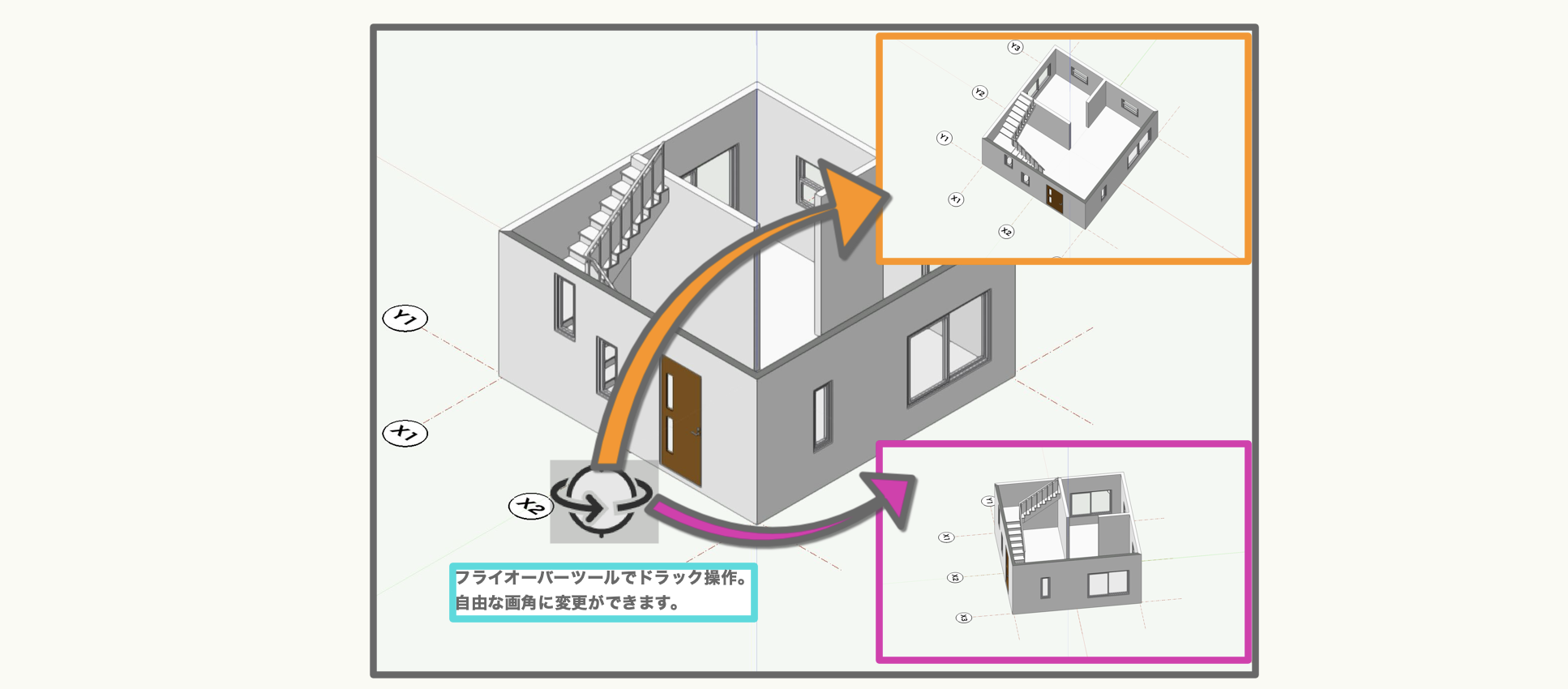
特定のビューではなく任意のビューを表示する場合は、『フライオーバー』ツールを使用してみましょう。
『フライオーバー』ツールでは、マウスのドラッグ操作で画角を調整することができます。
Vectorworks の作図準備
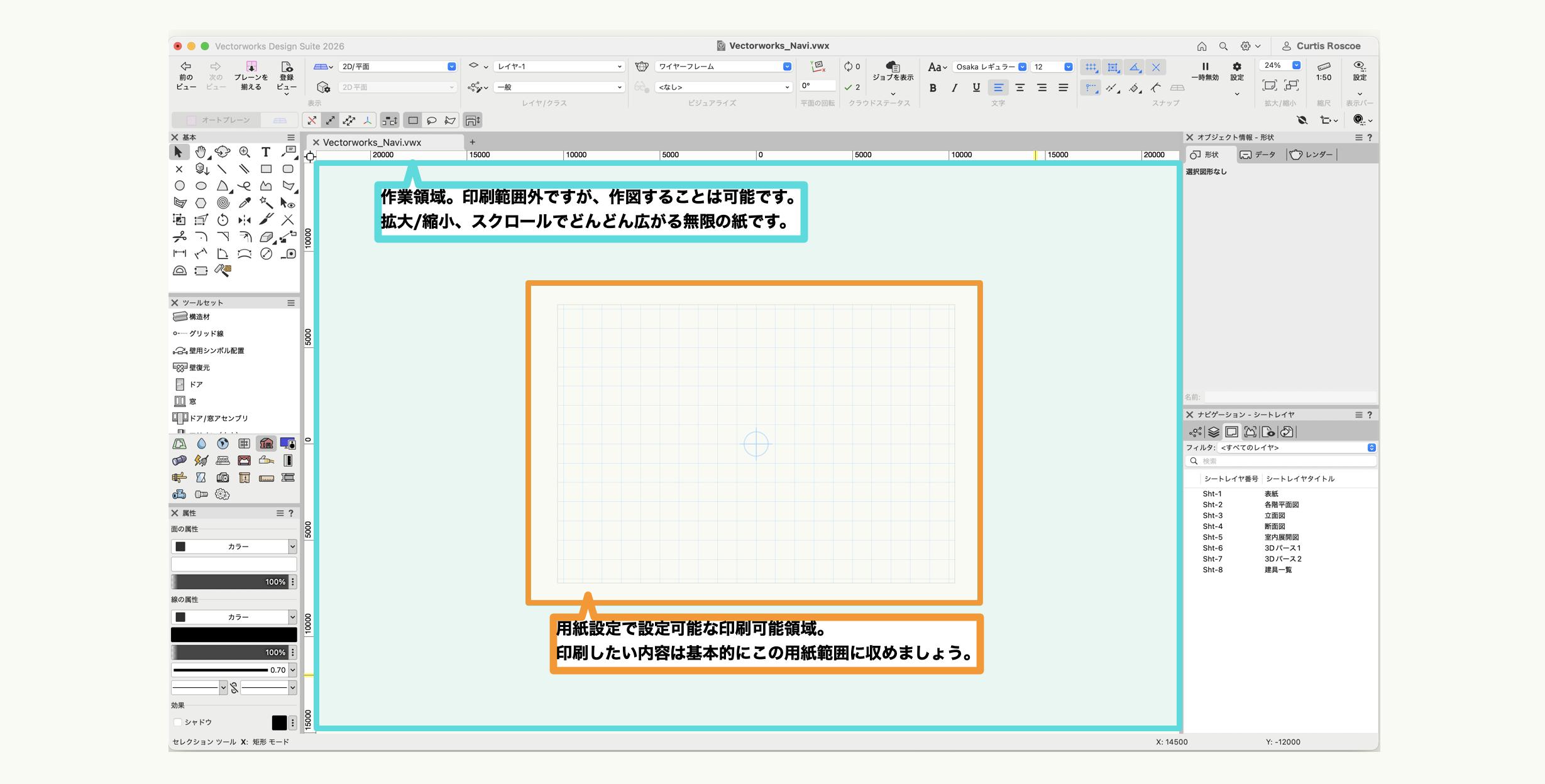
新規に作成を選択した場合、ファイルはA4サイズで縦向き方向の用紙が開きます。
最終的な図面をA3サイズ横向きで出力する場合は、「用紙設定」で、印刷される範囲(用紙サイズや向き)を設定し、枠内に収まるように作図します。
用紙設定はいつでも変更できます。
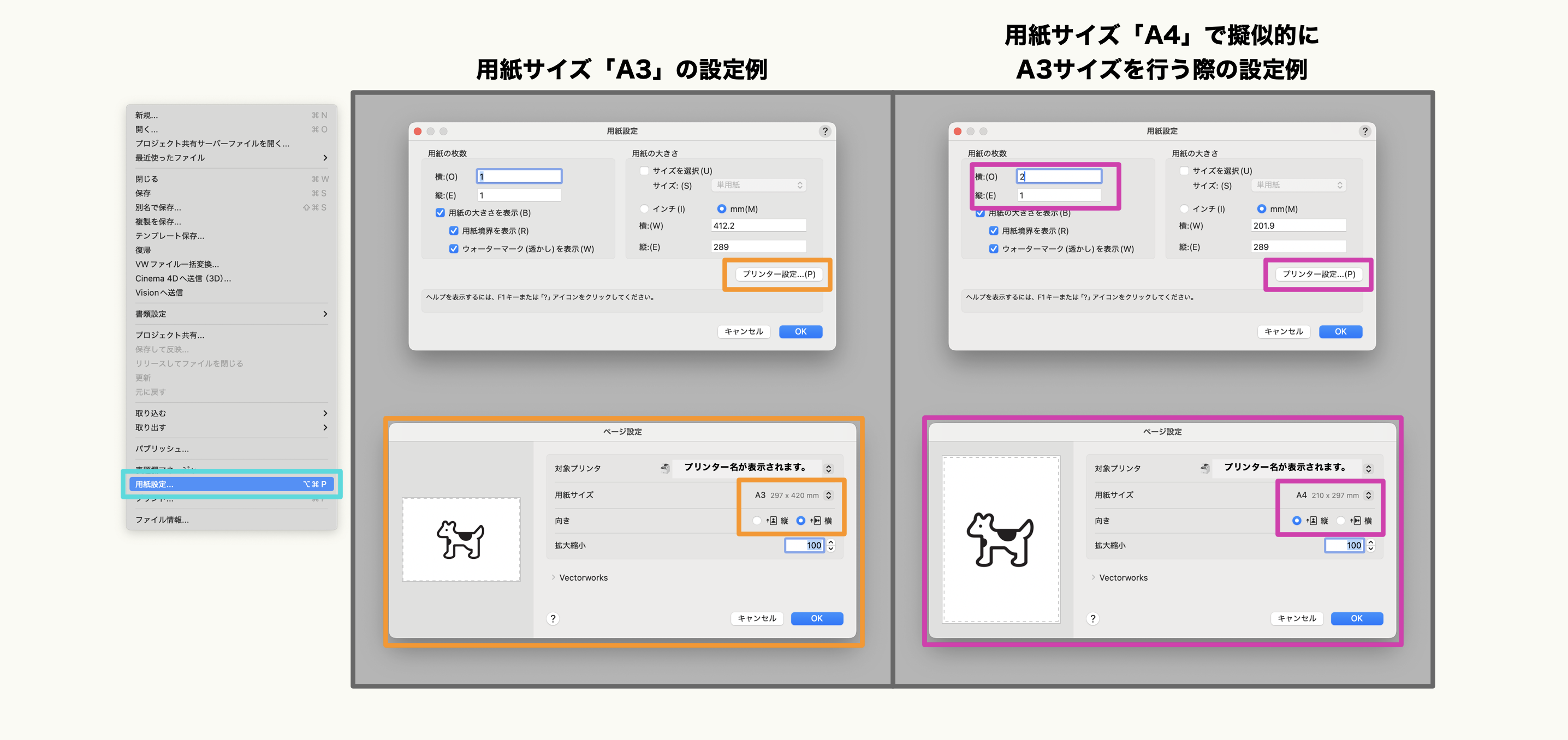
【手順】
- 『ファイル』メニューの『用紙設定』を選択し、『用紙設定』ダイアログを表示します。
- 「用紙の大きさ」項目で「サイズを選択」項目にチェックを入れ、プルダウンより「単用紙」を選択します。
- 「プリンター設定」ボタンをクリックし、ページ設定ダイアログで用紙サイズをA3、向きを横向きに設定してOKボタンでダイアログを閉じます。
- 『用紙設定』ダイアログもOKボタンで閉じ用紙設定を終了します。
Vectorworks の用紙設定は、ご利用のプリンタードライバの情報を参照しており、プリンタードライバが対応していない大きさは設定することができません。
例えば、A4サイズまでしか対応していないプリンターではA3サイズは選択できませんので、下図を参考に用紙を複数枚並べて擬似的にそのサイズを設定してください。
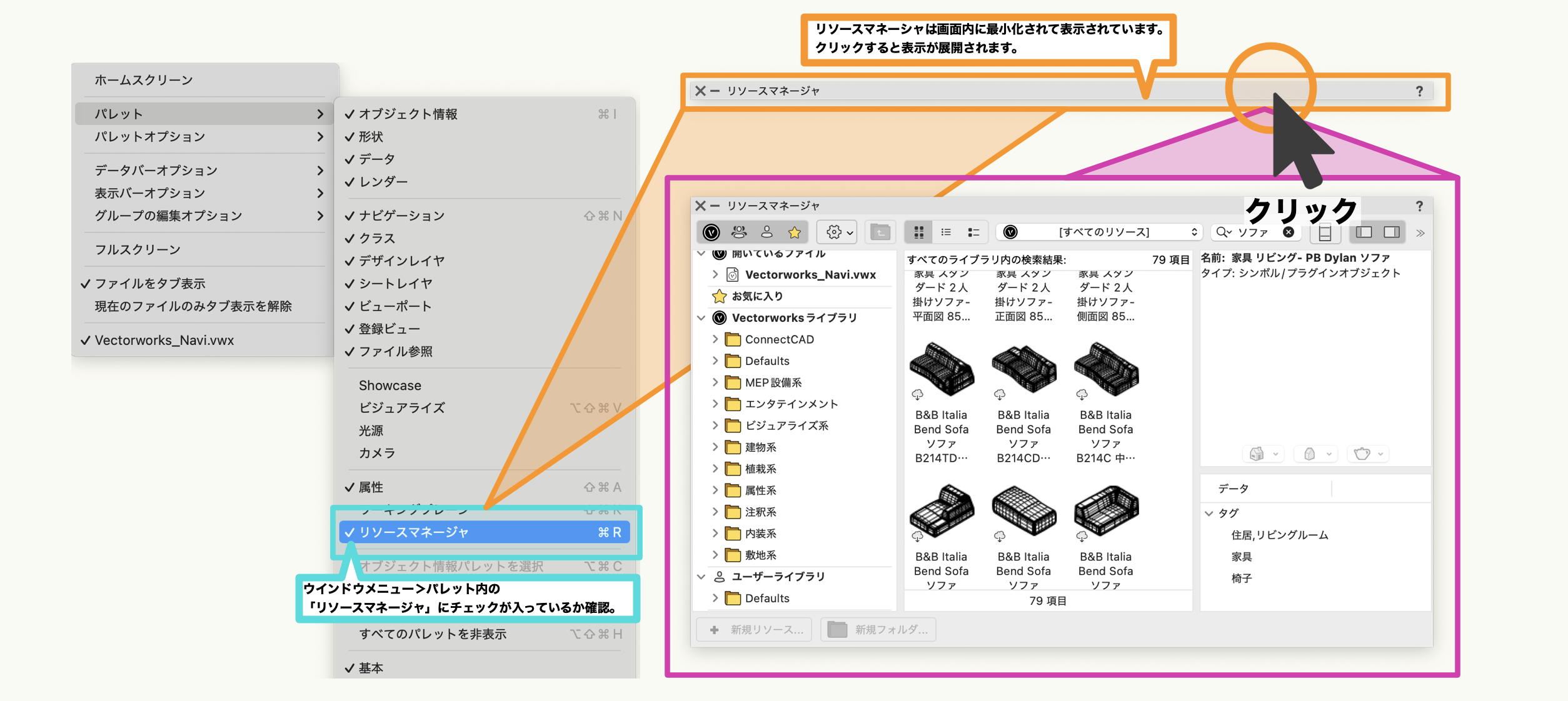
Vectorworks には、豊富なリソースデータが搭載されており、『リソースマネージャ』から管理・利用できます。
リソースマネージャは、初期設定では最小化された状態で表示されます。タイトルバーにマウスカーソルを重ねると自動的に展開され、パレット外へカーソルを移動すると再び自動的に最小化されます。機能上ある程度の画面領域を使用しますが、リソースを利用しない間は最小化されるため、作図の邪魔になりません。
画面上で『リソースマネージャ』が見当たらないときは、『ウインドウ』メニュー >『パレット』の中の『リソースマネージャ』にチェックが入っているか、またはマルチモニター環境では他のモニターに表示されていないか確認しましょう。
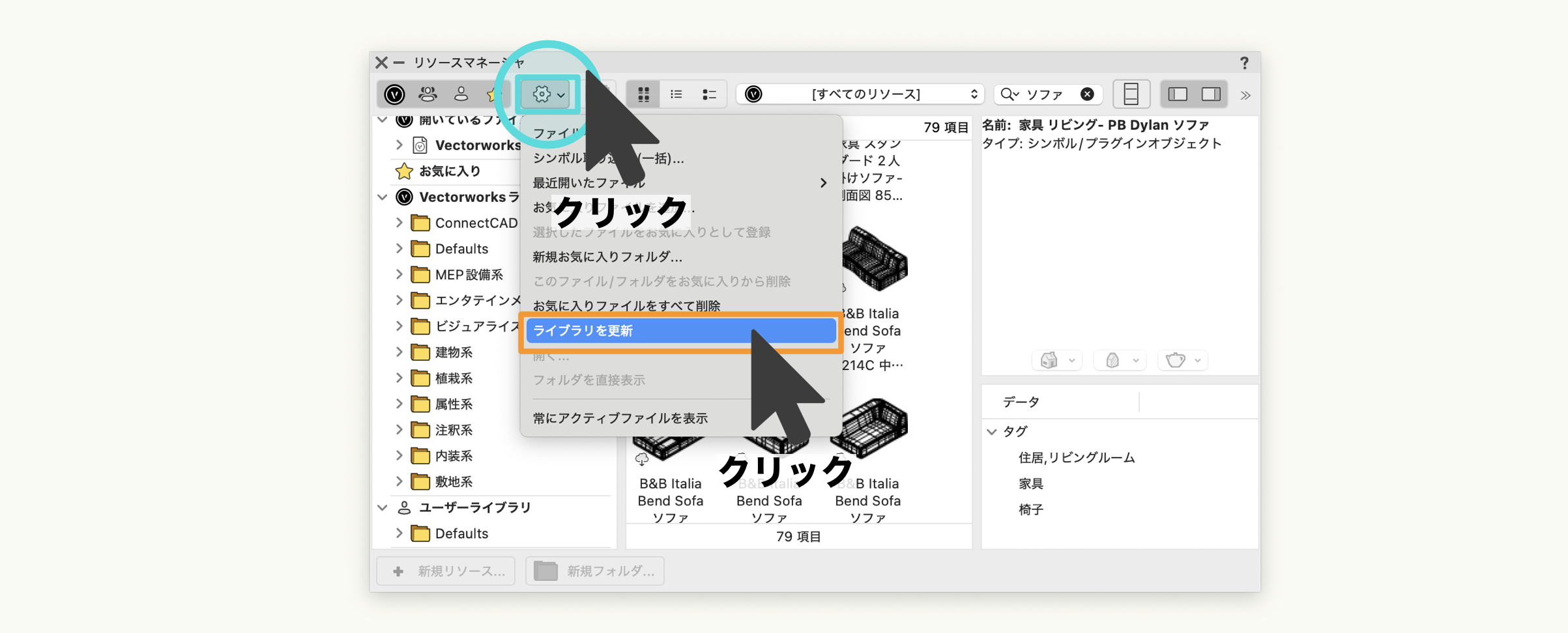
『リソースマネージャ』を開き、歯車マークのアイコン「アクション」ボタンをクリックし、「ライブラリの更新」を選択します。
定期的に新しいライブラリの追加も行われますので、ご利用の際はVectorworksライブラリを最新の状態にすると良いでしょう。
リソースマネージャの検索窓に「ソファ」と入力すると、内蔵リソースのソファのデータが一覧で表示されます。
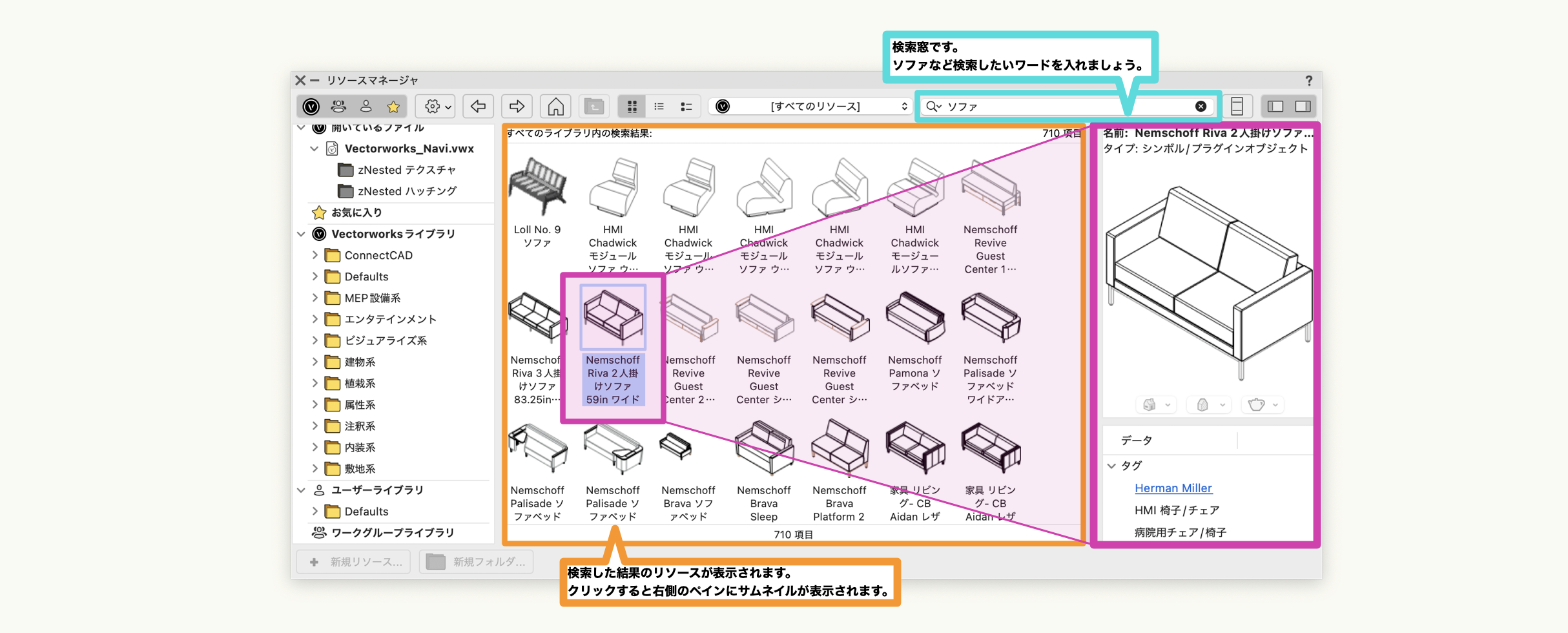
『ヘルプ』メニュー > オプションライブラリ(ダウンロード)から追加のライブラリをダウンロードすると、無料でさらに多くのリソースをご利用いただけます。
作図する上で重要な要素である「縮尺」を設定しましょう。
新規用紙は、デザインレイヤ「レイヤ-1」に、縮尺「1:1」が設定されていますので、図面ごとの縮尺を設定しておきましょう。
Vectorworks では、レイヤごとに縮尺を設定できます。
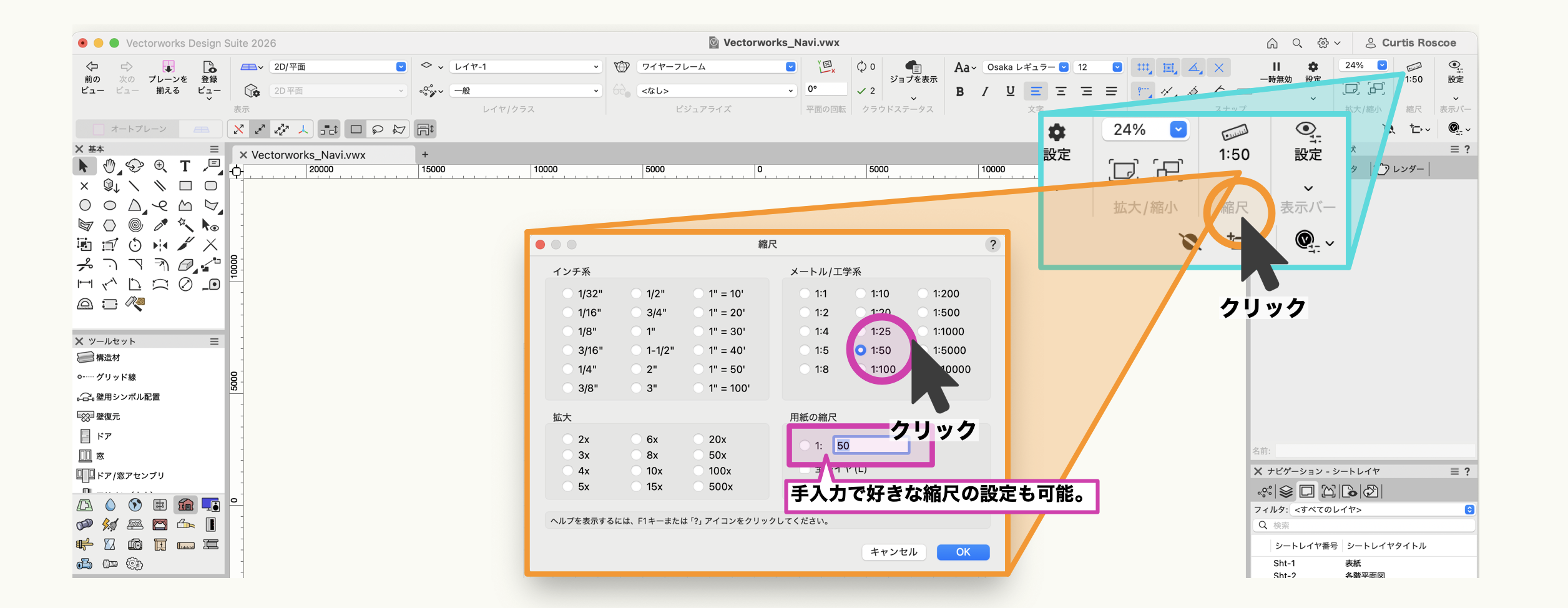
縮尺は、画面上部の表示バー右側にある「縮尺」ボタンから、現在アクティブなレイヤの縮尺が設定できます。
1/50 や 1/100 などの縮尺はチェックボックスから選択し、一覧にない縮尺は数値入力で設定することができます。
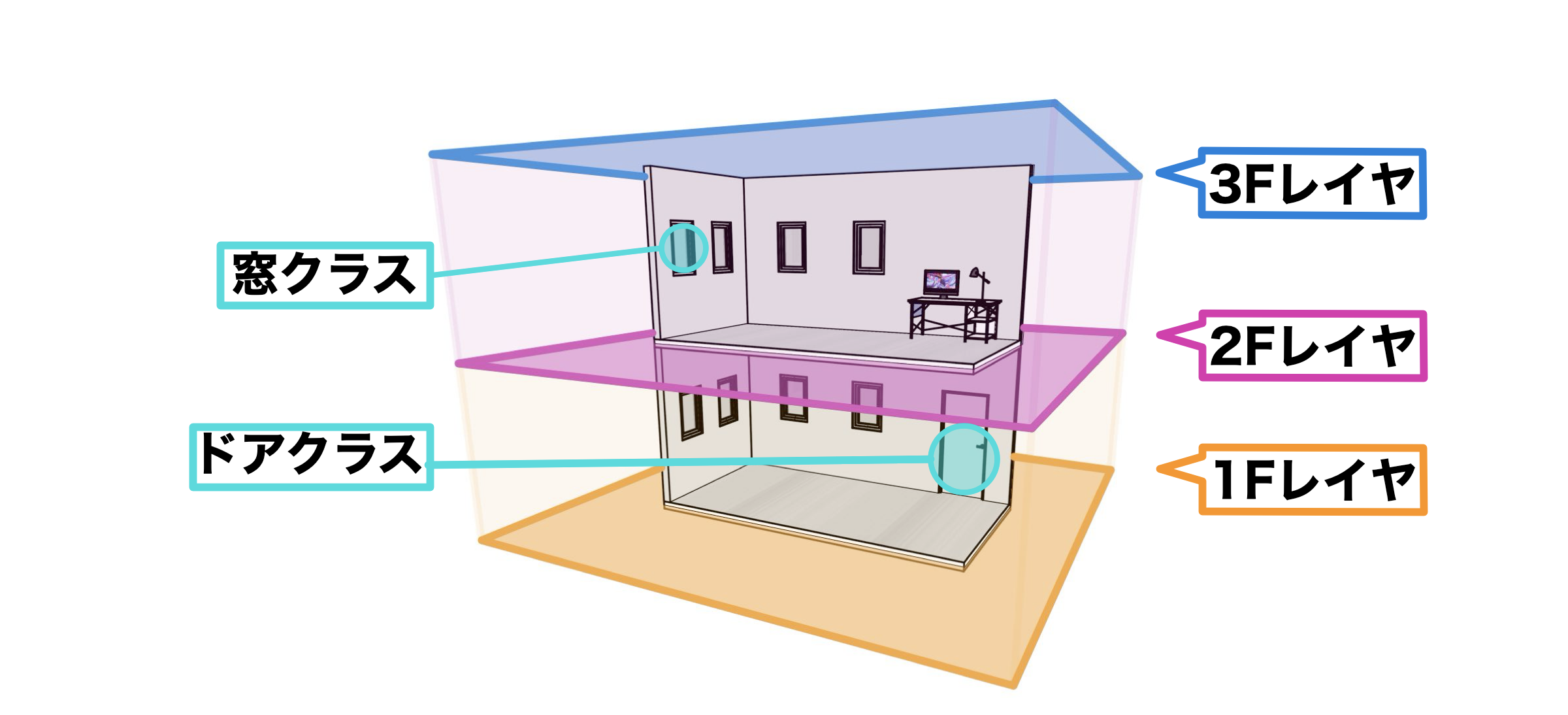
Vectorworks には、他のCADソフトや画像編集ソフトなどと同様の画層「レイヤ」(デザインレイヤ)の他に、「クラス」があります。
一般的に建築分野では、デザインレイヤは「基礎」「1階」「2階」「屋根」など、階層・構造的な要素ごとに分けて使われます。
一方でクラスは、「壁」「ドア」「窓」「家具」といった部材や用途ごとの分類に利用されることが多く、図面をより効率的に整理・管理することができます。
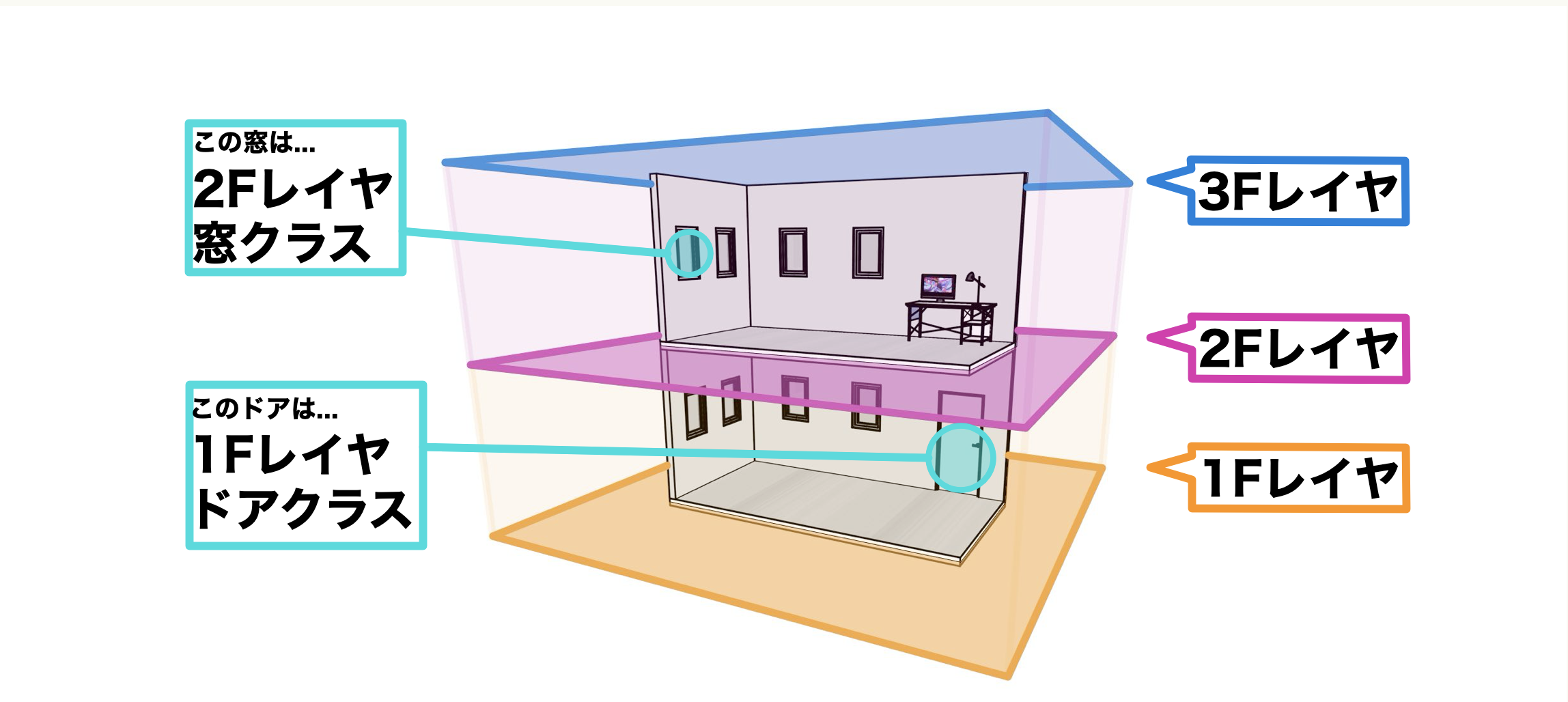
デザインレイヤとクラスを組み合わせることで、各種図面が表現できます。
例えば、「1F」と「2F」デザインレイヤを表示、「家具」クラスを非表示にし、設備図として利用することもできます。
デザインレイヤやクラスは作図していると必要に応じて増えていきます。
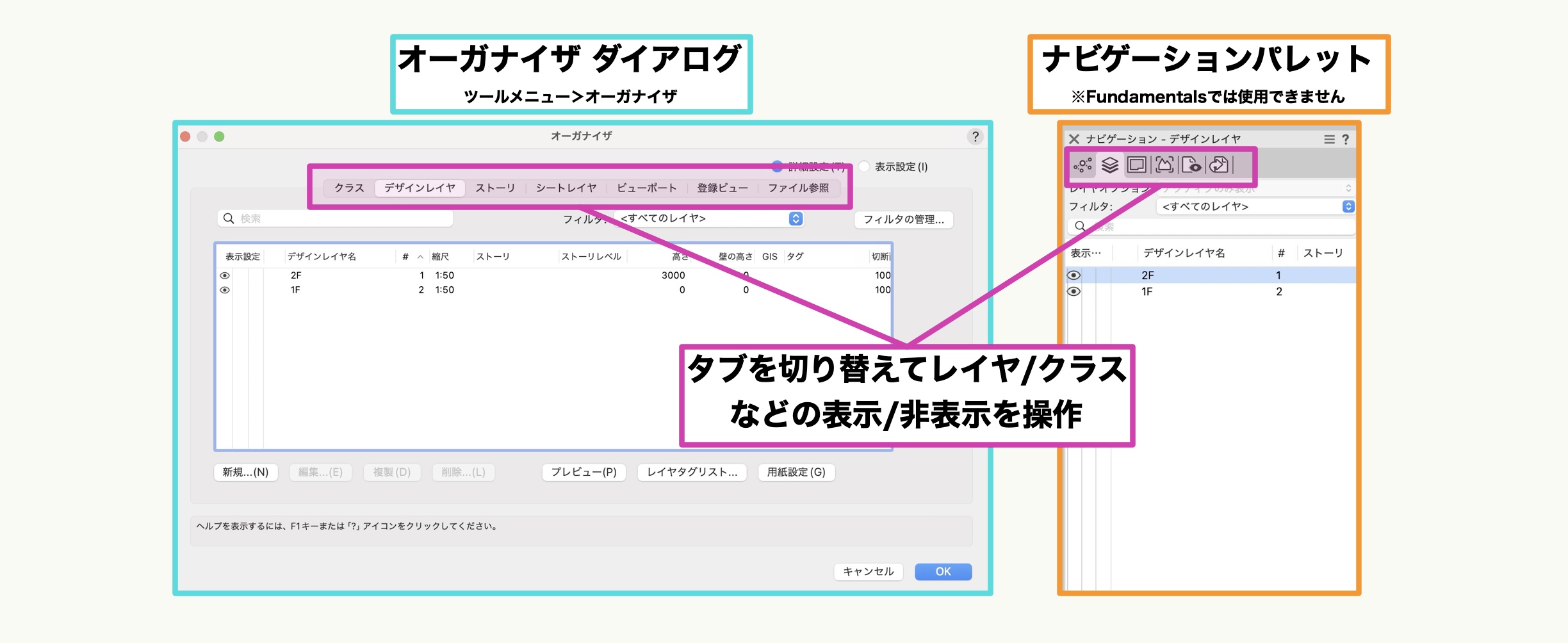
表示/非表示の切り替えや変更を加えたい時は、『ツール』メニューの『オーガナイザ』ダイアログで、デザインレイヤやクラスを一覧表示し、一括で管理することができます。
『オーガナイザ』ダイアログでは、デザインレイヤやクラス以外にもシートレイヤやビューポート、登録ビューといった項目も管理できますが、初めの段階ではそれらを意識する必要はありません。
まずはデザインレイヤとクラスを一覧で表示して設定を変更することができる、ということを覚えておくと良いでしょう。
Vectorworks Fundamentals 以外の製品の場合:
Vectorworks Architect をはじめとする上位製品では、『ナビゲーション』パレットが使用できます。
『ナビゲーション』パレットは、初期状態では画面右下、オブジェクト情報パレットの下に配置されており、オーガナイザダイアログを開かなくても作業画面の横で同様の操作を行うことができる便利な機能です。
Architect やDesignSuteなどをご利用の場合はぜひご活用ください。
作図領域に任意のグリッド(レファレンスグリッド: 縦横の格子状の方眼)を表示することで、通り芯や基準線など正確な描画に役立てることができます。
新規用紙は縮尺が1:1でグリッドが10mm間隔ですので、縮尺にあわせたモジュール間隔のグリッドを設定します。
(下図は縮尺が1:50での設定です。)
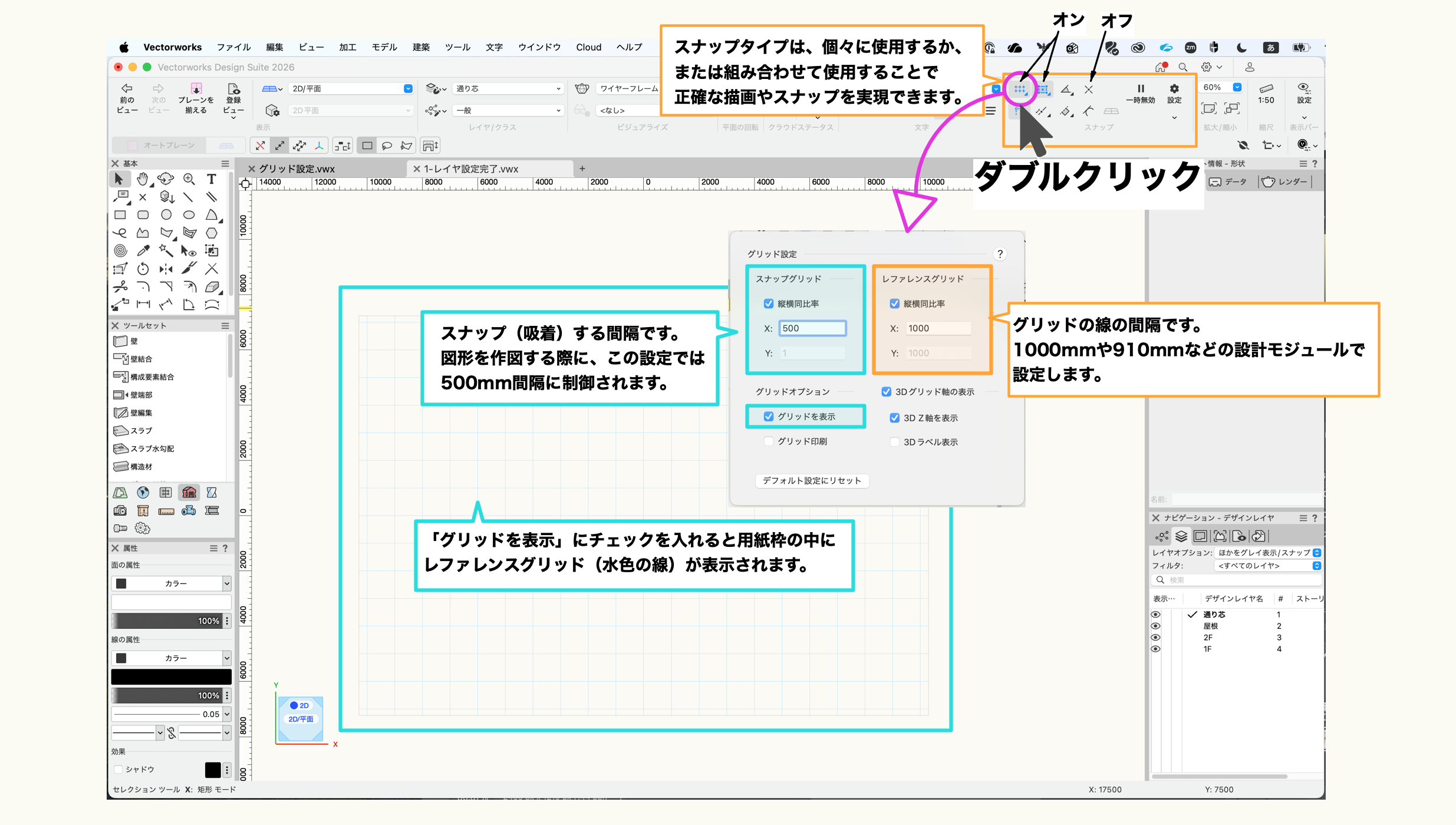
グリッド設定は、表示バー内の「スナップセット」左上のグリッドスナップのアイコンをダブルクリックして、グリッド設定で行います。
「スナップグリッド」と「レファレンスグリッド」の2種類の設定があります。
- スナップグリッド: 拡大表示した時に小さな点として表示されます。スナップグリッドに指定された単位ごとに「吸着」しながら移動します。
- レファレンスグリッド: 画面上に表示される(初期設定では水色)方眼の線です。縦横同比率にチェックを入れXに1000と入力すると1000mmピッチのグリッドが表示されます。
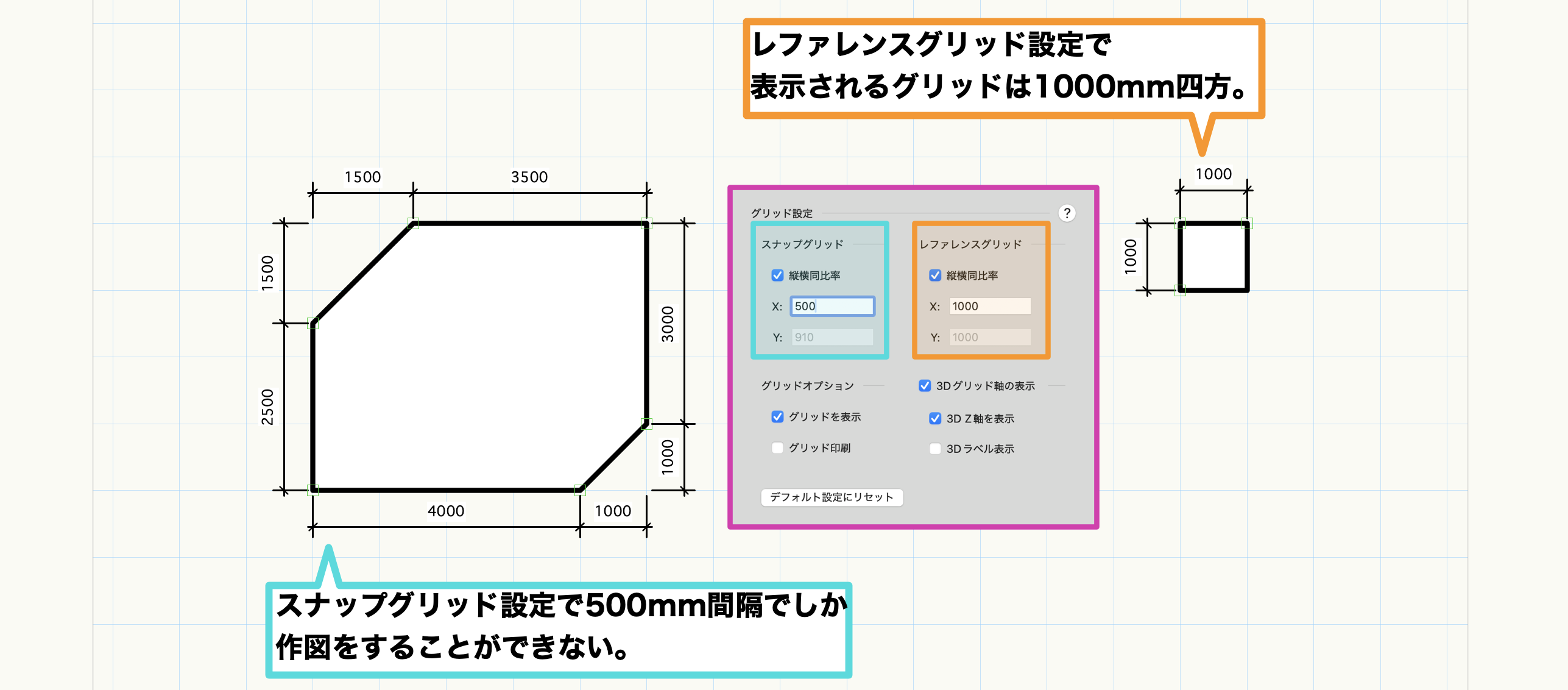
設計モジュールの数値を入れてみましょう。
設定後は画面上の他の箇所をクリックするとポップアップが閉じます。グリッドオプションの「グリッドを表示」がオンになっていることを確認してください。
「スナップセット」の「グリッド」アイコンをクリックするとグリッドスナップが有効になります。再度クリックすると、グリッドスナップを無効にできます。
グリッドを非表示にしたい場合は、グリッド設定ポップアップのグリッドオプションから「グリッドを表示」のチェックを外します。
レファレンスグリッドを設定したのに表示されない場合:
縮尺とグリッドの大きさが合っていないことが考えられます。表示されない時は、下記の点を確認してみてください。
- 1:100の縮尺で、レファレンスグリッドが10mmになっている
- 1:1の縮尺で、グリッドの大きさが用紙サイズより大きい数値になっている
- グリッドオプションの『グリッドを表示』がオフになっている など
基本的な2D作図ツールを使ってみよう
Vectorworks の作図ツールは、『基本』パレットと『ツールセット』パレットで構成されています。
『基本』パレットは基本的な図形の作成および編集ツールが、『ツールセット』パレットは専用の機能ツールのセットが集約されています。
利用可能な『ツールセット」パレットは、ご利用の製品により異なります。
- Vectorworks Architect: 建築業向け機能を搭載
- Vectorworks Landmark: 造園業向け機能を搭載
- Vectorworks Spotlight: エンタテインメント向け機能を搭載
- Vectorworks Design Suite: 建築、造園、エンタテインメントのすべての機能を搭載
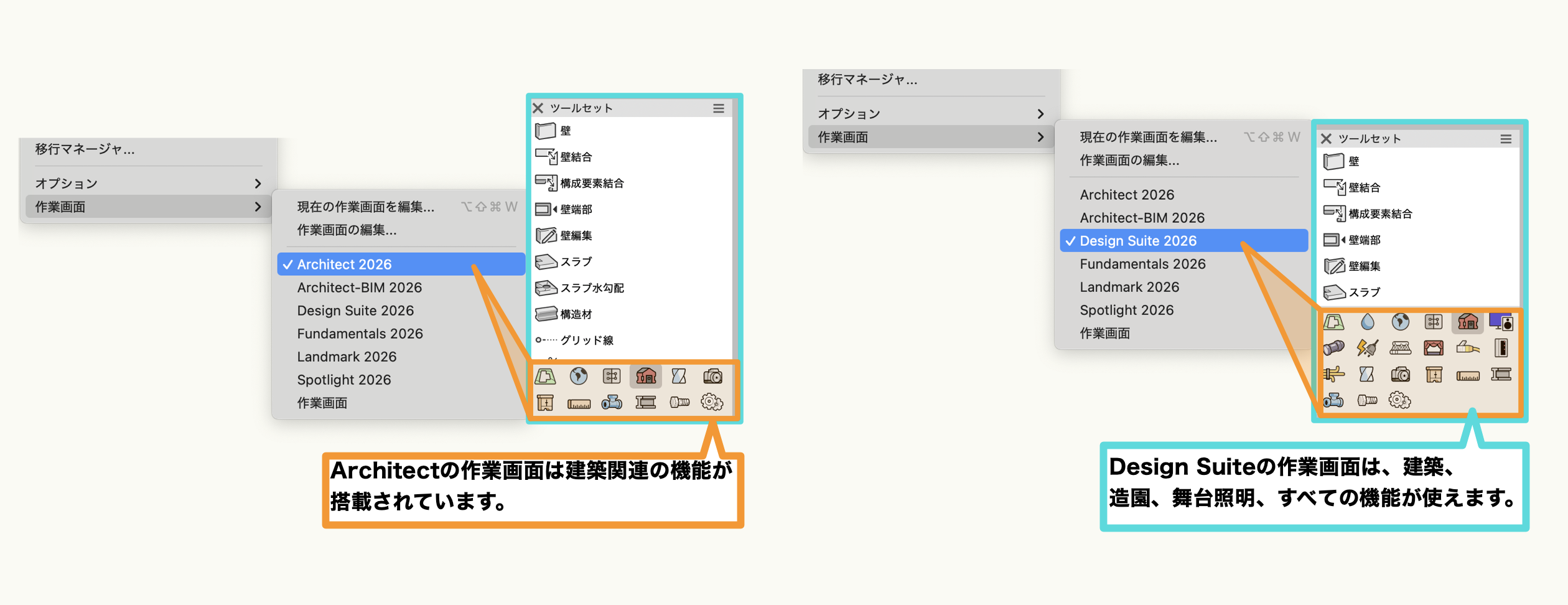
Vectorworks では、ツールパレットを切り替えて、必要なツールを選択して作図することが操作の流れです。
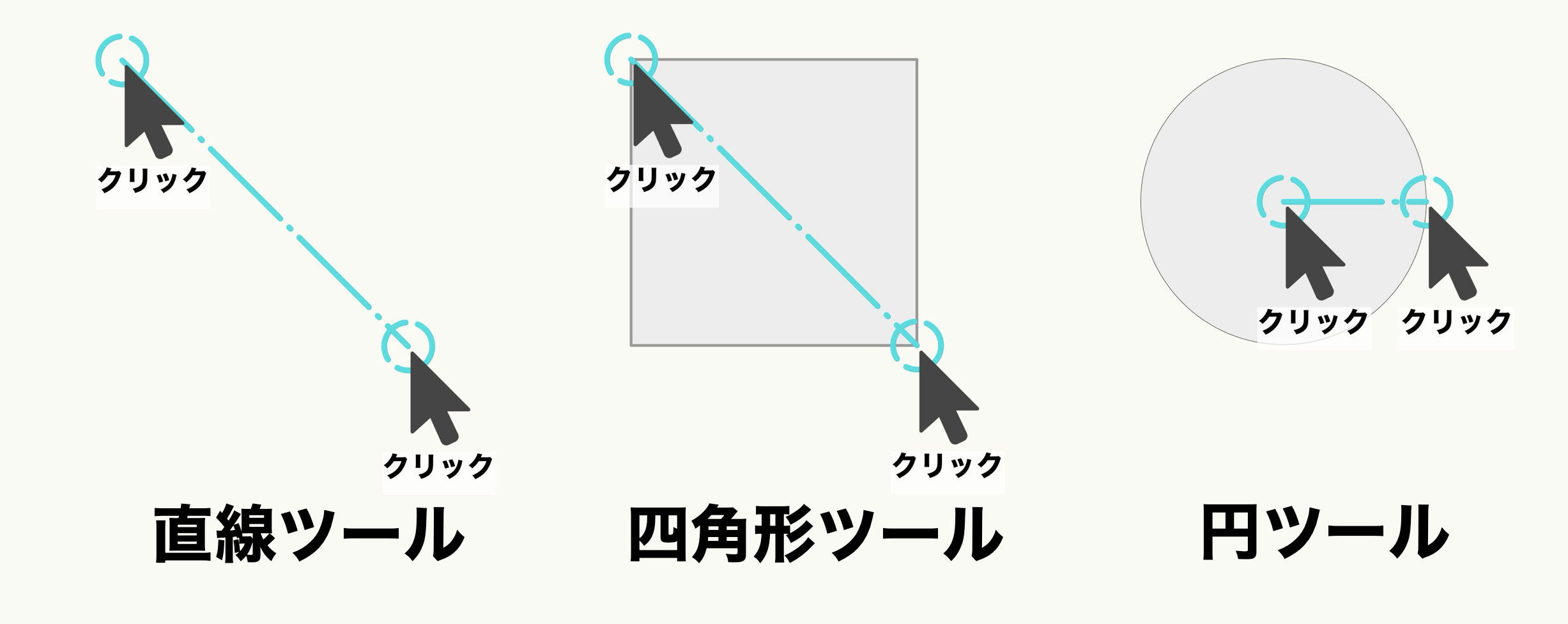
2D作図でよく使うツールとして「直線」「四角形」「円」などがあります。これらはそれぞれ個別の独立したツールですが、基本的な操作方法は同じです。
Vectorworksはクリック→クリックによる直感的な操作方法で作図できます。
- 直線ツール
『基本』パレットから『直線』ツールを選択します。
作図領域で始点をクリックし終点となる位置までマウスカーソルを動かしてクリックします。始点と終点の間に直線が作図されます。 - 四角形ツール
『基本』パレットから『四角形』ツールを選択します。
四角形の対角線をイメージして始点と終点でクリックで描画します。 - 円ツール
『基本』パレットから『円』ツールを選択します。
『1回目のクリックで円の中心点を指定し、2回目のクリックで半径を決定します。
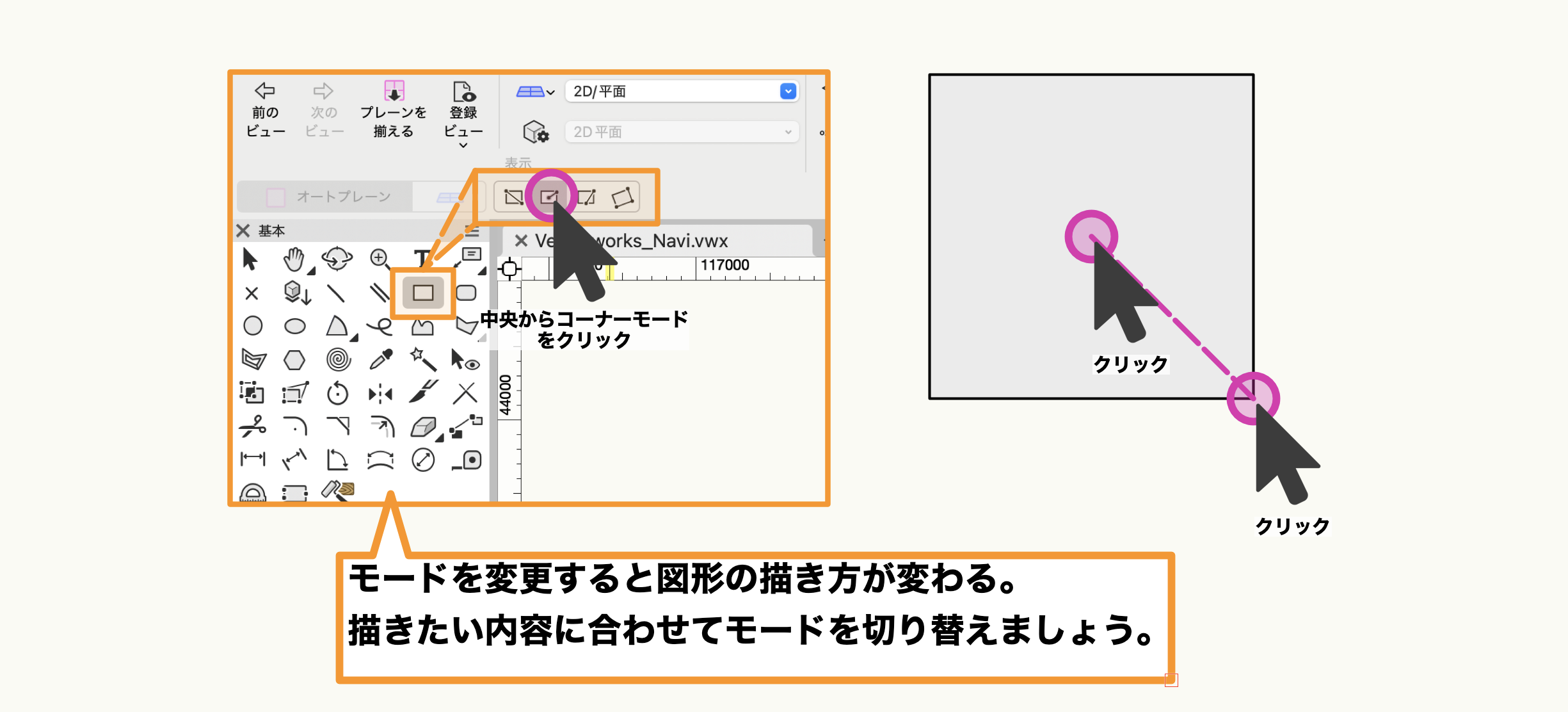
各ツールは、ツールバーから複数のモードを設定することができます。モードは描き方を変えることができる機能です。
四角形を例にすると、通常の対角線で作図するモードや四角形の中心から角の範囲で作図するモード、斜めに角度をつけて作図するモードなどに切り替えることができます。
ここでは各ツールの各モードについての解説はできませんが、お時間がある時に確認すると作業効率アップのヒントがあるかもしれません。
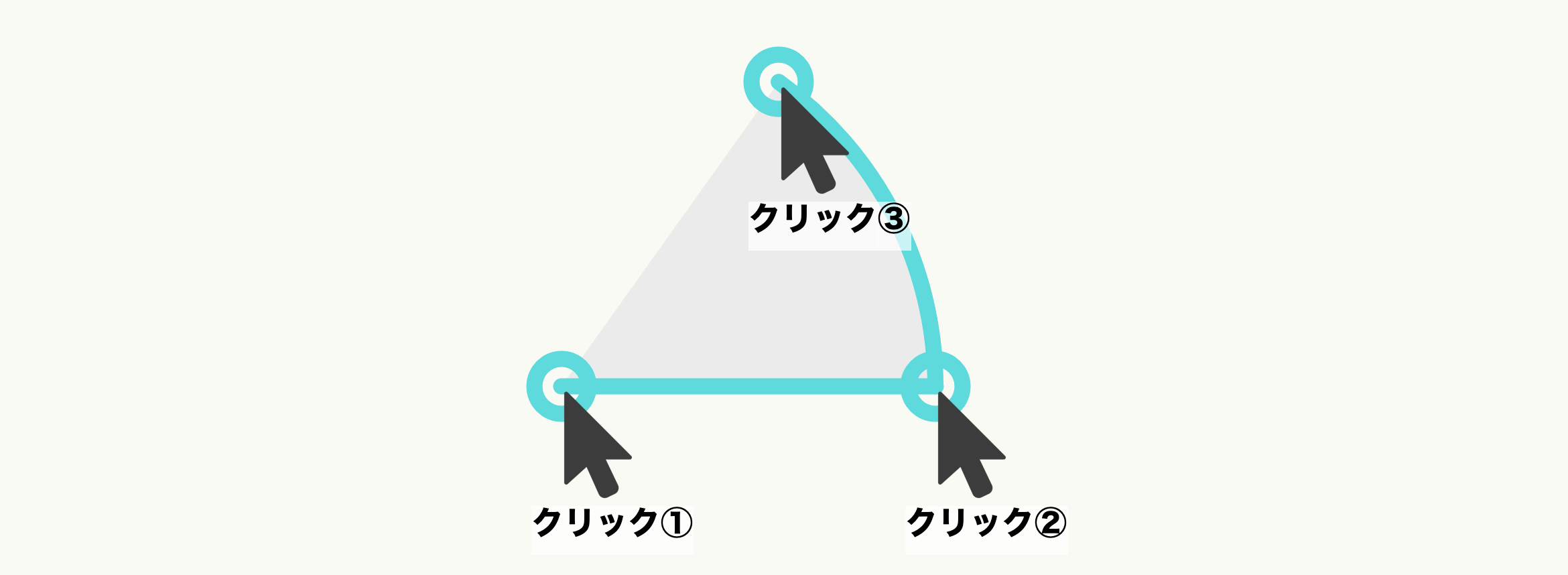
直線/四角形/円ツールのシンプルな作図方法と異なる円弧/多角形ツールを紹介します。
- 円弧ツール
円弧ツールは以下のように3クリックで作図するツールです。
1回目のクリックで円弧の中心となる位置を決めます。
2回目のクリックで円弧の半径を決定します。
3回目のクリックで円弧の長さを決めます。
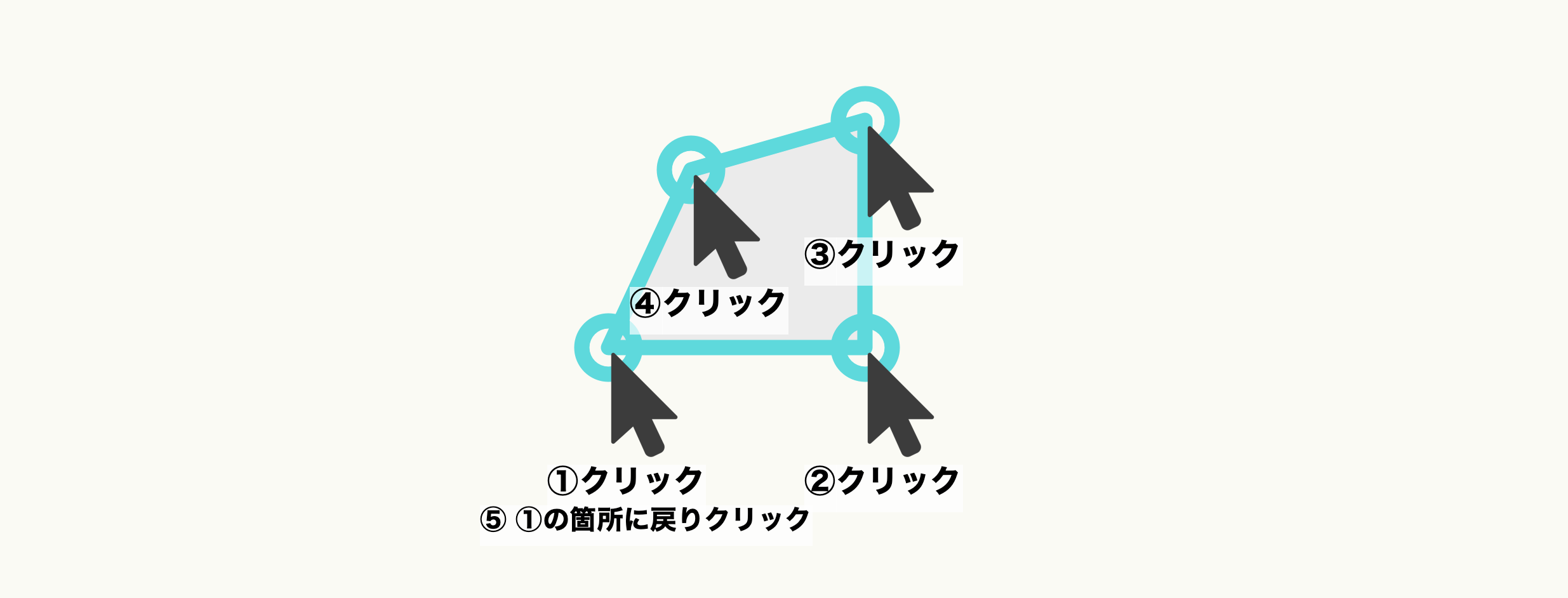
- 多角形ツール
多角形ツールも同じように2回以上のクリックが必要です。
始点で一回クリックし、頂点となる箇所でクリックをします。わずか3つの頂点しかない多角形から32,767もの頂点がある多角形まで作成できます。
終点は始点に戻りクリックするか、始点に戻らず途中で終わりにしたい場合は任意の箇所でダブルクリックすることで開いた多角形を作成できます。
図形を選択、移動や削除する場合は、『セレクション』ツールを使用します。
『セレクション』ツールは基本パレットに搭載されており、図形を選択したり、任意のビューの図形を移動およびサイズ変更したり、壁の中または壁の横に図形を挿入したりします。
【図形を選択する】
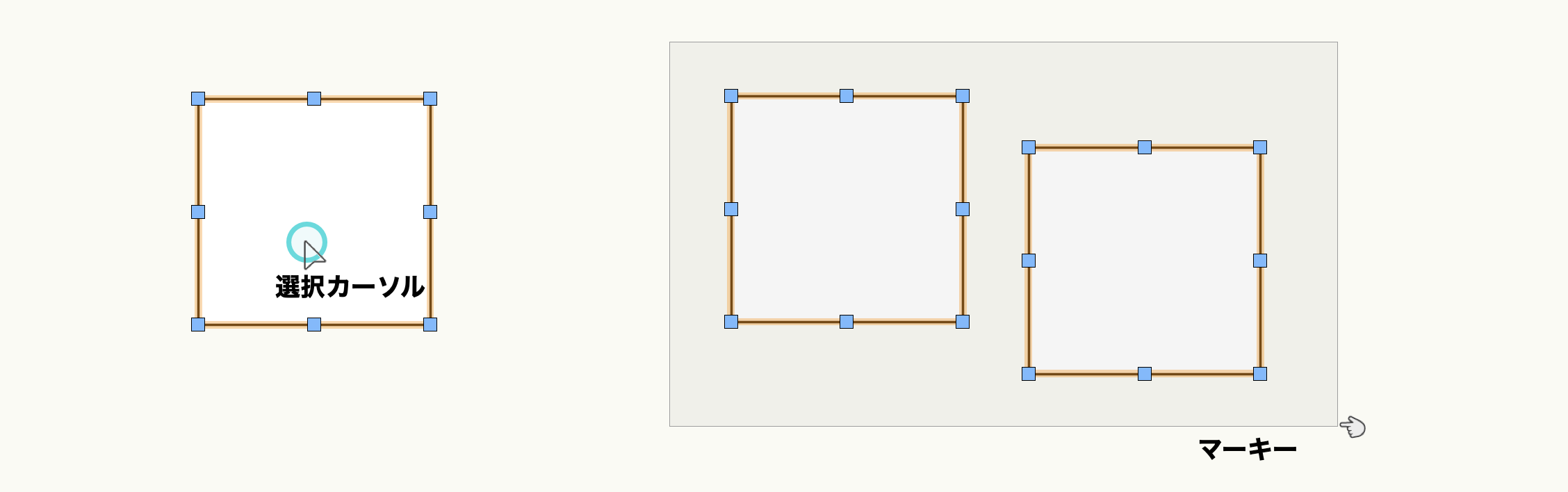
図形上にセレクションツールを重ねると選択カーソルに変わりますので、クリックします。
選択された図形はオレンジ色にハイライトされ、8個の変形ハンドルが表示されます。
複数の図形を選択する場合は、Shiftキーを押しながら図形をクリックすると離れている複数の図形が選択できます。また、選択する図形を全て囲むようにドラッグするとマーキー内の図形が選択できます。
【図形を移動する】
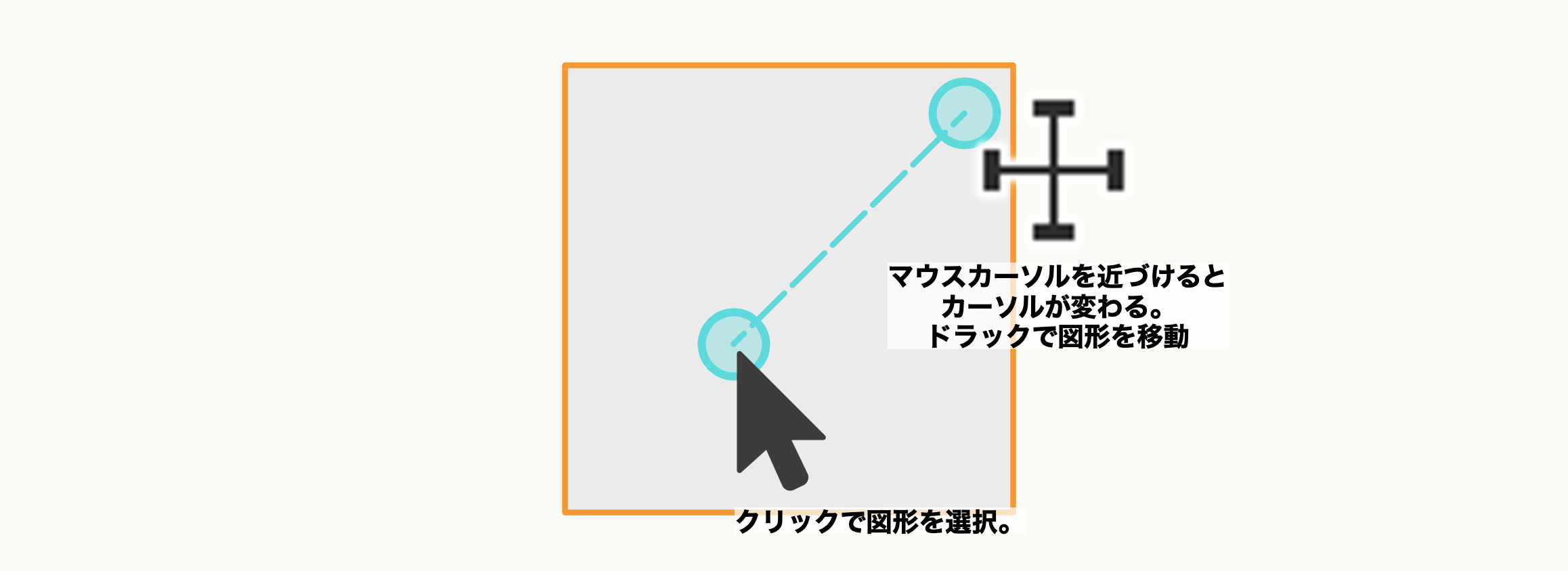
図形を移動する場合は、『セレクション』ツールで図形上にマウスカーソルを移動させ、マウスドラック操作で任意の位置に移動します。
▼図形の角を他の図形の角に正確に揃えて配置する場合:
- 図形スナップをオンにします。
- セレクションツールで、移動したい図形をクリックして選択します。
- 図形の角付近にマウスカーソルを移動すると、カーソル形状が十字に変化します。斜めの矢印カーソルになった場合は、角から少し離してみてください。
- 十字カーソルでドラッグすると、その図形は「角をつまんだ」状態でサイズを変えずに移動します。
- 合わせたい図形の角まで移動してドロップすると、図形同士の角がぴったり接して配置されます。
この操作で図形の位置合わせを、正確かつ効率的に行うことができます。
【図形を削除する】
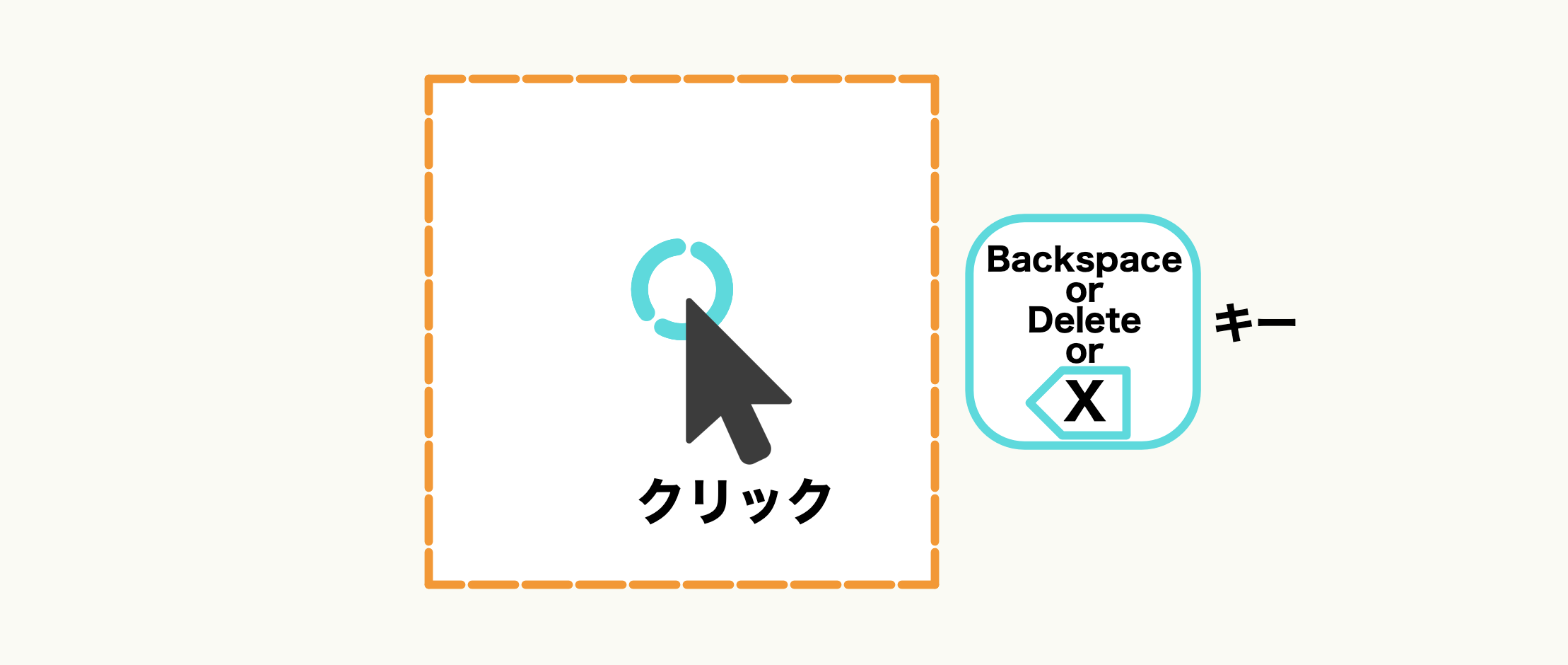
図形を削除するには、図形選択後にキーボードのbackspaceキーまたはdeleteキーを押します。
他に、編集メニュー > 消去コマンドを選択する方法もあります。
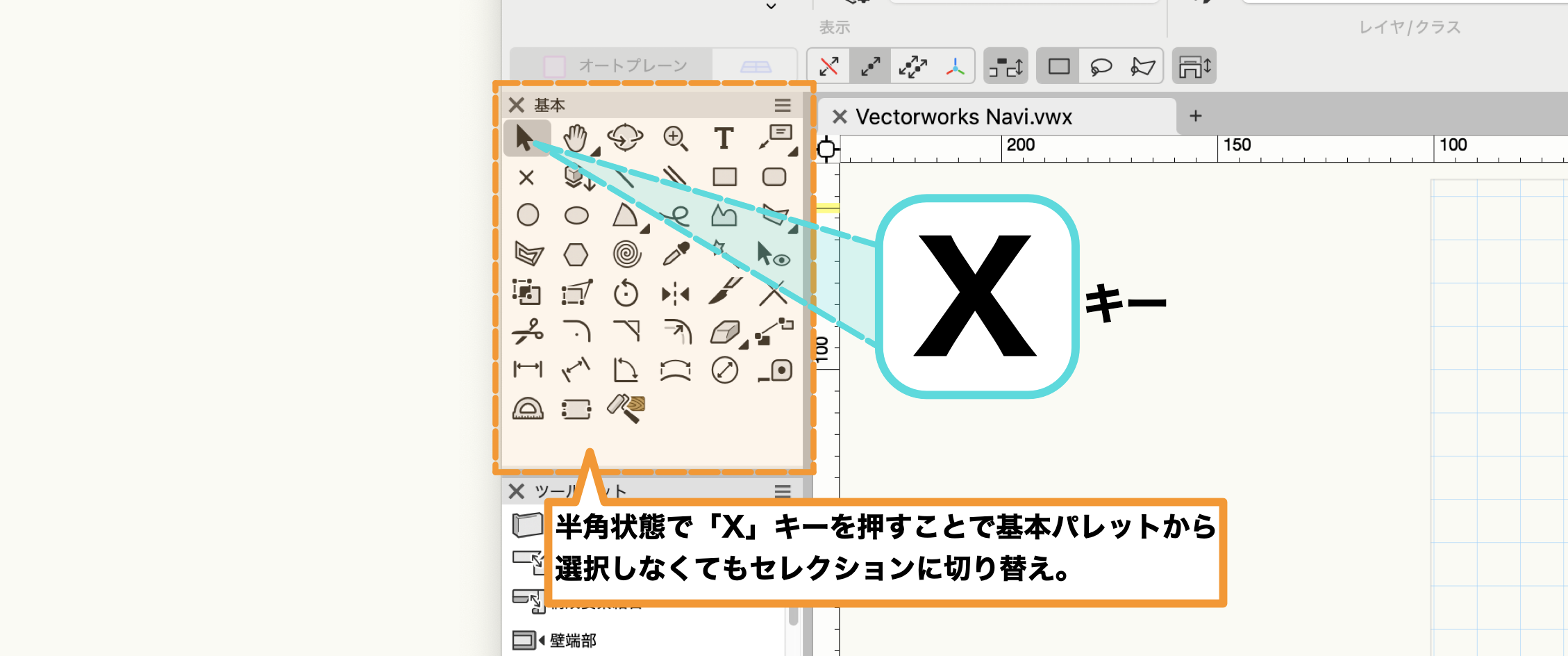
『セレクション』ツールに素早く切り替えるショートカットがあります。
キーボードが半角英数入力の状態で「X」キーを押すと、どのツールを選択していても即座に『セレクション』ツールに切り替えることができます。
『セレクション』ツールは Vectorworks で最も使用頻度の高いツールですので、ショートカットを使用すると作業効率も向上します。
作図済みの図形の大きさは、いくつかの方法で変更できます。
『セレクション』ツールを利用する場合:
- セレクションツールで、変形したい図形をクリックして選択します。
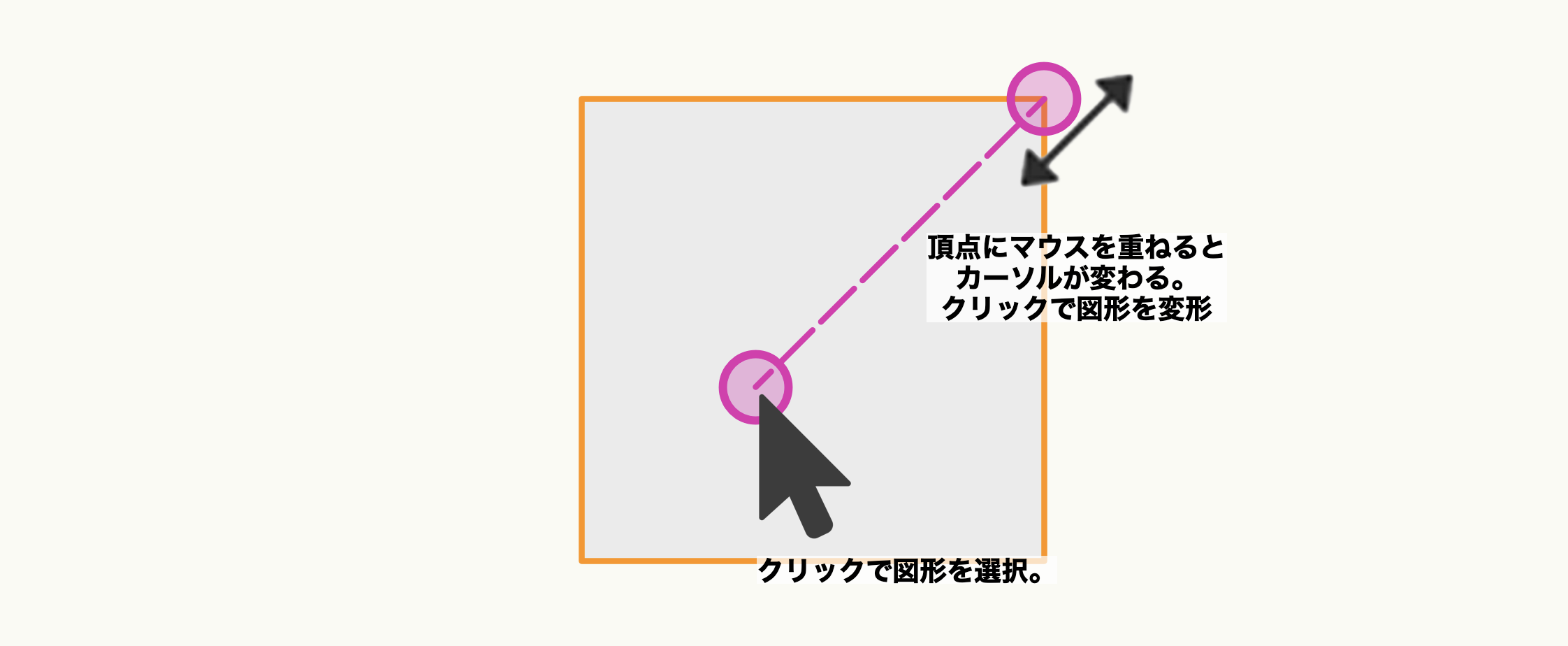
- 選択された図形はオレンジ色にハイライトされ、図形の頂点および辺の中間位置に青い四角形(ハンドル)が表示されます。
- この青い四角形の上にマウスカーソルを重ねると、カーソルの形状が斜めの矢印アイコン(リサイズカーソル)になります。
- リサイズカーソルの状態でマウスをクリックしドラッグすると、変形後の形状が点線でプレビュー表示されます。
- サイズや形状が目的の状態になったら、マウスボタンを離して位置を確定し、クリックで完了します。
この方法で、視覚的な確認を行いながら直感的に四角形の大きさを調整できます。
オブジェクト情報パレットから数値入力で変更する場合:
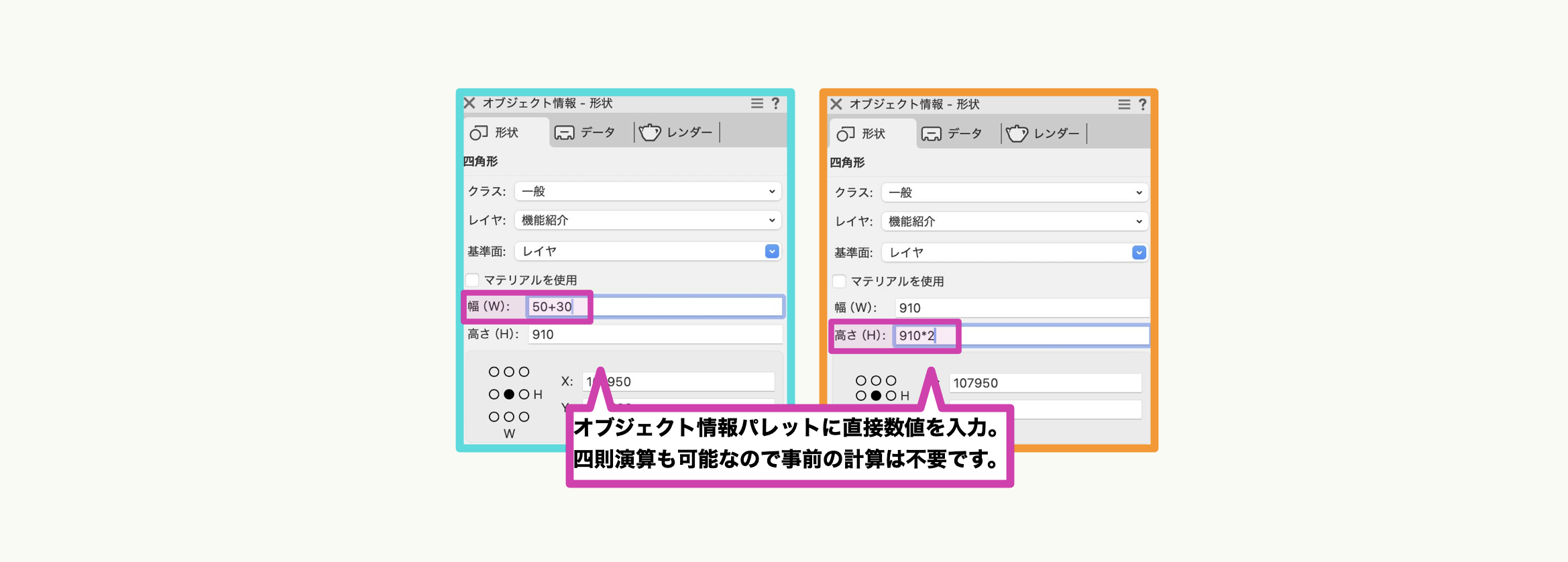
- 対象図形を選択すると、『オブジェクト情報』パレットに図形の情報(レイヤやクラス、幅や高さなど)が表示されます。
- 幅や高さは数値を入れて変更することができます。数値入力欄では四則演算もできるので「50+30」や「910*2」という入力方法も可能です。
『変形』ツールで編集する場合:
基本パレットの『変形』ツールを使うことで、図形の頂点を移動、削除、変更、または追加して図形を変形できます。
『変形』ツールの頂点移動モードで、頂点または中点ハンドルをクリックして移動することで変形します。
該当する2D図形(曲線、多角形、四角形、角丸四角形、および長円)をセレクションツールでダブルクリックすると、変形ツールに変わります。
『変形』ツールには多くの使い方があります。その他の操作方法は Vectorworks University をご覧ください。
作図した図形の色や線種を変更するのはとても簡単です。
『セレクション』ツールで、色や線種を変更したい図形を選択します。
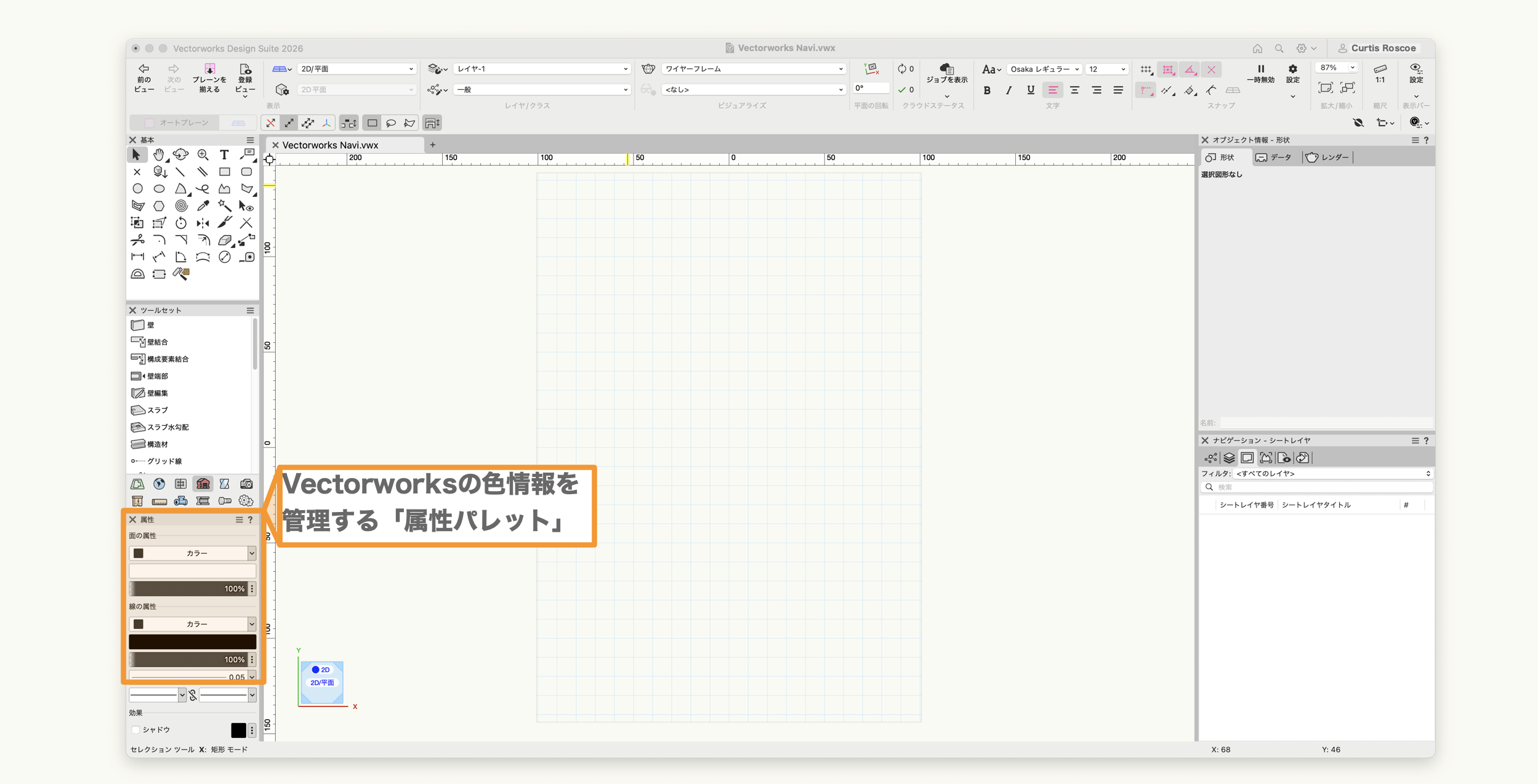
選択されている図形の色や線種は、画面左側にある『属性』パレットに表示されています。
『属性』パレットには「面の属性」「線の属性」などの設定項目があります。
- 面の属性: 図形の面(カラー、模様、ハッチング、タイル、グラデーション、イメージ)を指定します。
- 線の属性: 図形の線(カラー、模様、ラインタイプ)を指定します。
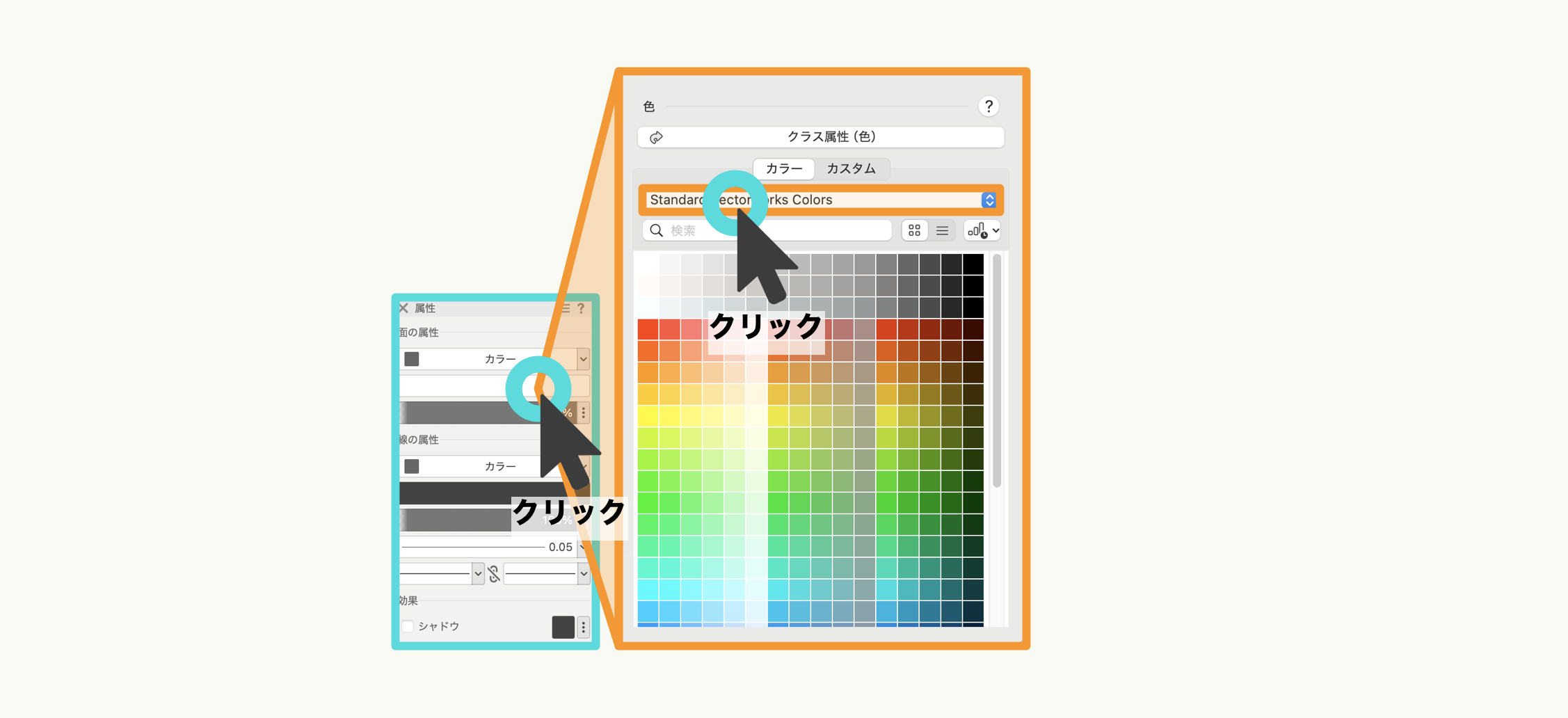
面の色を変更する場合、面の属性の「カラー」と表示されている箇所のすぐ下の白い四角をクリックすると、カラーパレットのポップアップが表示されます。
初期状態ではアクティブファイルの色だけが表示されていますので、カラーパレットを表示します。
「アクティブファイル」右のプルダウンメニューで、その他のパレットから他のカラーパレットに切り替えられます。ここではシンプルな「Standerd Vectorworks Colors」や「Classic Vectorworks Colors」などがよいでしょう。
カラーパレットを選択すると複数の色が表示されますので、任意の色を選択すると図形の面の色が変わります。
線の色を変更する場合も同様です。線の属性の「カラー」と表示されている箇所のすぐ下の白い四角をクリックして、カラーパレットから任意の色を選択してください。
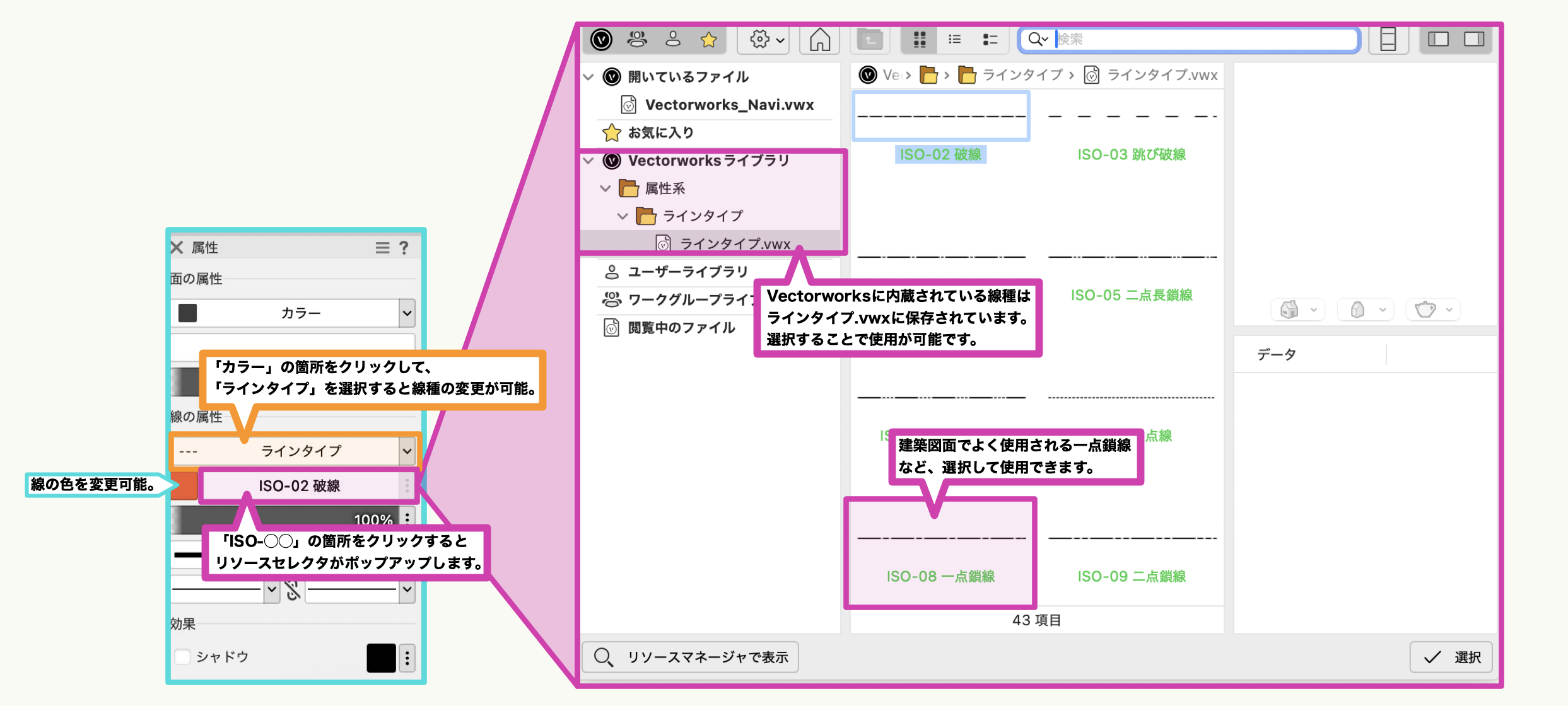
線種を変更する場合、「線の属性」内の「カラー」をクリックし、プルダウンの中から「ラインタイプ」を選択します。
ラインタイプに切り替えると、そのすぐ下の箇所に「ISO-◯◯」という線種が表示されます。ここから他の線種を選択します。
実線以外に一点鎖線や点線が選択できます。
破線の色を赤色にする場合は、線種の横にある正方形をクリックしカラーパレットで色の変更ができます。
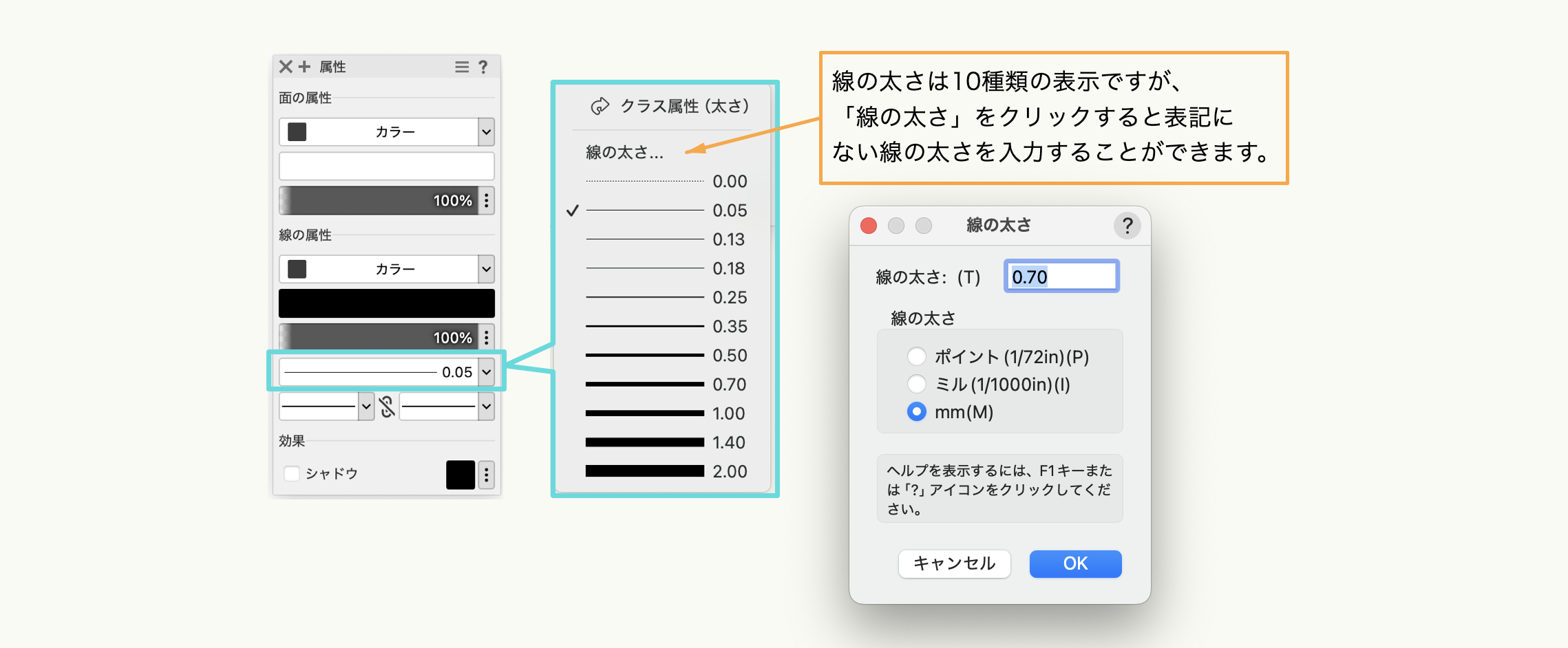
線の太さを変更する場合、属性パレットの線の太さリストで、線の太さを選択します。
選択した図形にカスタムの線の太さを設定するには、線の太さリストの「線の太さ」をクリックします。線の太さダイアログボックスが開きます。線の太さの単位を選択し、線の太さの値を入力します。
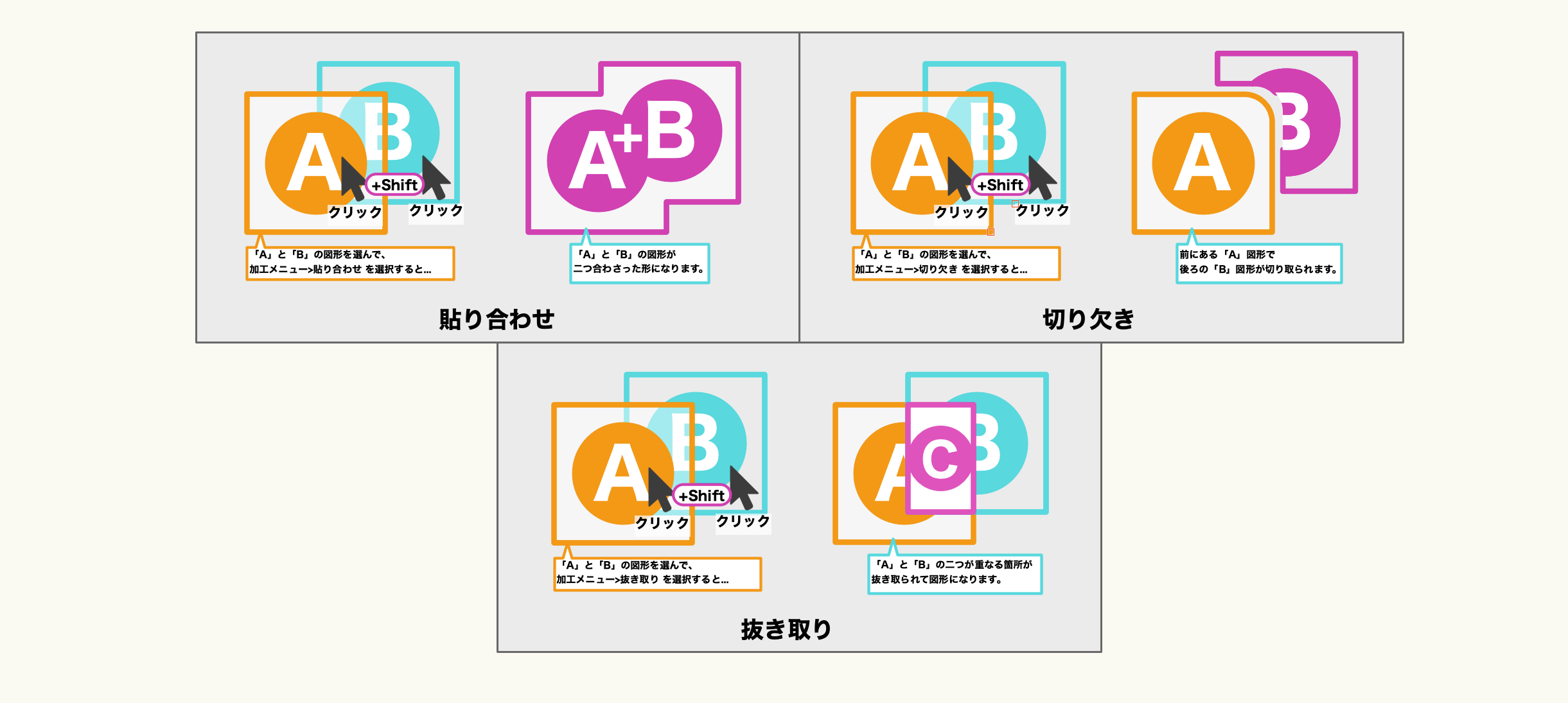
四角形や円などの簡単な図形ではなく、「円と四角形を組み合わせた形を作りたい」「四角形の中心を円で切り抜きたい」という場合は、2つ以上の図形を組み合わせて作成します。
2D図形同士を組み合わせるには、『加工』メニュー内にある以下のコマンドを使用します。
- 貼り合わせ: 複数の図形を組み合わせて1つの図形にします。
- 切り欠き: 上の図形で下の図形を切り取ります。
- 抜き取り: 複数の図形が重なっている部分の形状で図形を作成します。
- 加工後、新しい図形の属性は背面(後ろ側)の図形に基づきます。
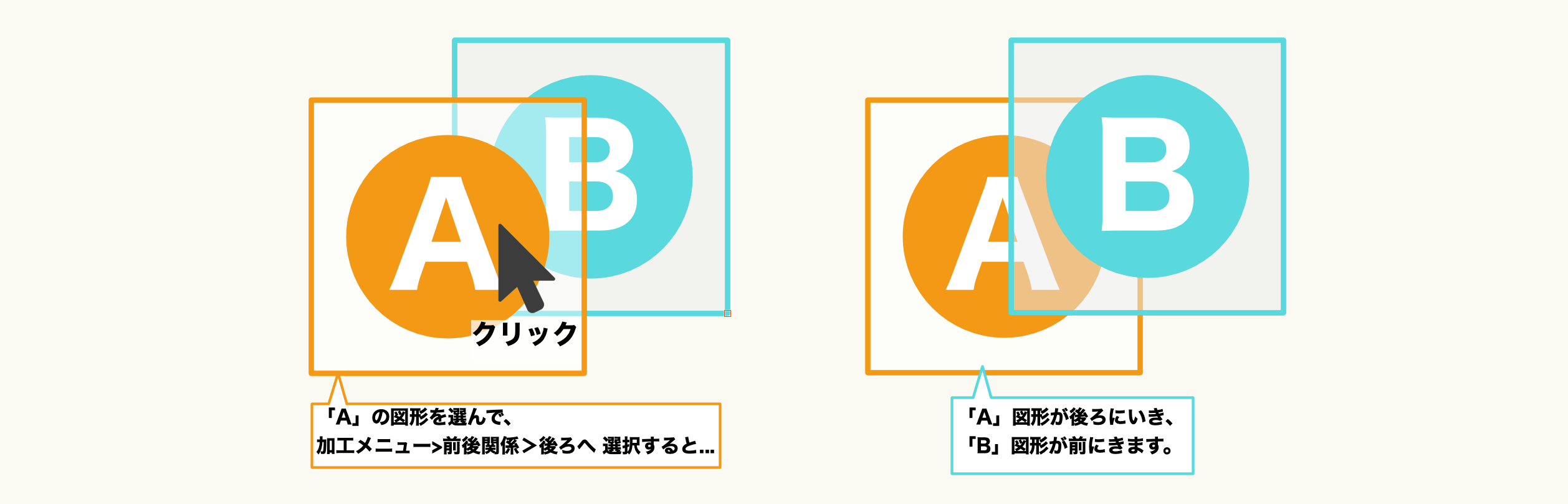
これらのコマンドは図形同士の前後関係を意識するのが重要です。
基本的には、先に作成した図形が下になり、後で作成した図形が上に描画されます。切り欠きなど上の図形で下の図形を加工するコマンドの場合は、事前に前後関係の調整をしましょう。
図形の前後関係を変更するには、選択している図形を『加工』メニューの『前後関係』コマンドで前や後ろに移動します。
文字を配置するには、基本パレットにある『文字』ツールを使用します。
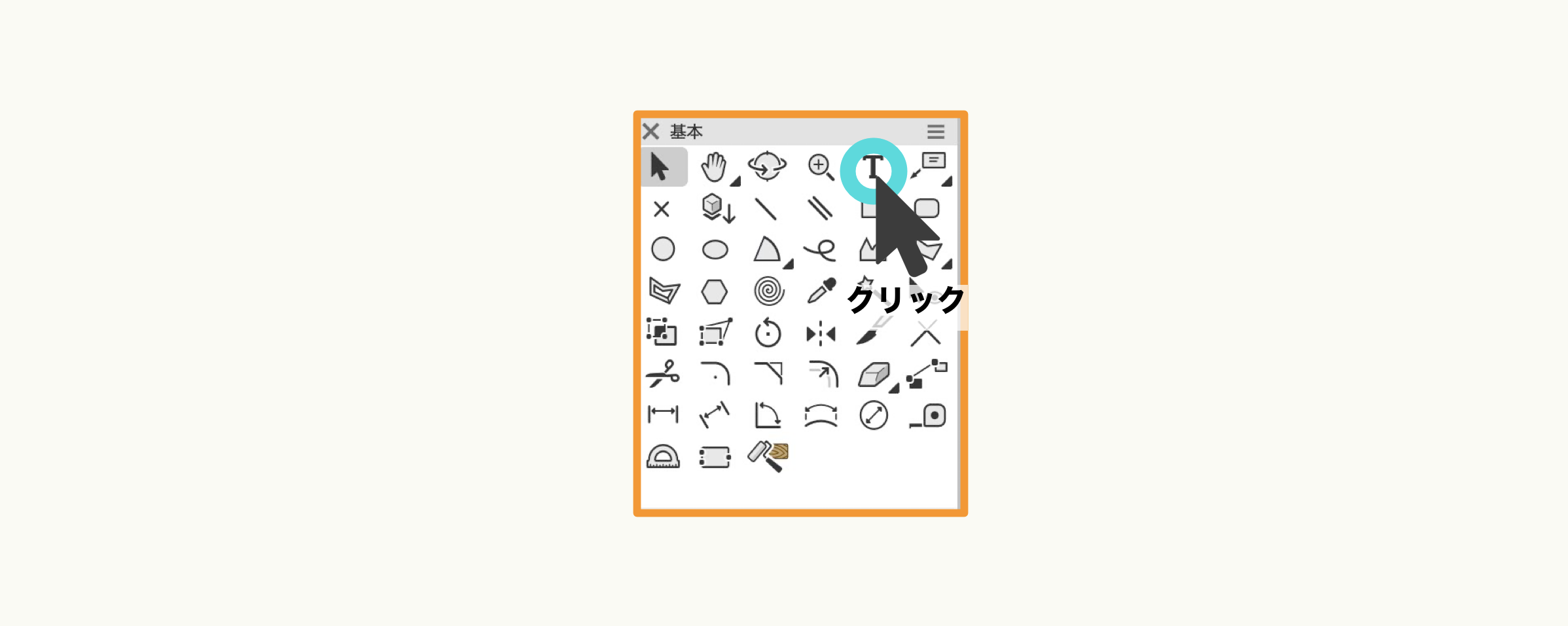
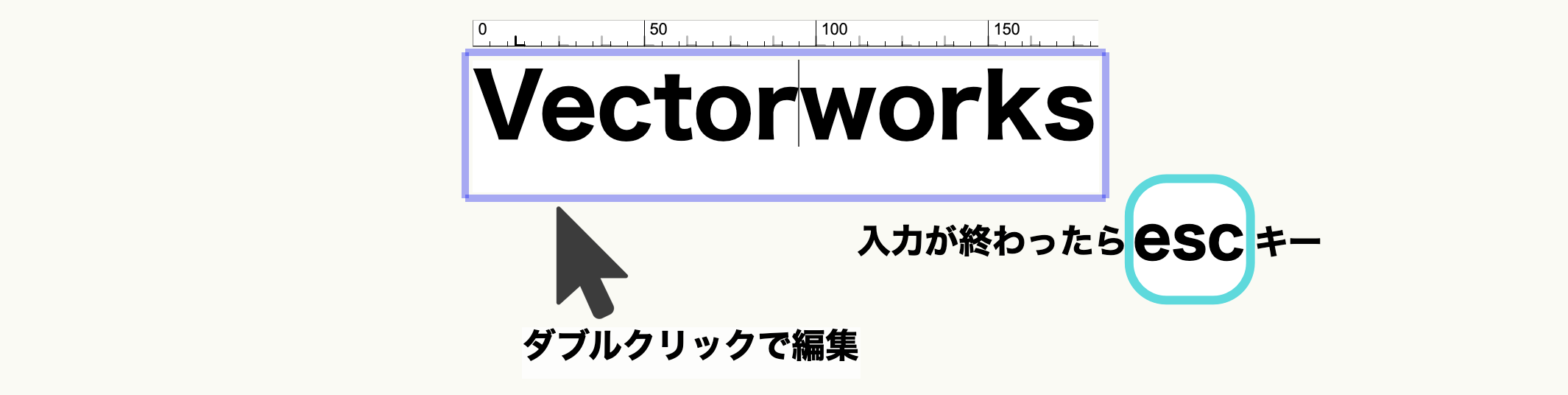
『文字』ツールを選択し、文字の挿入点でクリックし文字を入力します。
入力を終えたら「Esc」キーを入力するか、もしくは別のツールなどに切り替えると入力状態が終了し確定します。(他の箇所をクリックするとそこで再度文字入力の状態になります。)
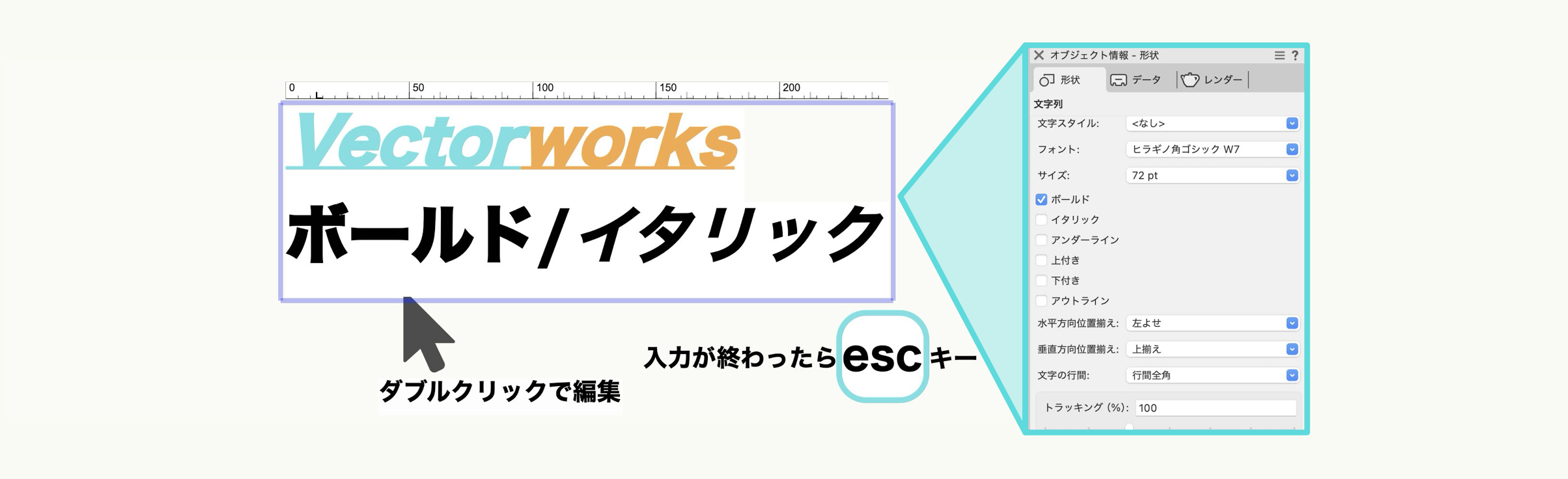
文字のフォントやサイズなどの変更は、文字列を選択し『オブジェクト情報』パレットで変更します。
『オブジェクト情報』パレットでは、文字のサイズ、フォントのほか、ボールドやアンダーラインなどの効果も変更できます。
文字色や背景色を変更する場合には、文字列を選択した状態で属性パレットから変更してください。
このとき、線の属性を変更すると文字色が、面の属性を変更すると文字の背景色が変わります。
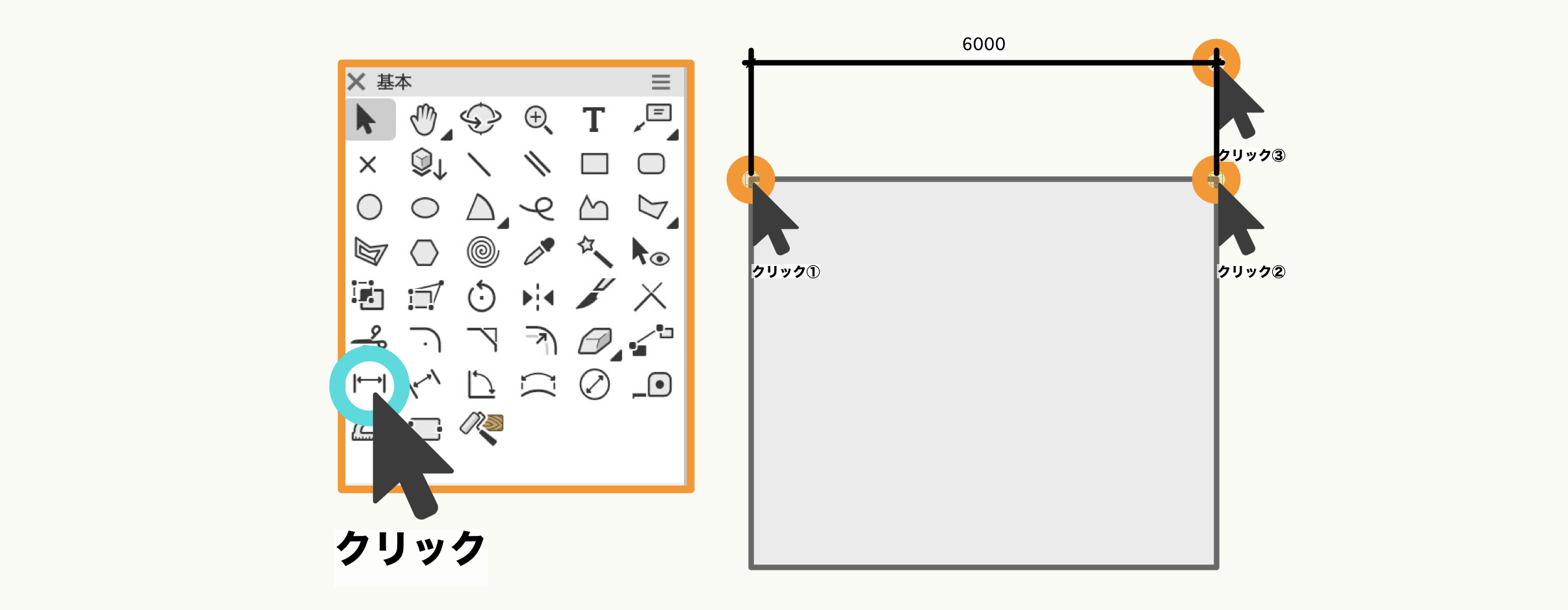
寸法ツールでは、図形の測定や寸法の表示を行います。
『寸法』ツールはいくつか種類がありますが、一番よく使われるのは『縦横寸法』ツールです。
『縦横寸法』ツールの標準寸法モードは3クリックで作図を行います。
寸法を測定する始点で1回目のクリック、次に終点でクリック、最後に寸法値を表記したい位置でクリック、という手順です。
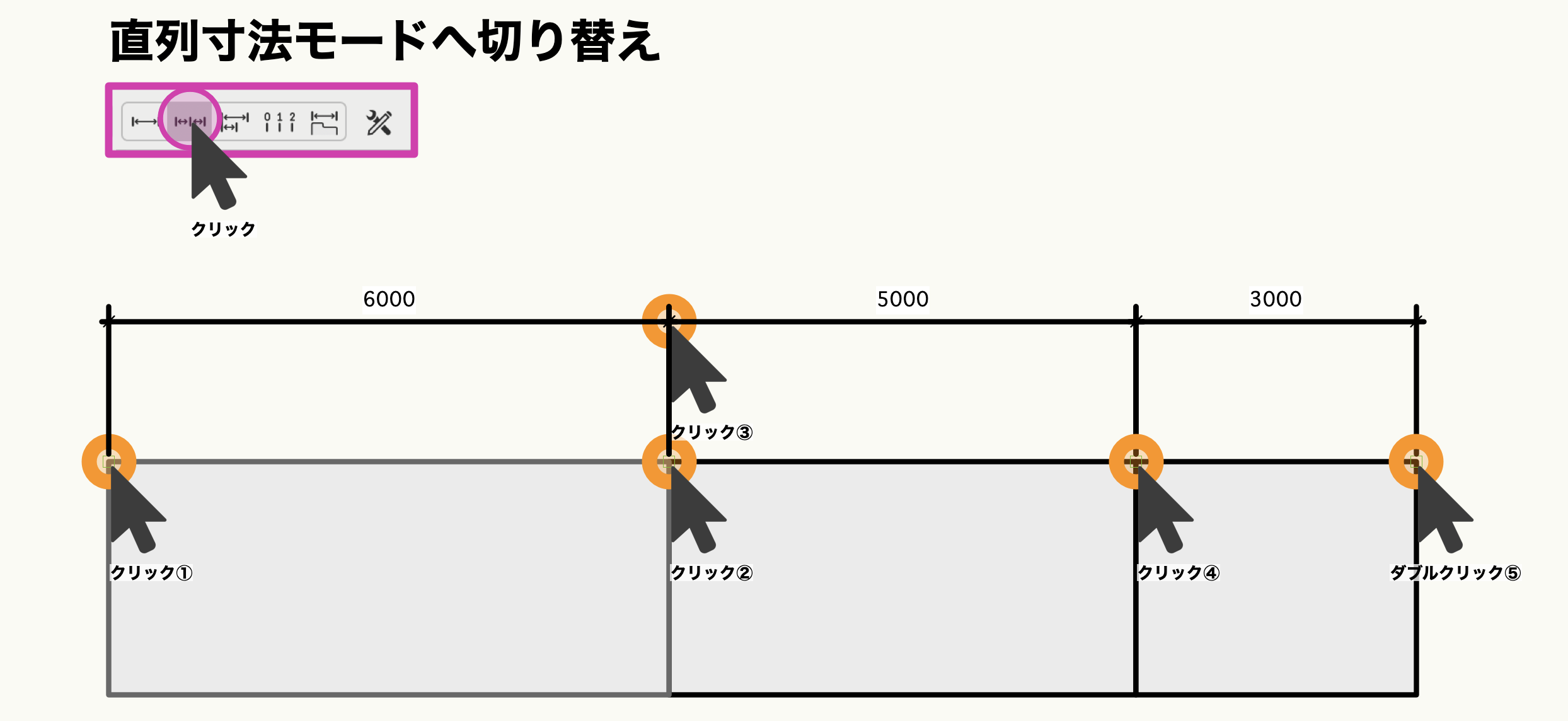
単独の寸法ではなく、連続して寸法を入力したい場合には、寸法ツールのモードを『直列寸法』モードに切り替えます。
基本操作は同じですが、3回目までの操作を行ったあと、そのまま続けて寸法を取りたい位置を順にクリックすると寸法を連続して作成でき、最後にダブルクリックすると入力が確定します。
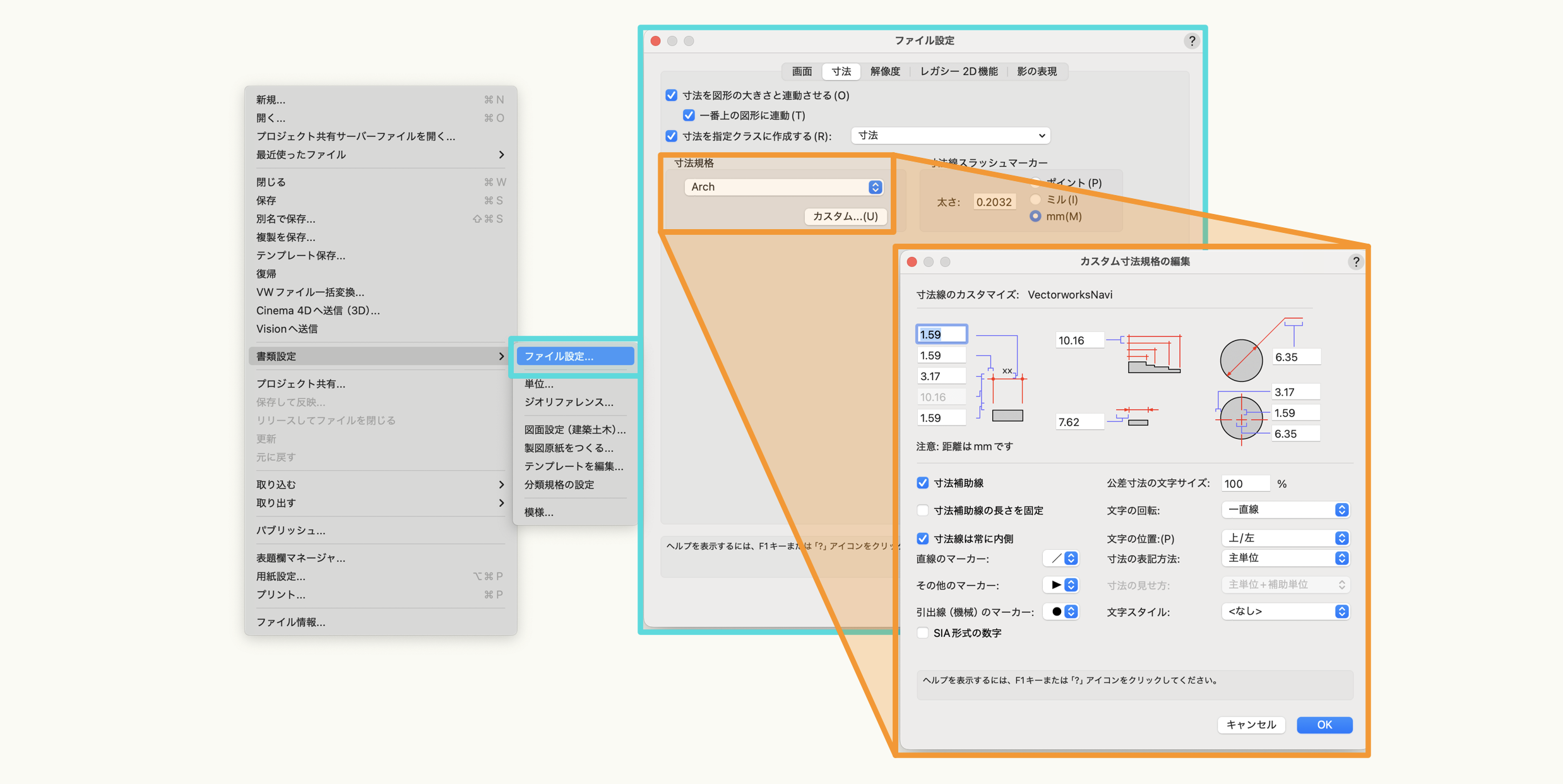
初期設定の寸法規格はArchです。
オリジナルで寸法規格を設定する場合は、『ファイル』メニュー >『書類設定』>『ファイル設定』コマンドを選択します。「寸法」タブからカスタムボタンをクリックし新規に作成します。
※『書類設定』で設定した内容は各ファイルごとの設定となります。
基本的な3Dモデルを作ってみよう
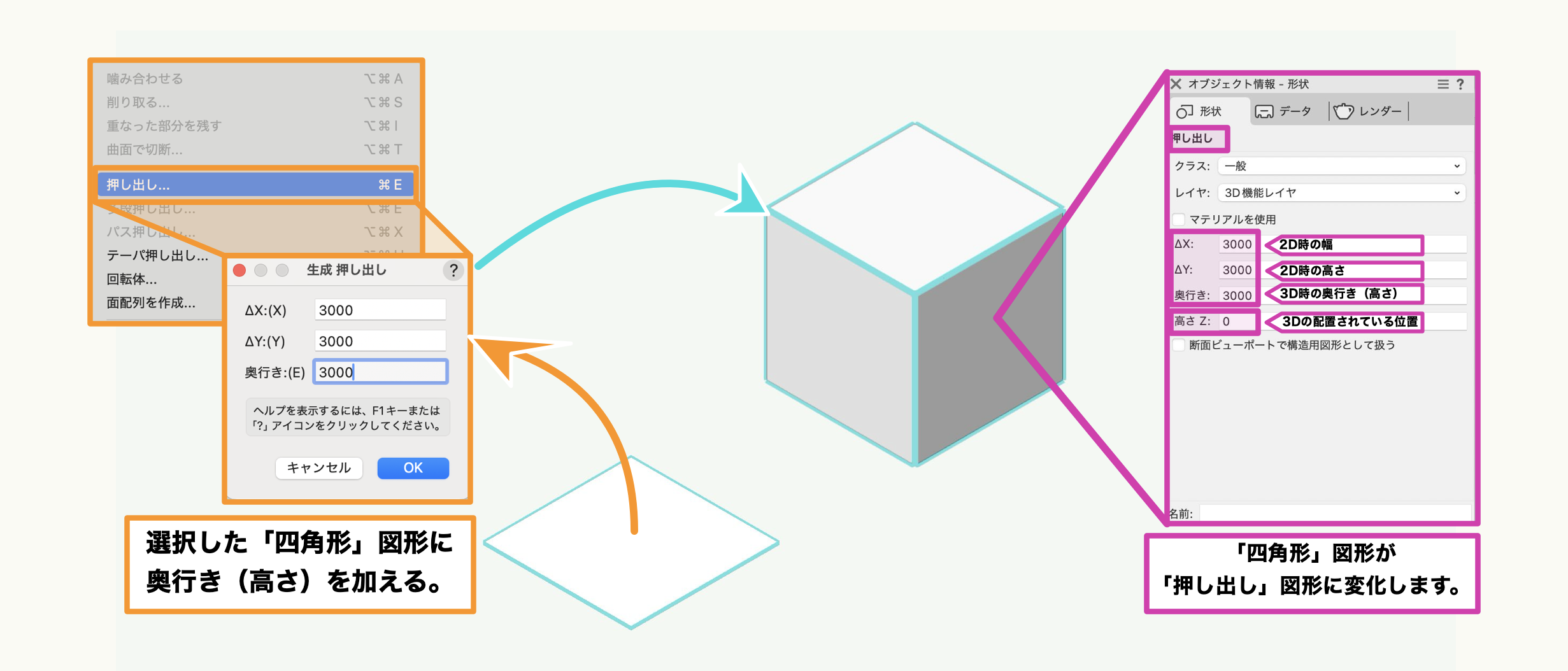
基本的な3Dモデルの作成は、2D図形に高さ(奥行き)を与えます。
【手順】
- 2D/平面ビューで任意の大きさの四角形を作図します。
- 作図直後は選択されていますので、『モデル』メニュー >『押し出し』コマンドを実行します。
- 『生成 押し出し』ダイアログの奥行き(高さ)を入力し、OKボタンをクリックします。
2D/平面ビューでは特に変化はありませんが、「斜め右」ビューに切り替えると、3Dモデルであることが確認できます。
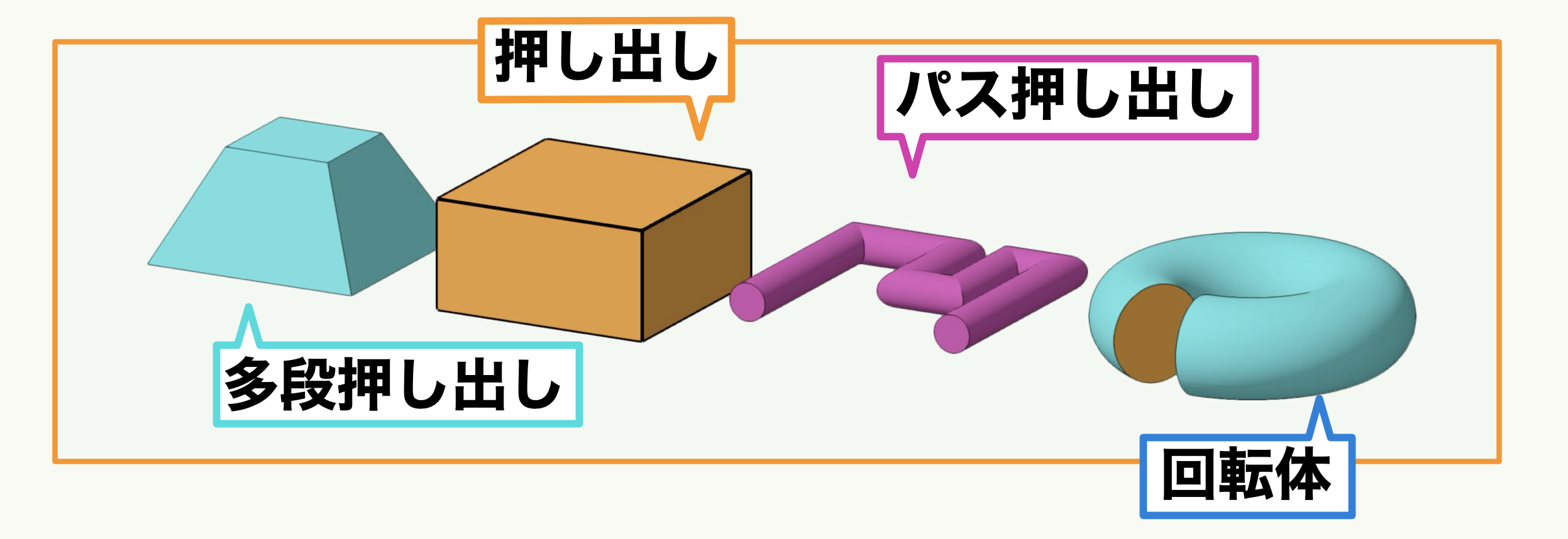
Vectorworks で3Dモデルを作成するためのコマンドにはいくつかの種類があり、作成するモデルの形状によってコマンドを使い分けます。
今回はよく使用される3Dコマンドを4つ紹介します。この4つはすべて『モデル』メニューの中に搭載されています。
- 押し出し:
2D図形に高さ(奥行き)を設定するコマンドです。 - 多段押し出し:
上辺と底辺で大きさが異なる複数の2D図形に高さを入力し3Dモデルを作成します。
複数の2D図形を重ねて配置し、対称図形を選択した状態でコマンドを実行します。 - パス押し出し:
パイプのようなモデルを作る際に使用します。
パスとなる線と断面形状となる図形を作成し、対称図形を選択した状態でコマンドを実行します。 - 回転体:
2D図形を回転させた形状の3Dモデルを作成するコマンドです。
円と2D基準点を選択し、回転体コマンドを実行すると、ドーナツ状の3Dモデルが作成できます。
これらの『モデル』メニューのコマンドは使用頻度が高いため、ぜひ使い方を覚えてみてください。
3Dモデルの編集方法は、大きく分けて2つあります。
- 3Dモデルの元になっている2D形状を変更する。
- 3Dモデルを別の3Dモデルで削り取るなど、専用のコマンド/ツールで加工を行う。
どのような編集、加工を行うかによって使用するコマンドやツールが変わりますが、代表的な方法をご紹介します。
元となる2D形状を変更する
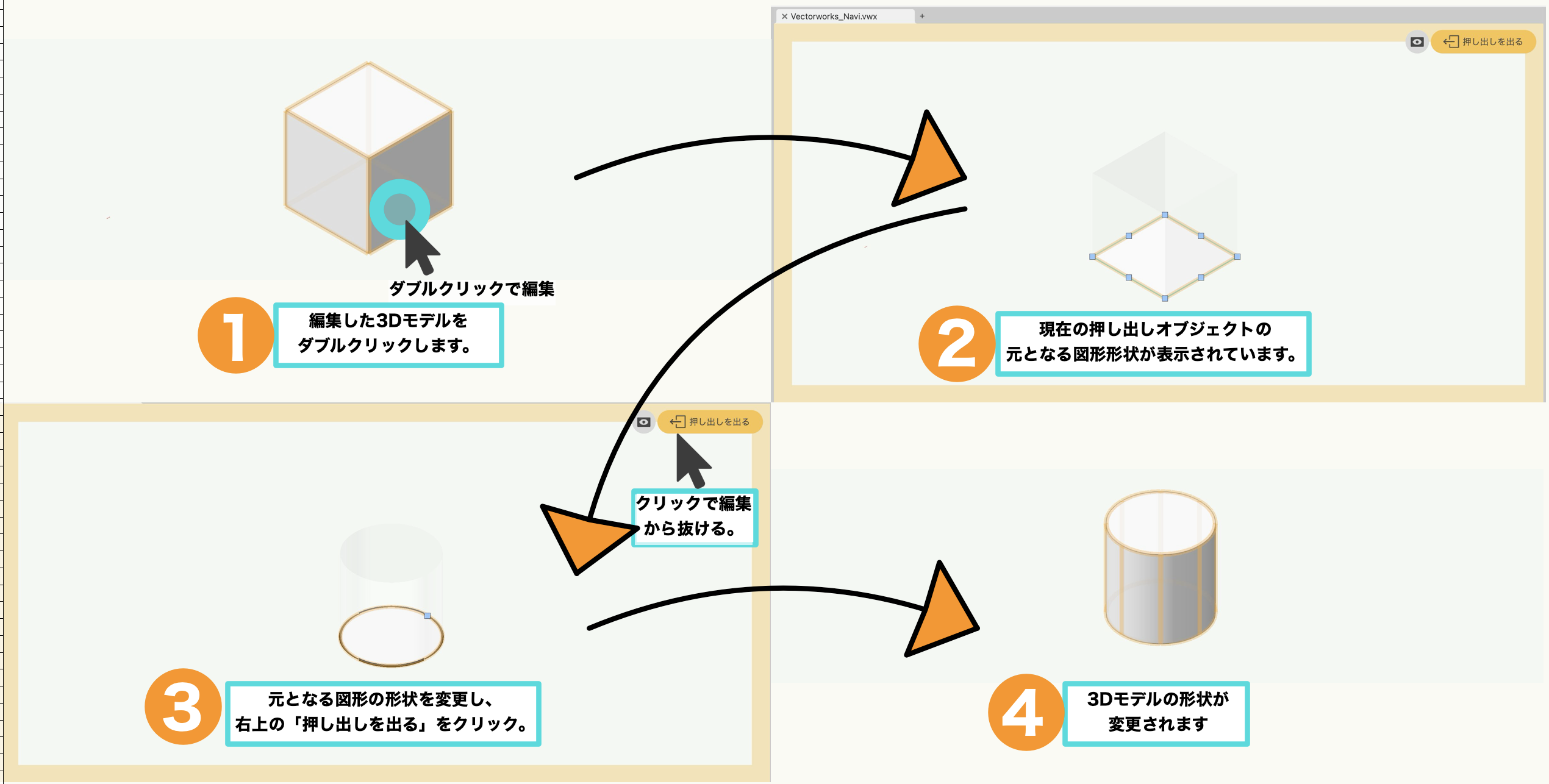
『押し出し』『回転体』コマンドなどで作成した3Dモデルは、ダブルクリックすることで、作図画面の縁が薄いオレンジ色の帯で囲まれた編集画面に変わります。この編集画面では、元の2D図形の大きさや別の形状に変更することができます。
編集後は、作業領域の右上にある「◯◯を出る」(◯◯の中には編集している3Dモデルの属性などが表記されます)をクリックすると、元の画面に戻り編集が反映されます。
3Dモデルを直接加工する
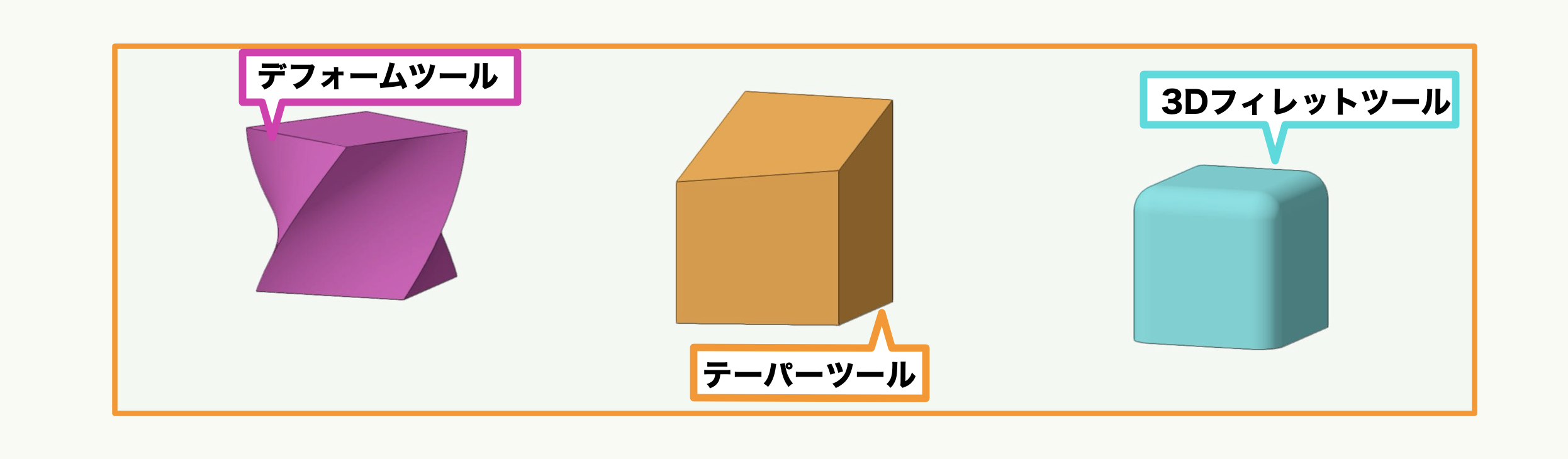
ツールセットパレット内にある『3D』ツールセットの複数の3D加工/編集用のツールで3Dモデルを編集することができます。
- 『デフォーム』ツール:
ソリッド図形をツイストしたり、テーパを付けたり、ふくらませたり、曲げたりすることができます。 - 『テーパ』ツール:
選択した基準平面に対して指定した角度で、ソリッド図形の面にテーパを付けます。 - 『3Dフィレット』ツール:
モデルのエッジを丸く、フィレット処理をします。
これらのツールを使い、イメージした形状を作成することができます。
3Dモデル同士を組み合わせて加工する
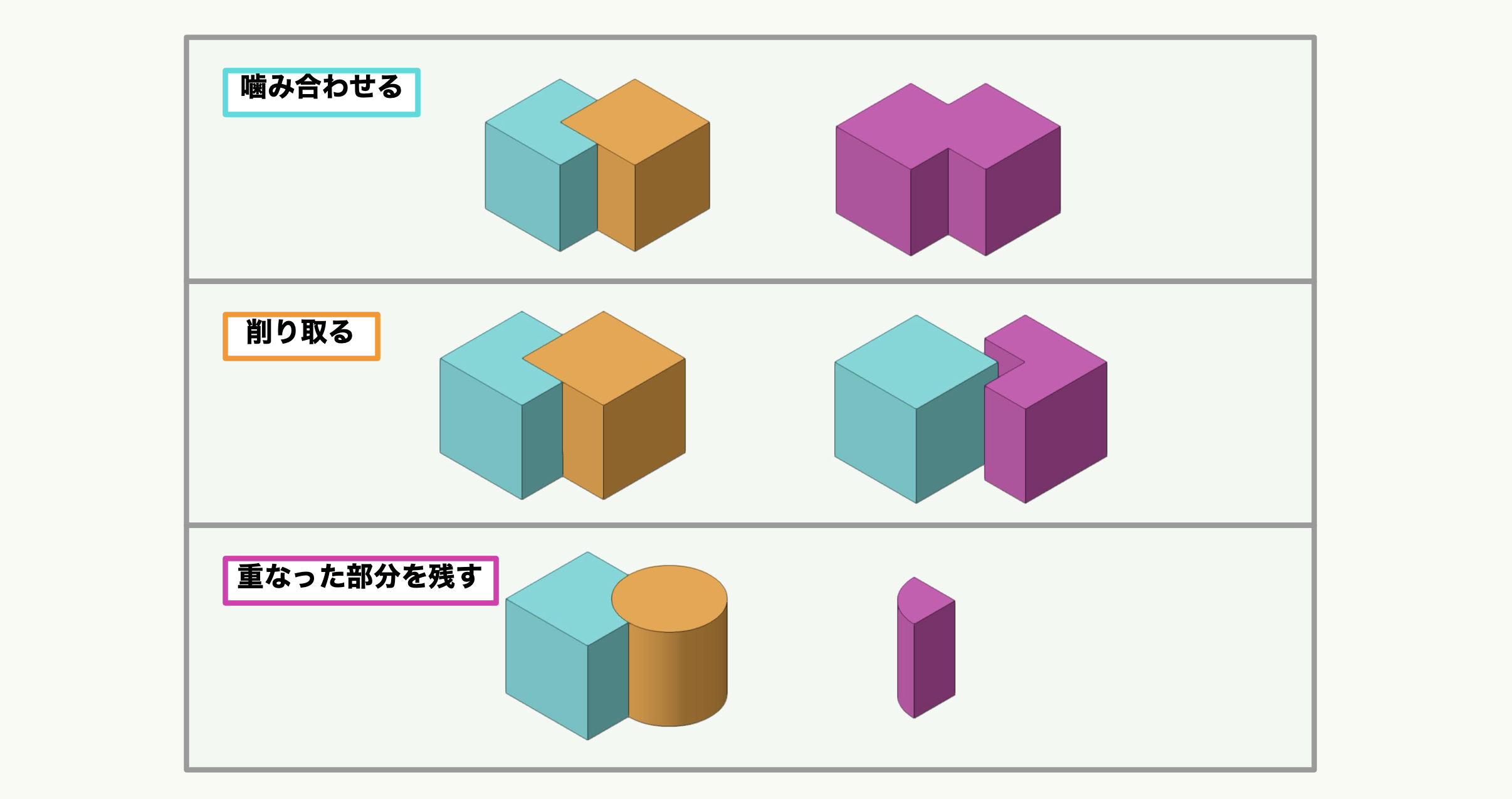
2D図形の切り欠きなどのように、3Dモデル同士で削り取ったり噛み合わせたりすることができます。
3Dモデルを加工するためのコマンドは『モデル』メニューに搭載されています。
代表的なコマンドを紹介します。
- 噛み合わせる:
選択した複数のソリッドを1つの3D図形に結合できます。 - 削り取る:
3D図形を別の3D図形から切断し(削り取り)、新しいソリッド図形を生成できます。 - 重なった部分を残す:
複数の3D図形の重なっている部分を1つのソリッド図形として残すことができます。
- 加工後、新しい図形の属性は背面(後ろ側)の図形に基づきます。
Vectorworks の2D・3D加工方法は共通が多く、一度ご理解いただければ直感的にモデリングを進められます。
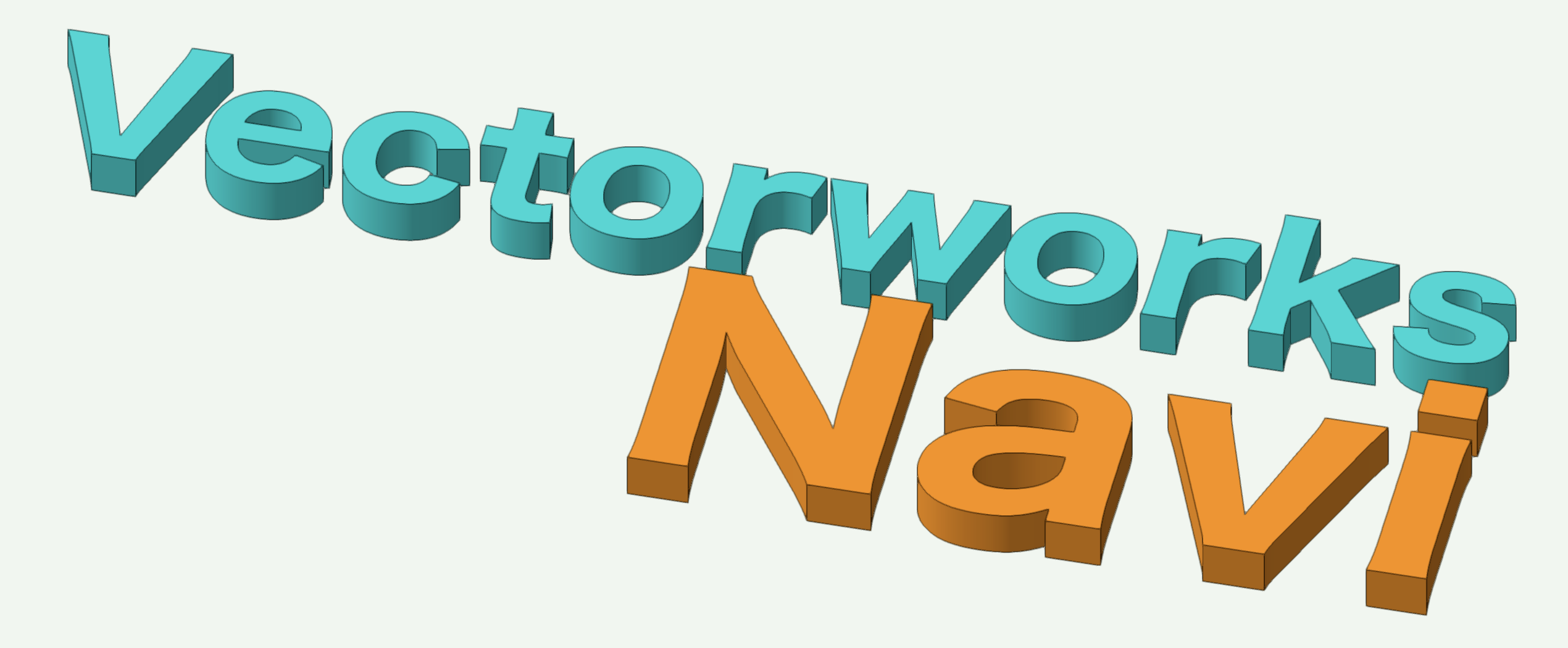
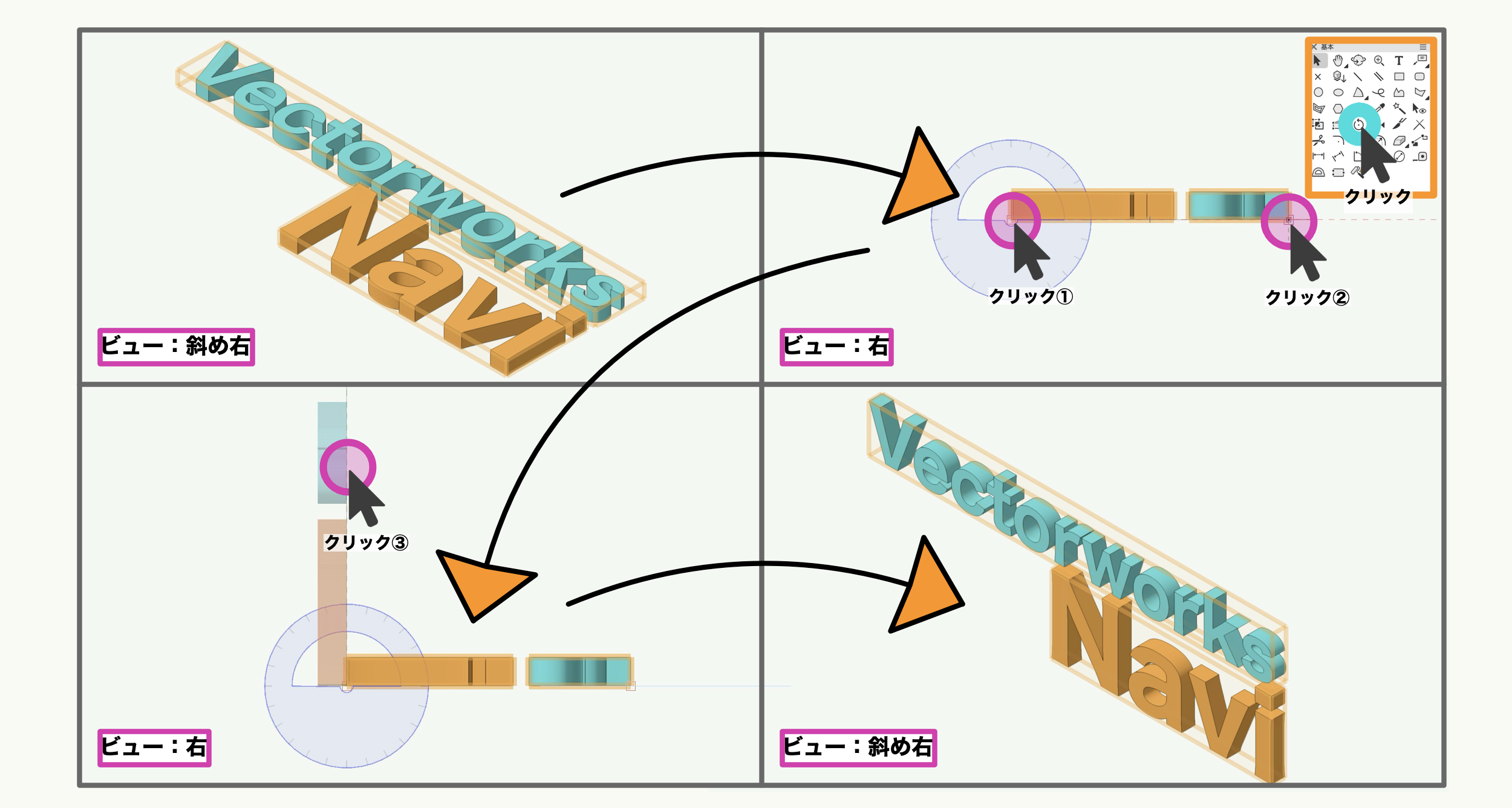
店舗設計や商業施設などで文字を立体的に表現したい場合は、文字を3Dモデル化します。
【手順】
- 「文字」ツールで任意の文字を入力し、フォントやサイズを設定します。
- 文字を選択し、『文字』メニュー >『文字を曲線に変換』を実行します。
- 変換後の文字列はグループになるため、『加工』メニュー >『グループ解除』で図形(曲線)に分解します。
- 文字図形を選択したまま、『モデル』メニュー >『押し出し』コマンドで厚みの値を入力すると、立体的な文字オブジェクトが作成できます。
作成後の3Dモデルを別方向に回転させたい場合は、『加工』メニュー >『回転』コマンドや『回転』ツールをご利用ください。
ただし、これらのコマンドやツールは、現在のビューで見た状態から右に90°回転や左に90°回転しますので、適時ビューを確認/変更して行う必要があります。
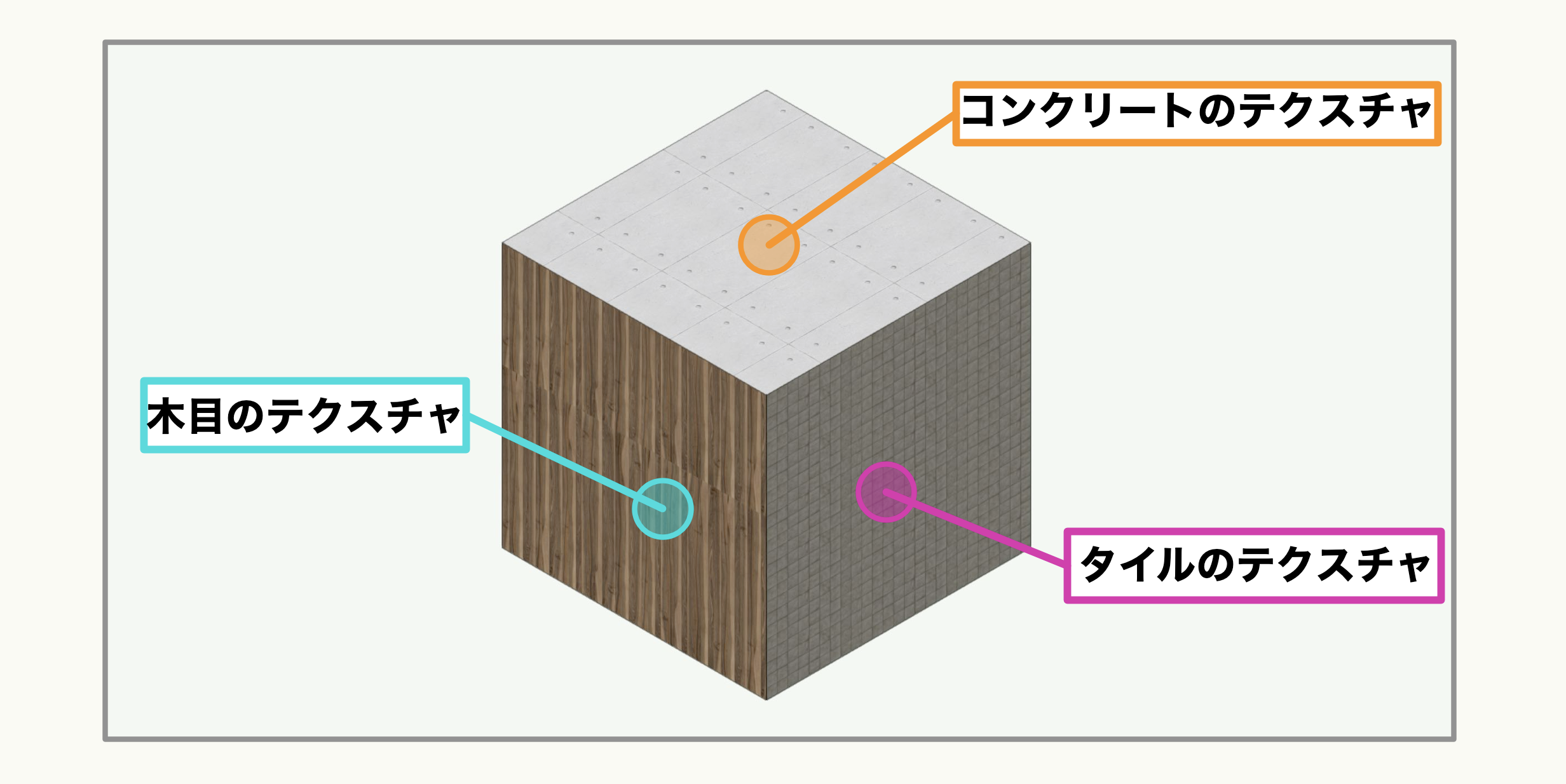
3Dモデルに色を付けるには、属性パレットで面に色を指定することと、テクスチャを割り当てる方法があります。
テクスチャとは素材の質感のことで、金属・プラスチック・ガラス・木材などそれぞれ異なる質感をリアルに表現するために適用します。
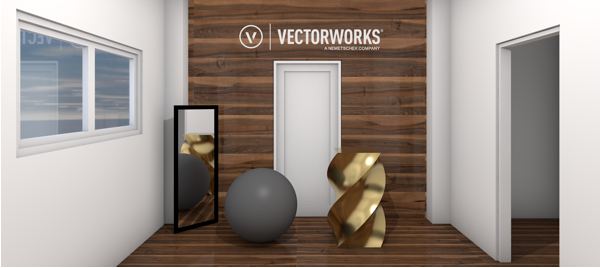
Vectorworks には多数のテクスチャがリソースとして内蔵されていますが、必要に応じて自分だけのオリジナルテクスチャを作成することもできます。
用意されたリソースを使う方法と、自分で新規にテクスチャを作る方法の一例をご紹介します。
Vectorworks で用意されているテクスチャ
リソースデータとして用意されているテクスチャは、『リソースマネージャ』から利用できます。
フローリングに使うテクスチャを探す場合『リソースマネージャ』の右上にある検索窓に「木材」と入力すると、木目の床材に関連するリソースデータがリストアップされます。
この中からテクスチャのみを探すには、検索窓の横にある「すべてのリソース」と書かれているプルダウンをクリックし、「テクスチャ」を選択すると、木材のテクスチャのみ表示されます。
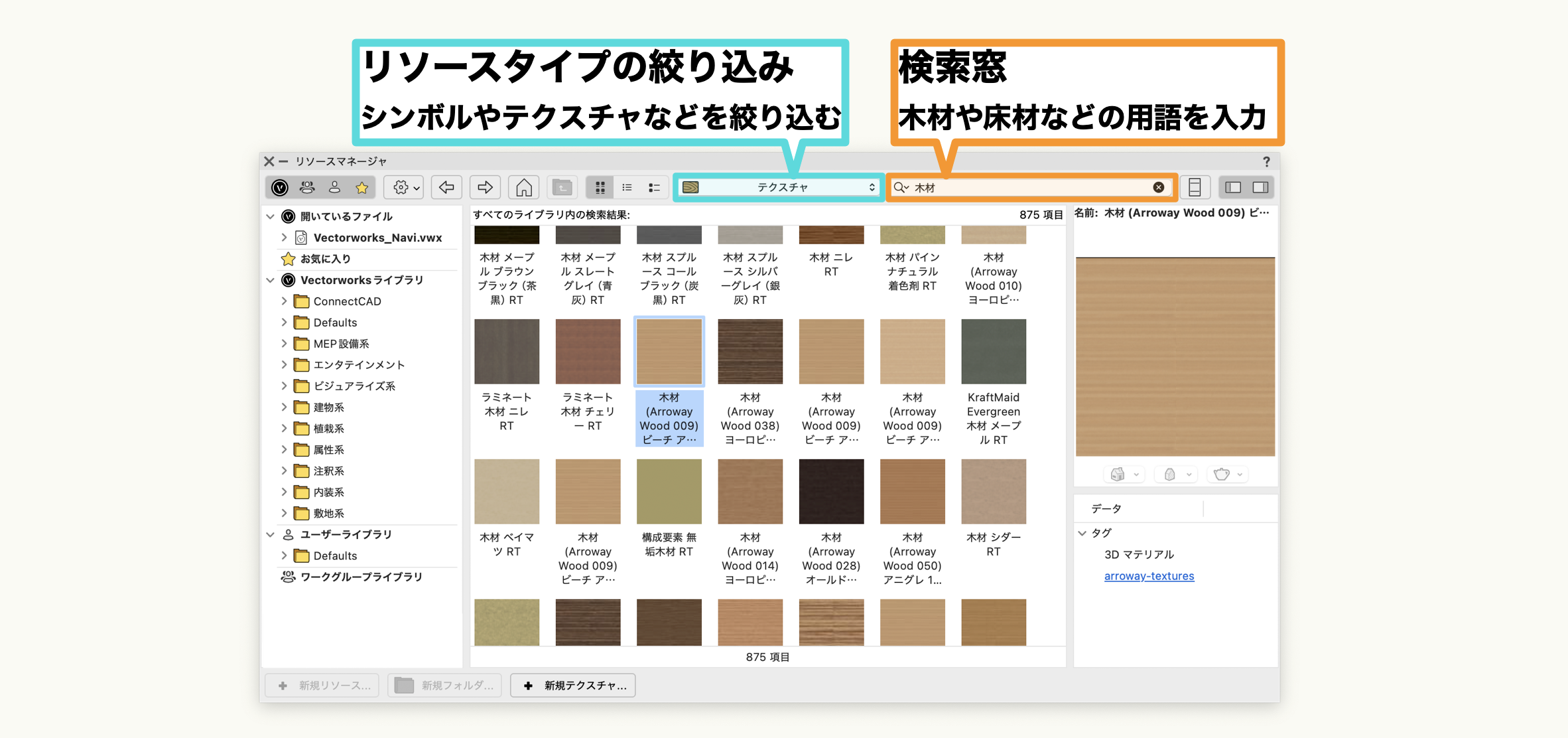
目的のテクスチャを3Dモデルに直接ドラック&ドロップするとテクスチャを適用できます。
ほかに、テクスチャの適用は『基本』パレットの『テクスチャ』ツールで設定もできます。
『テクスチャ』ツールでは、モードによってモデルの全体に割り当てたり、選択した面のみに割り当てることが可能です。
オリジナルのテクスチャを作る方法
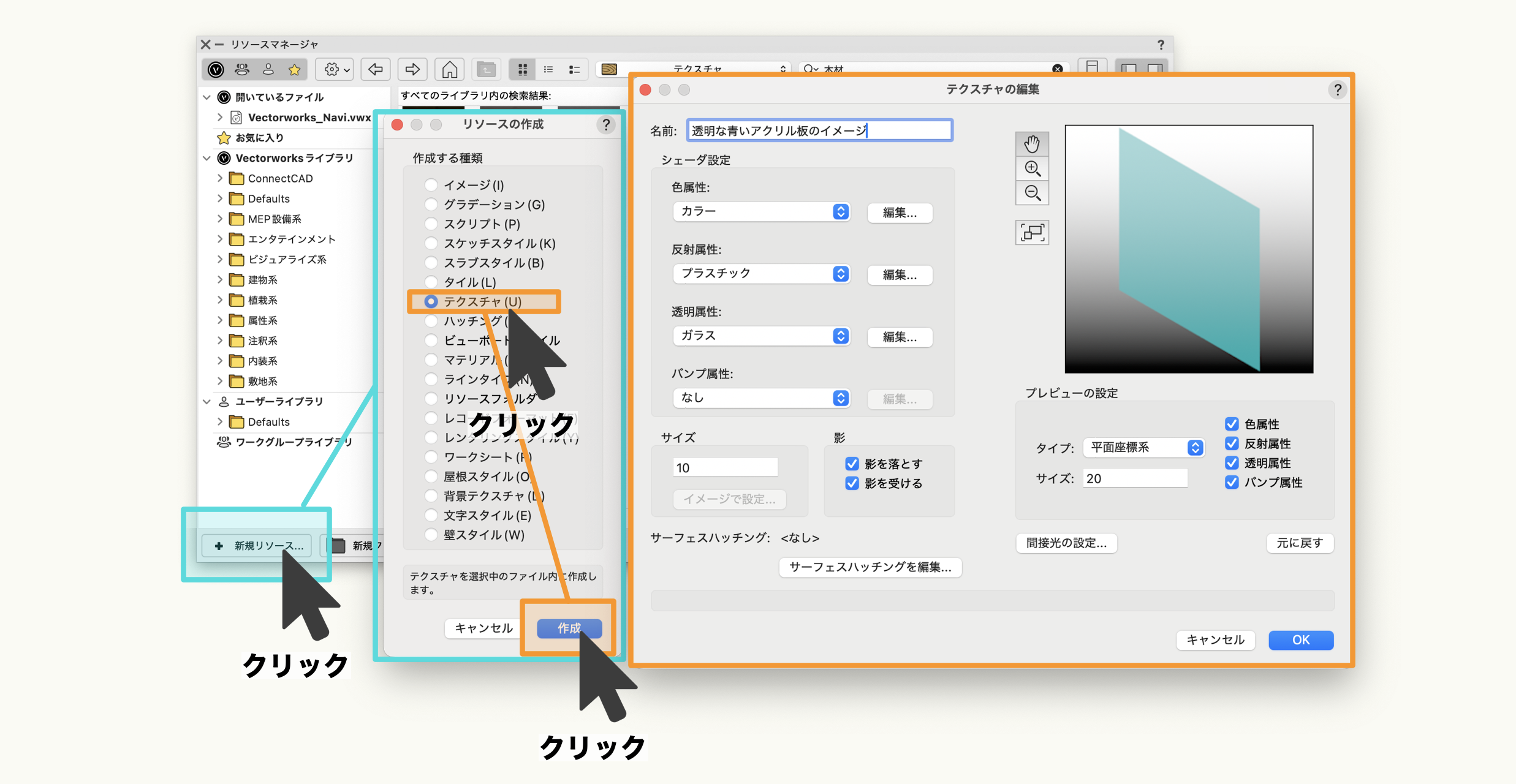
テクスチャを自身で作る場合も、『リソースマネージャ』から行います。
『リソースマネージャ』の左下にある「新規リソース」ボタンをクリックすると、リソースの作成ダイアログが表示されます。「テクスチャ」にチェックを入れ作成ボタンをクリックすると、テクスチャの作成ダイアログが表示され、4つの項目が設定可能です。
- 色属性: 表面の色を定義します。
単色の場合は「カラー」を、お持ちの画像を使用したテクスチャを作成する場合は「イメージ」を設定します。 - 反射属性: 表面で反射する光の量を定義します。
3D図形の表面で光を反射させたい場合は、プルダウンからミラーやプラスチックなど質感に近い項目を選択します。 - 透明属性: 表面の透明度または不透明度を定義します。
ガラスのような透明な表現にする場合に設定します。 - バンプ属性: 図形表面の不規則な凸凹を定義します。
ザラザラしたような質感にする場合に設定します。
上記の項目を設定して、オリジナルのテクスチャを作成してみましょう。
各項目によって設定が異なりますので、さまざまな表現をお試しください。
適用したテクスチャが表示されない場合
レンダリングが『ワイヤーフレーム』の状態では適用したテクスチャは表現されません。
選択されているレンダリングは、『ビュー』メニュー >『レンダリング』から確認できます。
『ワイヤーフレーム』以外のものを選択してください。
レンダリングは複数の種類があり、表現方法や処理速度も異なります。ここでは処理の軽い『シェイド』レンダリングや『簡易Renderworks』でお試しいただくと良いでしょう。
購入/トレーニング/初回起動サポート/その他
家電量販店やオフィス事務機器などを取り扱う販売店、オンラインストアよりご購入いただけます。
詳しくは下記ページをご覧ください。
サブスクリプション製品をご購入検討の場合、ご購入窓口によりお申し込み手順が異なります。
詳しくは以下記ページをご参考ください。
その他、製品購入のご相談などにつきましては Vectorworks Japan 営業部までご連絡ください。
email: market@vectorworks.co.jp
■建築設計に関する機能や、建築図面の基本的な作成手順を知りたい場合:
当『スタートアップ』を学習後に、続けて『Vectorworks Navi 6m Cube』をご利用いただくことをおすすめします。
『6m Cube』では、Vectorworks Architect を初めて操作する方向けに、6m四方の建築空間の作成事例を通して、基本的な建築設計機能の使い方や製図手順が体験いただけます。
『Vectorworks Navi』では、その他にもレンダリングやワークシートなど、ご質問の多い内容をまとめて紹介していますのでご活用ください。
■動画で操作方法を学習したい場合:
Vectorworks のさまざまな機能や操作方法などを動画で学習できる『Vectorworks University』をご利用ください。
■Vectorworks の機能マニュアルを参照したい場合:
『Vectorworks ヘルプ』をご利用ください。
『Vectorworks ヘルプ』は、Vectorworks を起動してから、「ヘルプ」メニュー >「Vectorworks ヘルプ」から参照いただけます。
■他の Vectorworks ユーザーと意見交換したりアドバイスなどをもらいたい場合:
Vectorworks ユーザー同士のコミニケーション・ディスカッションの場として、『ユーザーフォーラム』をご用意しています。
情報共有や意見交換、問題解決などにぜひご利用ください。
Vectorworks のインストールが行えない、インストールして起動してもすぐに強制終了してしまう、といった場合は、さまざまな原因が考えられるため、まずは状況に応じて下記ページをご参考ください。
■インストールの方法が分からない、インストールができない場合:
■アクティベーションが通らない・失敗する場合:
■Vectorworks が頻繁に強制終了/クラッシュする場合:
まずは、Vectorworks の推奨動作環境を満たした環境でご利用かどうかをご確認ください。
ソフトウェアの不具合などの可能性も考えられます。「重要なお知らせ」に類似情報がないかご確認ください。
■問題が解決しない場合:
テクニカルサポートまでお問い合わせください。