Vectorworks Navi ワークシート使い方ガイド
Vectorworks にはオブジェクトの情報を集計するためのワークシート機能が搭載されています。
このページでは、主にワークシートを使ったことがない方向けにワークシートのさまざまな機能をご紹介します。
ぜひ、ワークシートの各機能の使い方や概要、メリットなどを学び、ご活用いただければと思います。
このページはVectorworks 2026 を想定して作成しています。
Vectorworks 2026 の新機能
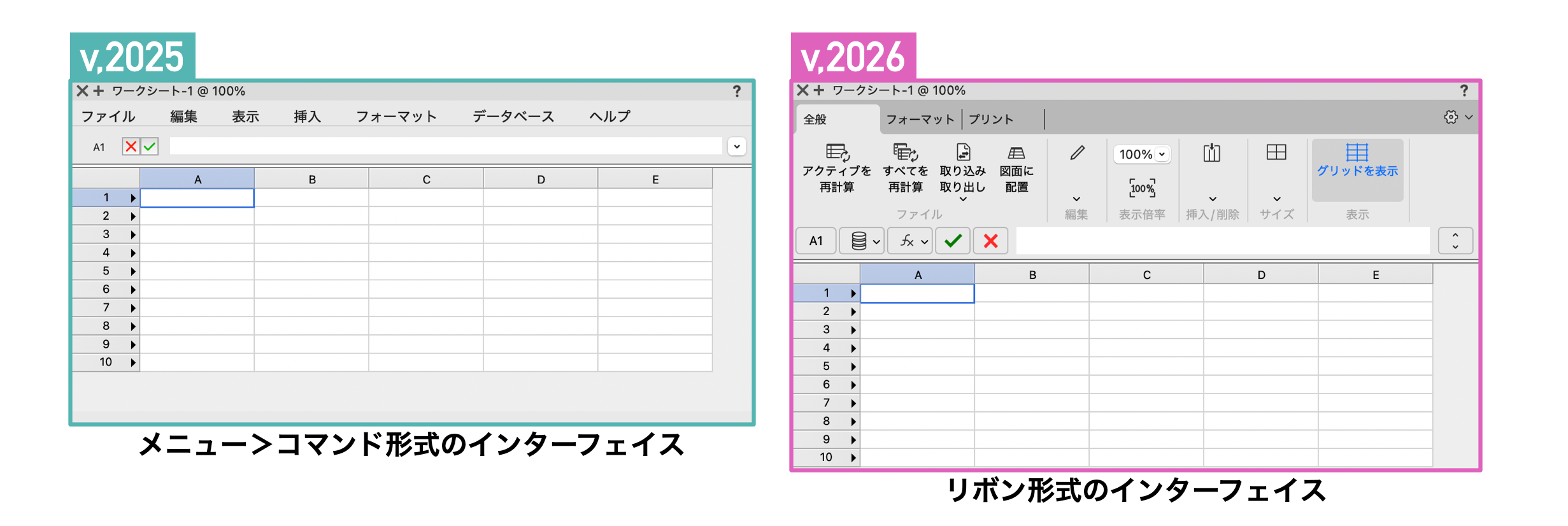
ワークシートのインターフェイスが大幅に変更されました。
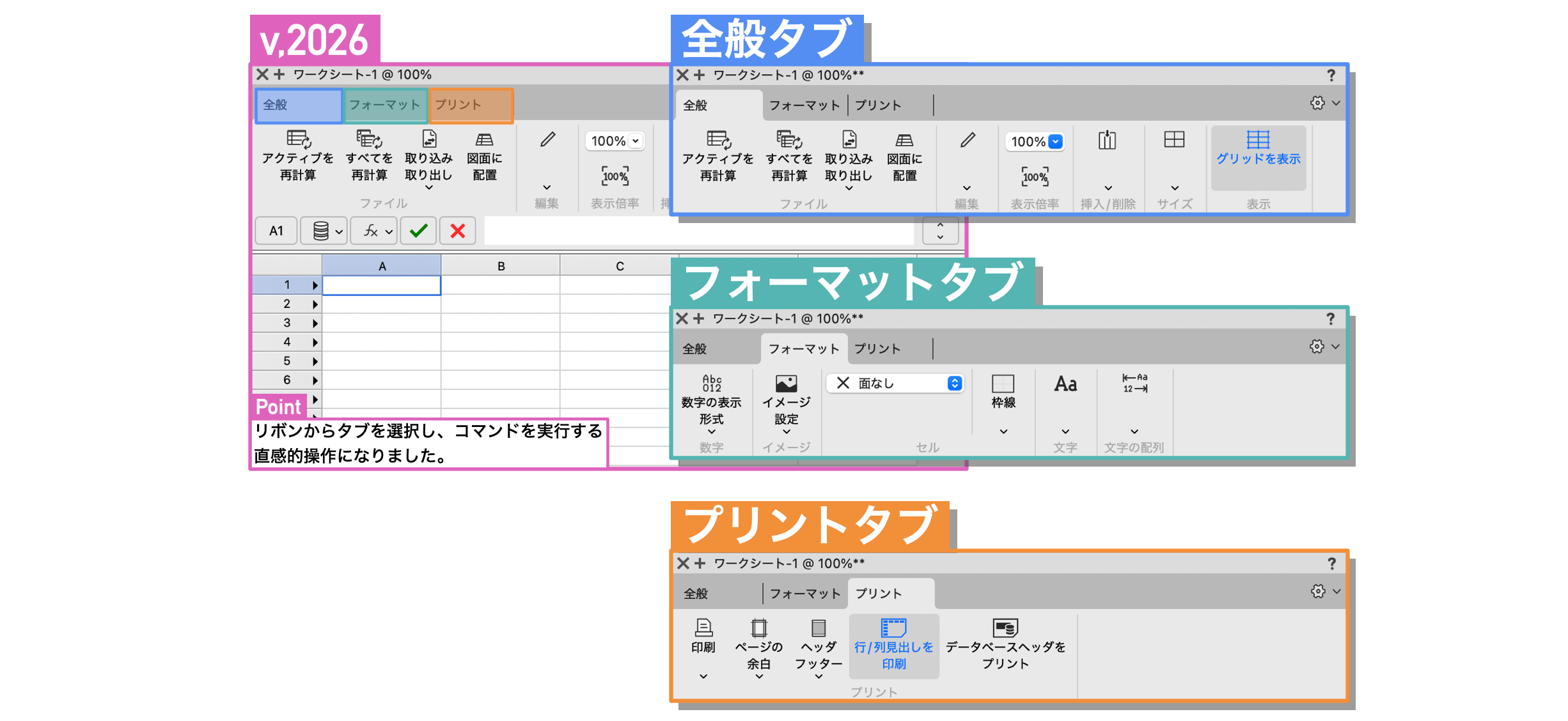
従来のバージョンではメニュー/コマンド形式のインターフェイスでしたが、v2026よりリボン形式の操作画面になりました。
機能ごとにタブが分かれており、今までよりも直感的な操作が可能です。
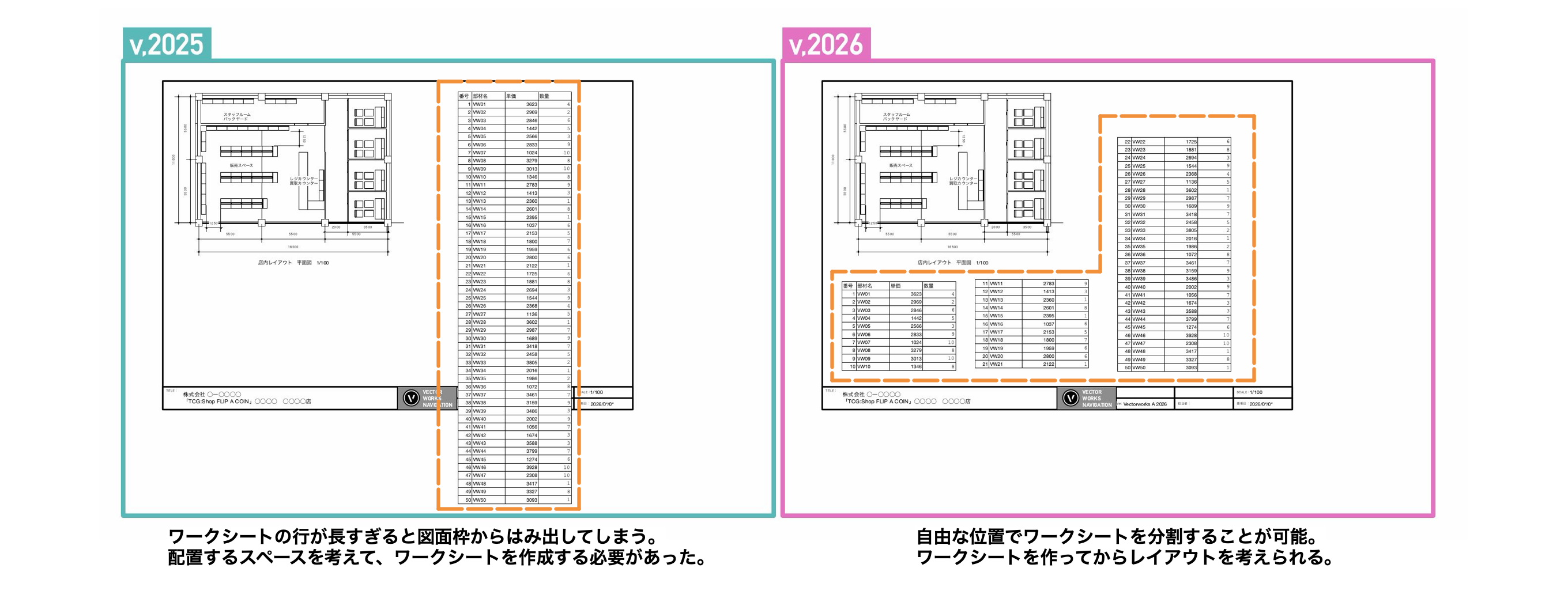
Vectorworks 2026 よりワークシートの分割が可能になりました。
v2025以前のバージョンではワークシートの分割ができず、あらかじめ配置する位置を想定してワークシートを作成する必要がありました。
v2026 からは、ワークシートを作成した後に分割でき、自由にレイアウトできます。
また、データベース機能を利用したワークシートでは、データベースヘッダも分割したワークシートで表示することが可能です。
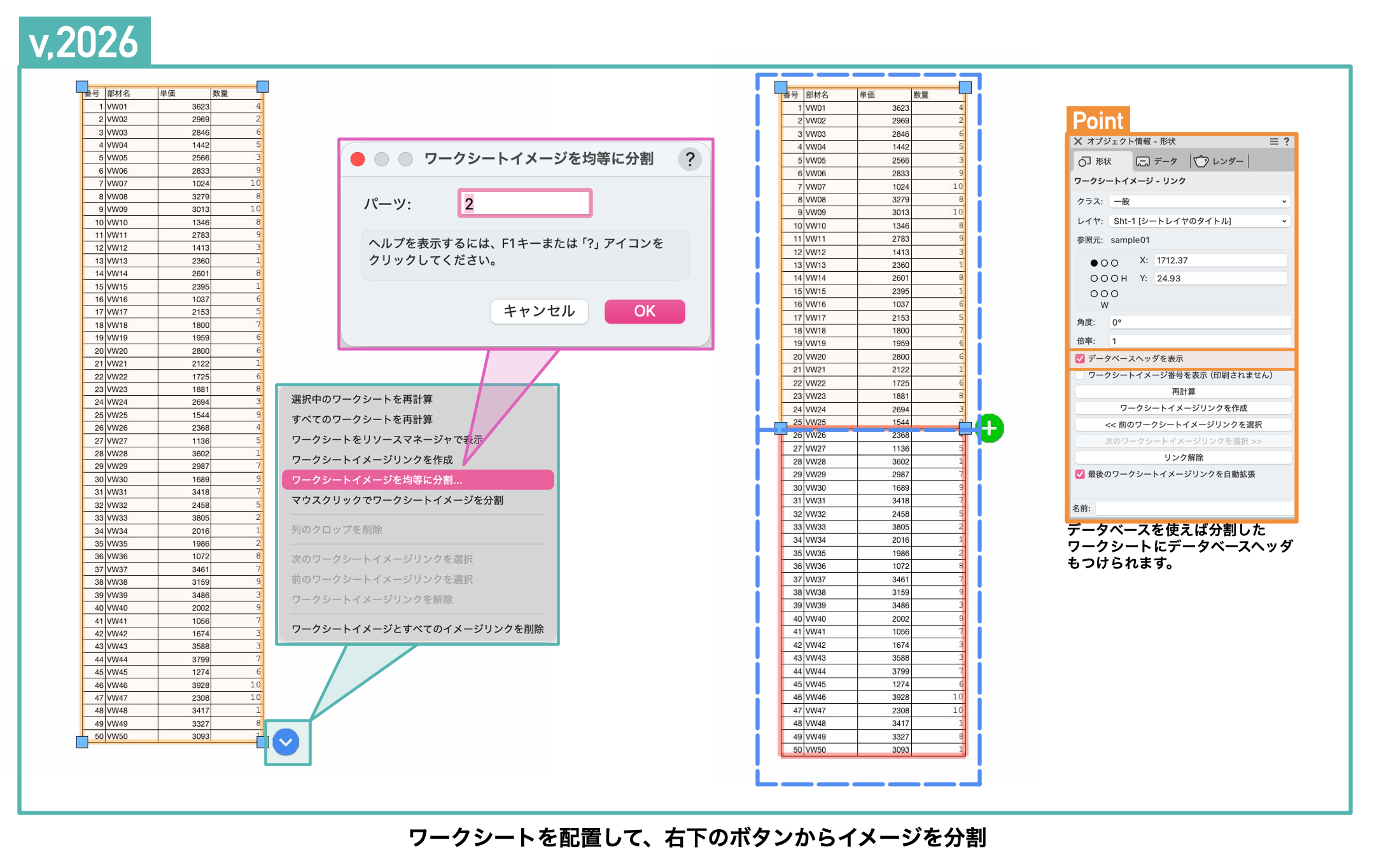
ワークシートの分割機能については、紹介動画もご用意しております。詳しくはこちらをご覧ください。
ワークシートの基本
ワークシートとは、Vectorworks の表計算機能です。
表計算ソフトウェアとしてはExcelが一般的ですが、Vectorworks ではワークシート機能が備わっているため、これを用いて図面上のオブジェクトの数や長さ、高さといった各種情報を Vectorworks 上で直接集計し、図面上に表示できるのが特徴です。
また、一度ワークシートを構築してしまえば、集計しているオブジェクトの高さや幅などの形状が変更になった際にも自動で再計算してくれるため、手動での再入力の手間などが軽減します。
手動入力での計算は打ち間違いなどのミスが発生する可能性がありますが、自動化することによって入力時間や確認作業などの時間を軽減できるでしょう。
ワークシートの作り方はとても簡単です。
リソースマネージャの左下にある「新規リソース」ボタンをクリックし、リソースの作成ダイアログ内のワークシートにチェックを入れて「作成」ボタンをクリックします。
「ワークシートを作成ダイアログ」が表示されますので、必要な行と列を設定し「OK」ボタンをクリックすると空のワークシートが作成されます。
操作感は基本的にExcelと同等です。SUM関数やIF関数といった一般的な関数も使用できます。
また、Excelデータを取り込む機能もありますので、Excelで作成していた既存の面積表を取り込むといった使い方も可能です。
作成されたワークシートはリソースマネージャに保存されています。リソースマネージャからドラッグ&ドロップして図面上に配置することができます。
ワークシートを使いこなすためには Vectorworks 独自の概念を知っておく必要があります。
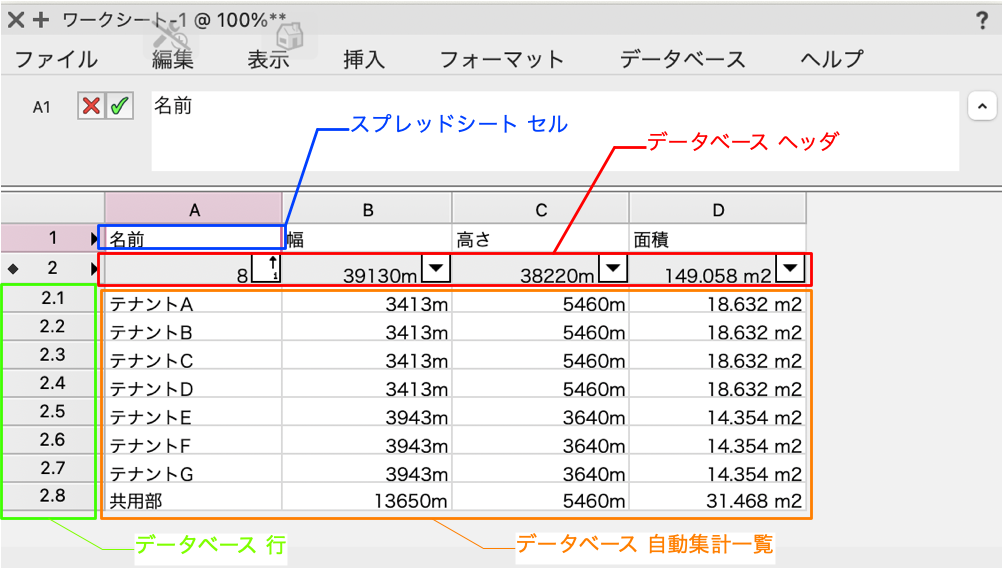
ワークシートのセルには「スプレッドシート」と「データベース」という二つの種類があります。
それぞれ以下のような違いがあります。
- スプレッドシート:
Excel同様の通常のセルのことを指します。
スプレッドシートは関数や検索条件を使用して求めたい数値のみを集計・計算することができます。 - データベース:
Vectorworks 特有の特殊な行です。
検索条件に一致するオブジェクト等の数値を自動的に集計するセルになります。
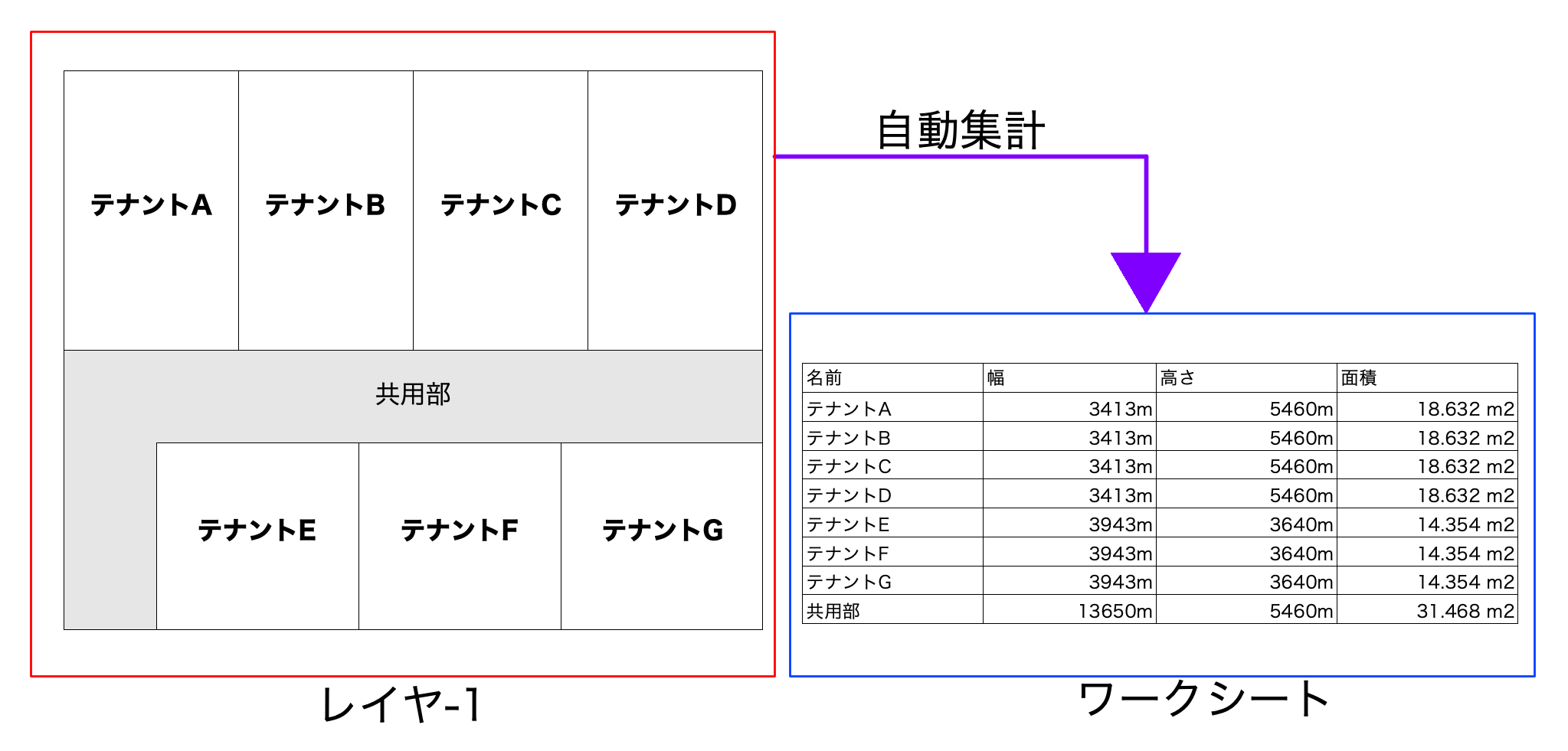
例えば、レイヤ1に配置されているオブジェクト(図形)のみを集計する、といったことができるようになります。
またデータベースは集計条件に一致する数値を自動集計する行となため、基本的には手動での入力はできません。
これらを活用して、Vectorworks 上のオブジェクトを自動集計する面積表などを作ることができます。
Vectorworks で面積表を作成するメリットは、自動集計が行われることです。
仕様変更、計画の見直し、様々な要因で図面の細部は日々変化していきます。
Excel等の外部アプリケーションで面積表を作成している場合、変更があるたびに手入力で修正を行う必要がありますが、Vectorworks 上のワークシート機能を使用することで、図形情報の再取得(再計算)をすぐに行えるため、その手間から解放されます。
Vectorworks のワークシートは基本的にはExcelと同等の操作感になり、SUM関数やIF関数など基本的な関数はExcelと共通ですが、完全に同じ関数を利用できるわけではありません。
Excelには存在しない関数や、Vectorworks では使用できない関数もあります。
また、現状では Vectorworks のワークシートにはExcelのオートフィルのような機能はありません。
データベース機能
データベースを作りたい行を選択し、右クリックで「データベース」を選択する、または、ワークシート上部の数式バーにある[データベースメニュー]をクリックし、「データベース行」を選択することで、スプレッドシートセルからデータベースへ変更することができます。
データベースの設定ができたら検索条件を設定していきます。
検索条件にはレイヤやクラス、オブジェクトタイプ、シンボルなど様々な条件から選ぶことができます。
集計したい内容にあわせて検索条件を設定しましょう。
検索条件設定後は列ごとに表示する内容を設定するとその内容が自動的に出力されます。
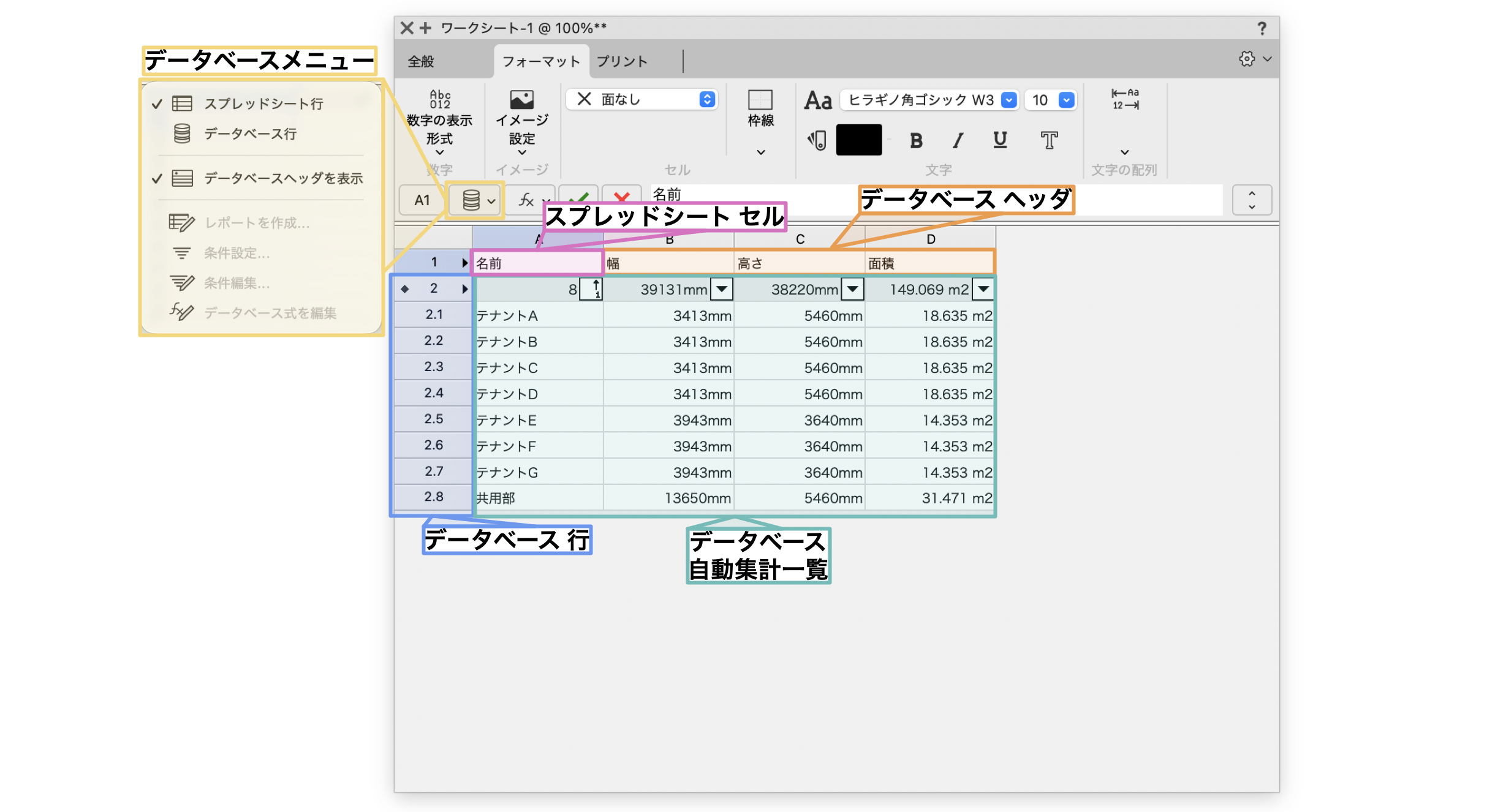
データベースヘッダは、ワークシートの編集状態では表示されますが、図面上に配置すると表示されなくなります。
この見出し行を図面上でも表示したい場合は、オブジェクト情報パレットから「データベースヘッダを表示」の項目にチェックを入れましょう。
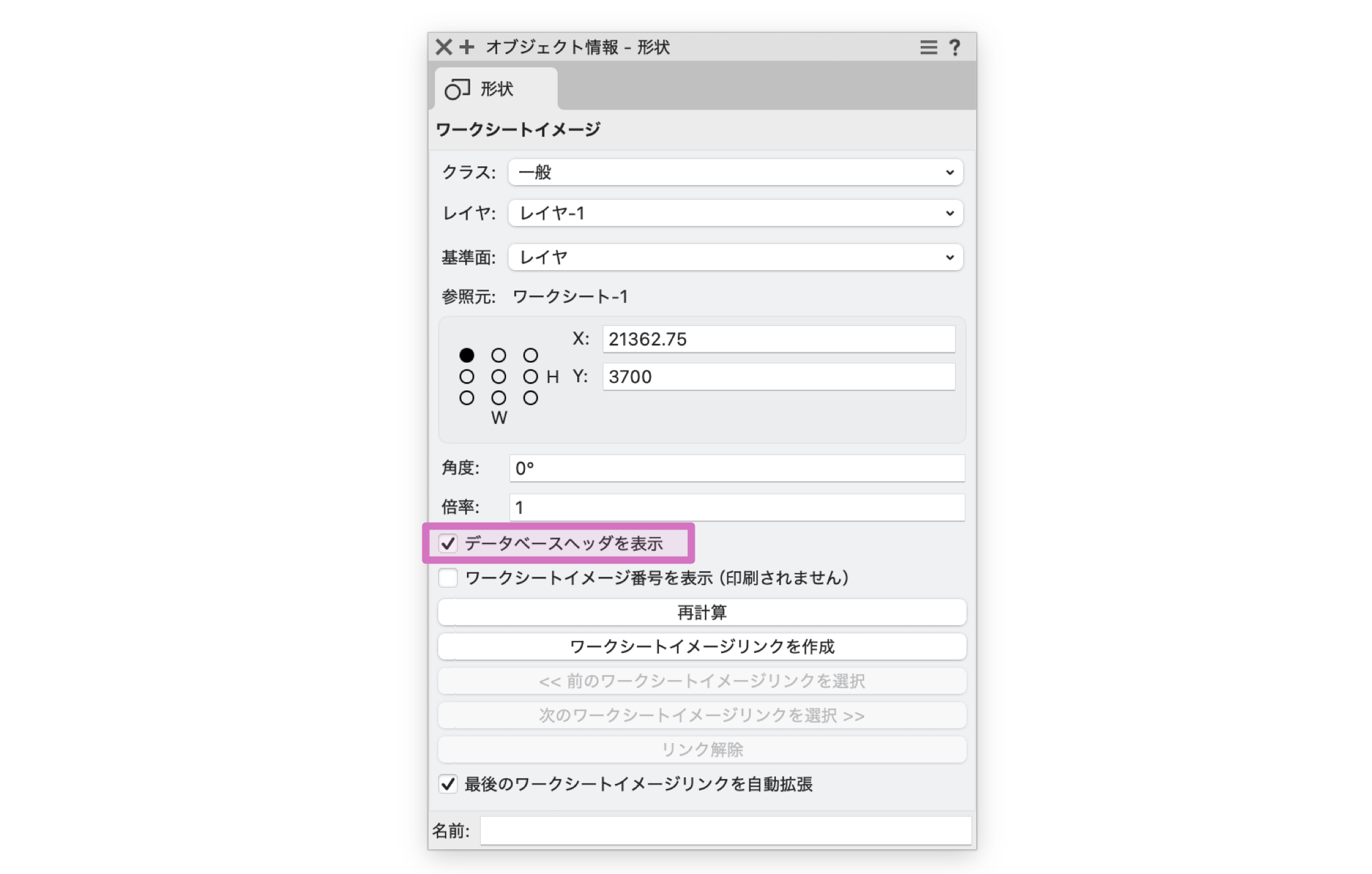
データベースは列で作成することはできず、行でしか作成できません。
データベースを使用する場合は、最終的な表の形状を意識して作ることをおすすめします。
ワークシートで作る面積表
用途別の関数を使用することで、様々なオブジェクトの個数や情報を集計できます。
例えば、レイヤ-1にあるオブジェクトの面積を求めたい場合はAREA関数を使用して集計できます。
具体的には、=AREA(((L='レイヤ-1'))) のようにスプレッドシートセルに入力することで、レイヤ-1上にある図形の面積を集計可能です。
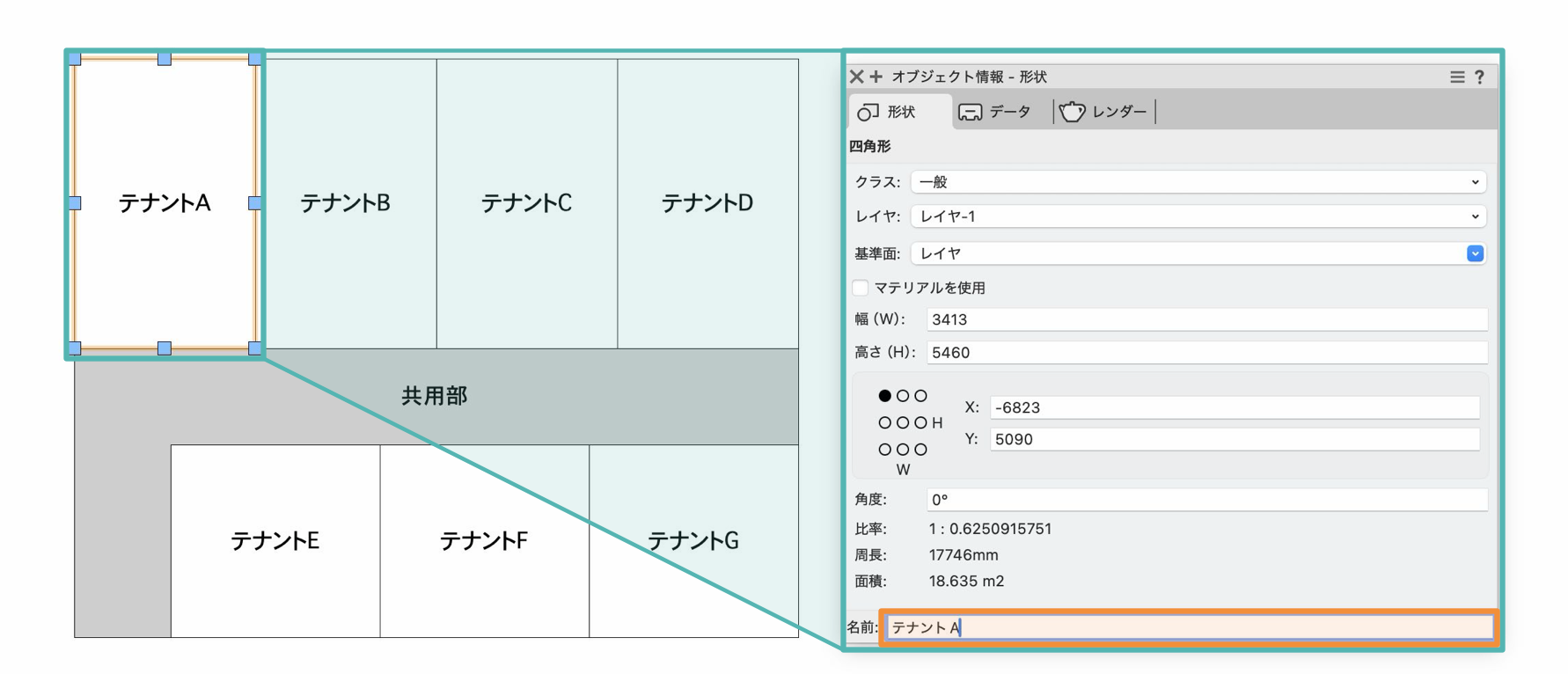
また、特定の図形の面積だけを出したい場合は、集計したいオブジェクト(図形)に名前をつけることでそのオブジェクトのみを集計可能です。
オブジェクトに名前をつけるには、オブジェクト情報パレットの最下部にある「名前:」の項目に任意の名称を入れれば完了です。
今回は図形Aという名前にします。
名前を設定したらスプレッドシートセルに =AREA(((N='図形A'))) と入力することで、図形Aの面積だけを集計可能です。
その他にもワークシートは関数と検索条件設定を活用することで、様々な集計ができます。
※ 図形の名称はオブジェクトごとにユニークである必要があります。
ワークシート上部の式編集バーに関数を直接入力してもよいですが、関数メニューのポップオーバーから「関数を挿入」を選択すると表示される「関数選択」ダイアログで、任意の関数を検索し選択するのが便利です。
また、データベースではデータベースヘッダの各セル右側にある下矢印をクリックすると、集計条件が表示されます。
ここで関数やレコードを選択することもできます。
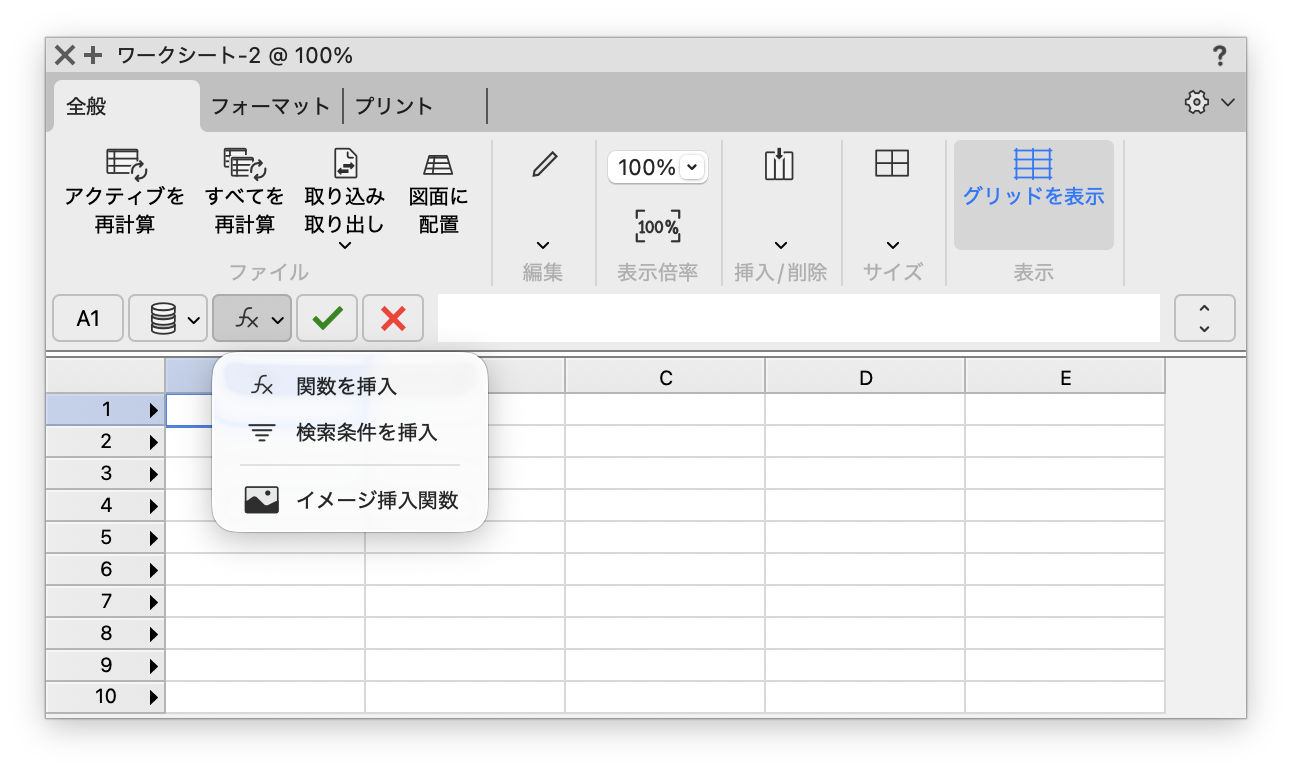
検索条件の設定は、ワークシート上部の式編集バーにある関数メニューのポップオーバーから「検索条件設定」を選択して設定できます。
検索条件設定を開くと「属性のペースト」ダイアログが表示されますが、「カスタム」をクリックすることでより詳細に設定可能です。
検索条件ダイアログでは、レイヤや名前、線種、面の色といった指定方法で検索できます。
例えば、面色が青の図形の面積のみを集計する、といったことも可能です。
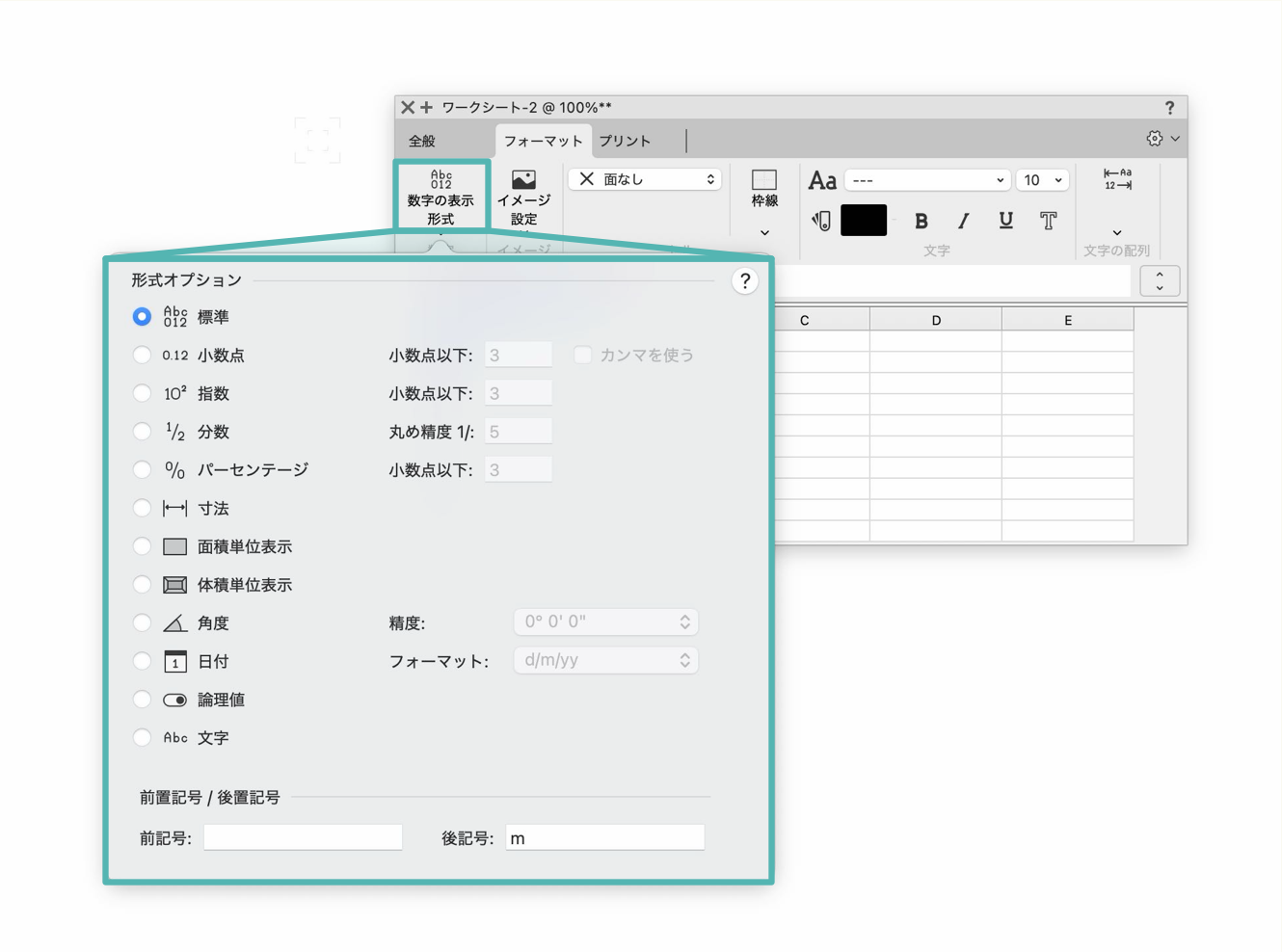
セル内の数値に単位を付けたい場合、「形式オプション」にて設定することができます。
ツールバーにある「数字の表示形式」をクリックすると、「形式オプション」が表示されます。
よく使う関数
ワークシートで使用する関数の大文字・小文字は、動作に影響ありません。
例えばAREAと入力してもAreaと入力しても動作に違いはなく、入力すると Vectorworks が自動的にAREAと変換してくれます。
AREA
指定した条件を満たす2D図形の合計面積を集計する関数です。
使用例: =AREA(((L='レイヤ-1')))
→レイヤ-1上にある図形の合計面積を出力します。
CLASS
指定した条件を満たす図形のクラス名を出力する関数です。
使用例: =CLASS(((N='図形A')))
→「図形A」という名前がついた図形に設定されているクラス名を出力します。
WIDTH
指定した条件を満たす図形の幅(W)の合計を出力する関数です。
使用例: =WIDTH(((L='レイヤ-1')))
→レイヤ-1に設定されている図形の幅の合計を出力します。
HEIGHT
指定した条件を満たす図形の高さ(H)の合計を出力する関数です。
使用例: =HEIGHT(((L='レイヤ-1')))
→レイヤ-1に設定されている図形の高さの合計を出力します。
NAME
指定した条件を満たす図形の名前を出力します。
使用例: =NAME(((L='レイヤ-1')))
→レイヤ-1に設定されている図形の名前を出力します。
なお、条件にある名前がついた図形が複数ある場合、出力される値は1つの図形になります。
PERIM
指定した条件を満たす図形の周長の合計を出力する関数です。
使用例: =PERIM(((L='レイヤ-1')))
→レイヤ-1に設定されている図形の周長の合計を出力します。
ROUND
数値を整数の桁に四捨五入して出力します。
使用例: =ROUND(2.345)
→小数点以下を四捨五入して切り捨てます。この場合は2と出力されます。
ROUNDDOWN
数値を、小数点以下の指定した桁数で切り捨てます。
使用例1: =ROUNDDOWN(2.345, 2)
→2.345が数値、後ろの2は小数点以下の桁数です。
この場合、小数点2桁までの表示となり、3桁以下を切り捨てるため、2.34と出力されます。
使用例2: =ROUNDDOWN(A1, 3)
→A1セルの数値を小数点3桁までの表示にし、4桁以下を切り捨てる場合です。
使用例3: =ROUNDDOWN(B5*C5*0.5, 3)
→『=B5*C5*0.5』という計算式の結果を、小数点3桁までの表示にし、4桁以下を切り捨てる場合です。
ROUNDUP
数字を、小数点以下の指定した桁数で切り上げます。
使用例1: =ROUNDUP(2.345, 2)
→2.345が数値、後ろの2は小数点以下の桁数です。
この場合、小数点2桁までの表示となり、3桁以下を切り上げるため、2.35と出力されます。
使用例2: =ROUNDUP(A1, 3)
→A1セルの数値を小数点3桁までの表示にし、4桁以下を切り上げる場合です。
使用例3: =ROUNDUP(B5*C5*0.5, 3)
→『=B5*C5*0.5』という計算式の結果を、小数点3桁までの表示にし、4桁以下を切り上げる場合です。
COUNT
図面上に配置されている指定された条件のオブジェクトの数を出力します。
使用例: =COUNT(((S='シンボル-1')))
→図面上に配置されているシンボル名「シンボル-1」の数を出力します。
SUM
ワークシート上に出力されている数字の合計値を出力します。
使用例: =SUM(A1, B1)
→A1とB1にて出力されているセルの合計値を出力します。
記述の方法として「+」記号は使用せず、「,」で区切ります。
IMAGE
図面上に配置されているシンボルの画像を出力します。
※ Fundamentalsでは利用できません。
使用例: =IMAGE(((S='シンボル-1')))
→図面上に配置されている「シンボル-1」の画像を出力します。
表示させるイメージ画像は、当該セルを右クリックして表示されるコンテキストメニューから「セルの設定」ダイアログを開き、「イメージ」タブから向きやレンダリングの種類などを設定することができます。
また、イメージ画像の解像度はワークシート内の「ファイル」メニューより「レイアウト設定」を開き、「イメージ項目」でDPI設定が可能です。
サンプル
図形A〜Dまでの名前、幅、高さ、面積を求める場合のサンプルです。
この集計を行う前の準備として、図形A〜Dに該当する図形に対して、オブジェクト情報パレットからそれぞれ名前をつける必要があります。
今回は例として「図形X」としていますが、お好きな名称で構いません。(図形名称は重複しないように設定してください。)
| A | B | C | D | |
1 |
名前 | 幅 | 高さ | 面積 |
2 |
手入力で図形の名称を入力 図形名A |
=WIDTH(N=A2) | =HEIGHT(N=A2) | =AREA(N=A2) |
3 |
手入力で図形の名称を入力 図形B |
=WIDTH(N=A3) | =HEIGHT(N=B2) | =AREA(N=B2) |
4 |
手入力で図形の名称を入力 図形C |
=WIDTH(N=A4) | =HEIGHT(N=C2) | =AREA(N=C2) |
5 |
手入力で図形の名称を入力 図形D |
=WIDTH(N=A5) | =HEIGHT(N=D2) | =AREA(N=D2) |
A列とB列ではそれぞれ図形A〜Dの名前と面積を求め、C列では少数点第1位で切り捨てた数値を、D列では少数第2位で切り上げした数値を出力するサンプルです。
少数点の切り捨て/切り上げは、カッコ内の後ろの数字で桁数の調整が可能です。小数点第1位までの表示にしたい場合には1を、小数点第2位までの表示にしたい場合には2を入力します。
| A | B | C | D | |
1 |
名前 | 面積 | 切り捨て | 切り上げ |
2 |
手入力で図形の名称を入力 図形A |
=AREA(N=A2) | =ROUNDDOWN(B2, 1) | =ROUNDUP(B2, 2) |
3 |
手入力で図形の名称を入力 図形B |
=AREA(N=A3) | =ROUNDDOWN(B3, 1) | =ROUNDUP(B3, 2) |
4 |
手入力で図形の名称を入力 図形C |
=AREA(N=A4) | =ROUNDDOWN(B4, 1) | =ROUNDUP(B4, 2) |
5 |
手入力で図形の名称を入力 図形D |
=AREA(N=A5) | =ROUNDDOWN(B5, 1) | =ROUNDUP(B5, 2) |
IMAGE関数はFundamentalsでは使用できません。
レイヤ-1、レイヤ-2に配置されているシンボル1〜4の個数の集計を出力するサンプルです。
レイヤ内のシンボルを集計する際には&を使用して2つの条件を設定していますが、検索条件設定を使用することで簡単に設定することができます。
| A | B | C | D | E | |
1 |
画像 | 名前 | レイヤ-1に配置されている数 | レイヤ-2に配置されている数 | 合計 |
2 |
=IMAGE(((S='シンボル-1'))) | =NAME(((S='シンボル-1'))) | =COUNT((((L='レイヤ-1') & (S='シンボル-1')))) | =COUNT((((L='レイヤ-2') & (S='シンボル-1')))) | =SUM(C2,D2) |
3 |
=IMAGE(((S='シンボル-2'))) | =NAME(((S='シンボル-2'))) | =COUNT((((L='レイヤ-1') & (S='シンボル-2')))) | =COUNT((((L='レイヤ-2') & (S='シンボル-2')))) | =SUM(C3,D3) |
4 |
=IMAGE(((S='シンボル-3'))) | =NAME(((S='シンボル-3'))) | =COUNT((((L='レイヤ-1') & (S='シンボル-3')))) | =COUNT((((L='レイヤ-2') & (S='シンボル-3')))) | =SUM(C4,D4) |
5 |
=IMAGE(((S='シンボル-4'))) | =NAME(((S='シンボル-4'))) | =COUNT((((L='レイヤ-1') & (S='シンボル-4')))) | =COUNT((((L='レイヤ-2') & (S='シンボル-4')))) | =SUM(C5,D5) |
この集計を行う前の準備として、スプレッドシートで集計する場合と同様に、該当する図形に対してオブジェクト情報パレットからそれぞれ名前をつける必要があります。
図形名称は重複しないように設定してください。
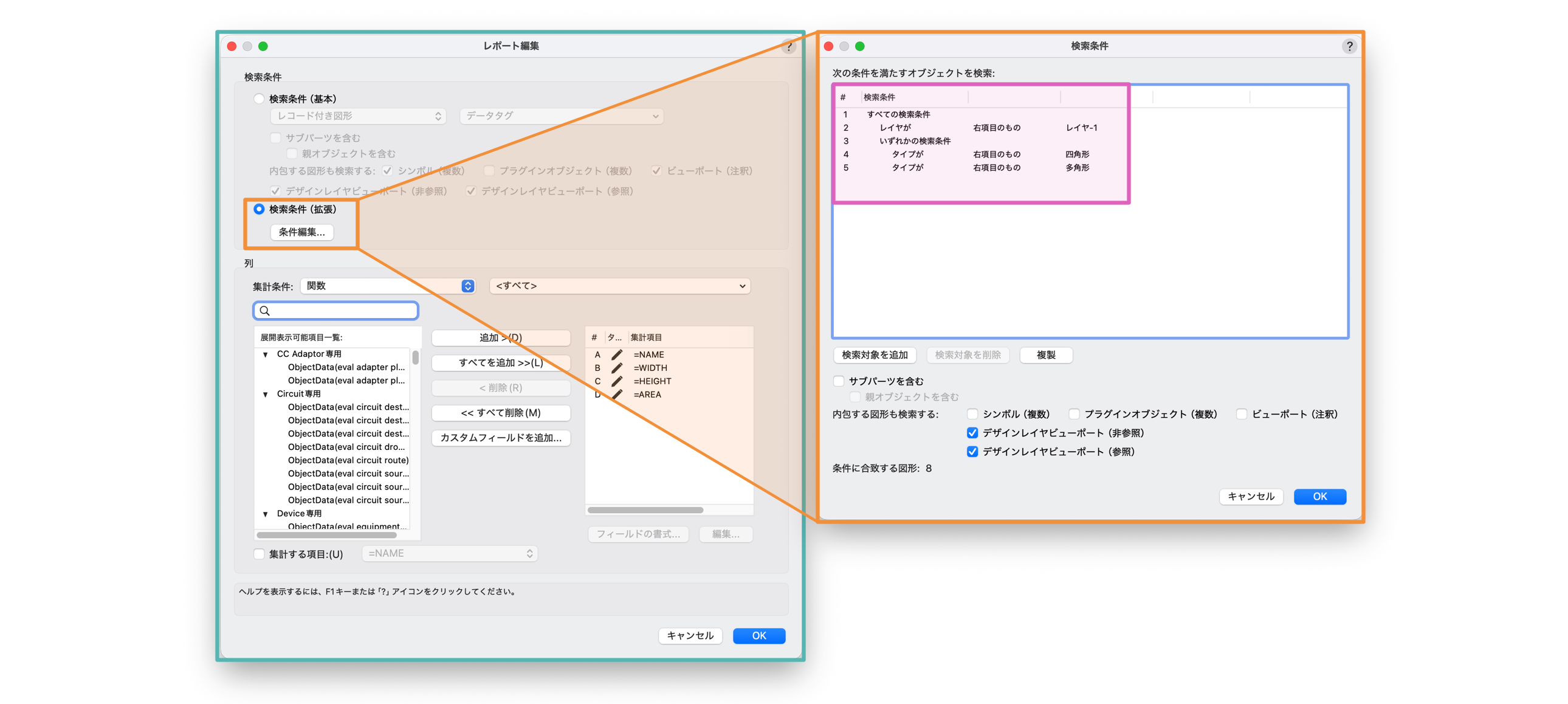
データベースを作りたい行を選択し、右クリックで「レポートを作成」を選択すると、レポートを作成ダイアログが表示されます。
ダイアログ情報の「検索条件」で「検索条件(拡張)」を選択した上で[検索条件]をクリックすると検索条件ダイアログが表示されます。
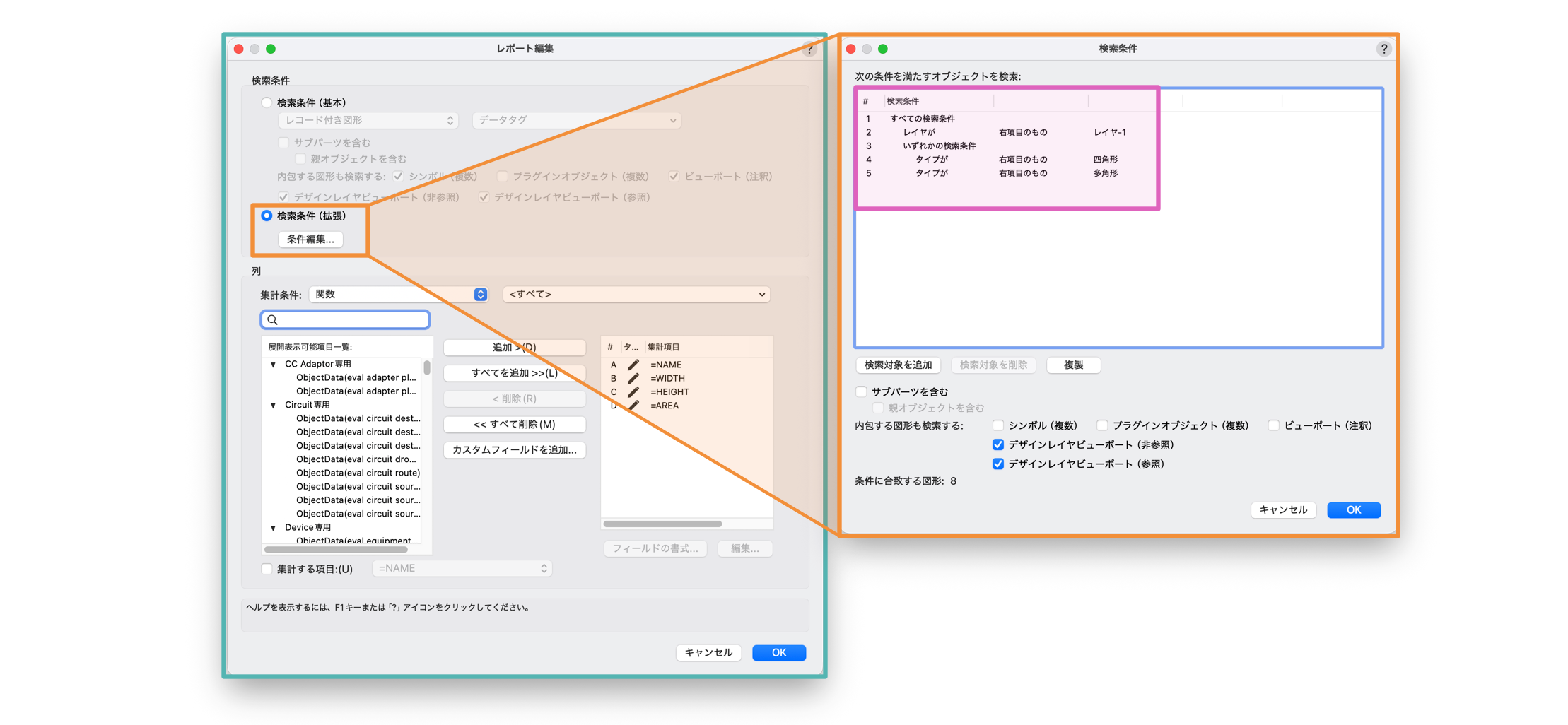
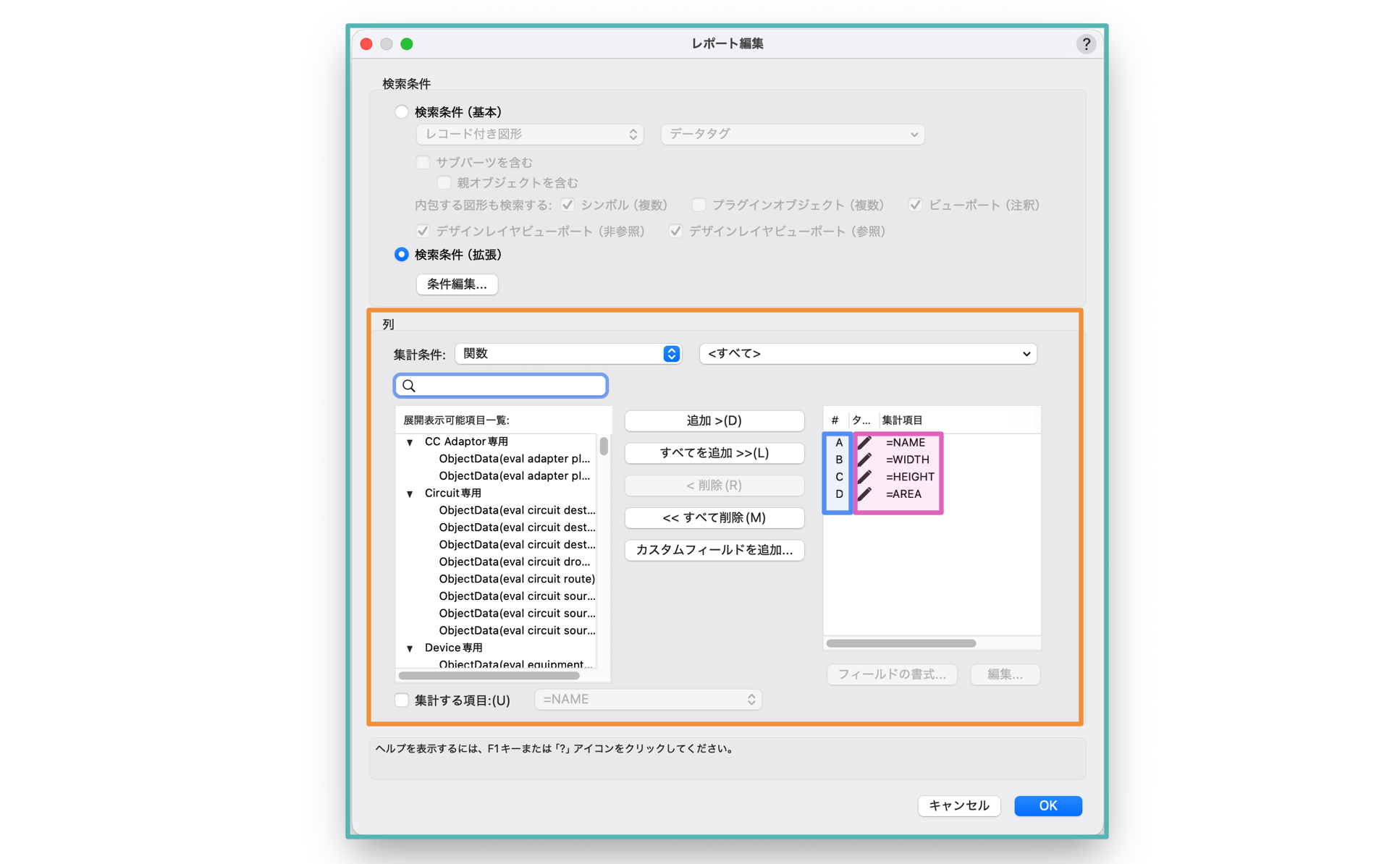
ここでは、レイヤ「レイヤ-1」に作図されている、四角形と多角形を対象としています。ダイアログ下方の「列」で以下の関数を集計項目として設定します。
・名前: =NAME
・幅 : =WIDTH
・高さ: =HEIGHT
・面積: =AREA
関連書籍・関連動画・リンク
全関数のリストとそれらの使用例については開発者向けドキュメントをご用意しております。
詳しくはこちらをご覧ください。
Vectorworks Universityをご利用ください。
Vectorworks Universityでは、Vectorworksの使い方、機能の学習動画をまとめたコンテンツをご用意しています。詳しくはこちらをご参照ください。
※各種トレーニング動画は、収録時にリリースしているバージョンで制作しています。バージョンの違いにより機能や設定方法、一部名称などが異なる場合がございます。
ワークシートに関する動画は以下のリンクより視聴いただくことが可能です。
- Vectorworks University ワークシート_1 はこちら
- Vectorworks University ワークシート_2 はこちら
- Vectorworks University ワークシートの強化 はこちら
ラーニング動画Vectorworks Univarsityの視聴にはサインインが必要です。
VectorworksカスタマーポータルのID/パスワード、またはGoogle、Facebook、Appleのいずれかのアカウントでサインインできます。または「アカウントを作成」から新規でアカウント登録も可能です。
トレーニングについては、初めてVectorworksを操作する方向けにスタートガイドやチュートリアル、動画の他、動画内容についてのご質問ができるQ&Aライブセッション(事前申込制)がございます。
詳しくはこちらこちらをご覧ください。
Vectorworksをより深く活用するための解説はVectorworks ユーザーフォーラムをご覧ください。
各製品の機能の紹介や、よくあるご質問について詳しく解説しています。
こちらからアクセスいただけます。