[Vectorworks 2026 Up4] H型鋼ツールにおけるJIS規格サイズの仕様変更に伴う現象について
更新日:2026/06/29
Vecrorworks 2026 Up4 にて、H型鋼ツールの機能拡張に伴い、JIS規格サイズに関する仕様が変更されました。
この影響により、Vectorworks 2026 Up2 および旧バージョンにおいてH型鋼ツールを用いて作成したファイルを、Vectorworks 2026 Up4 以降で開き、新しいサイズに更新せずに特定の操作を行った場合、H形鋼オブジェクトが消失します。
お客様には大変ご不便をおかけしておりますことをお詫び申し上げます。
本項では、当仕様変更に伴う現象についてご案内します。
仕様変更に伴う現象
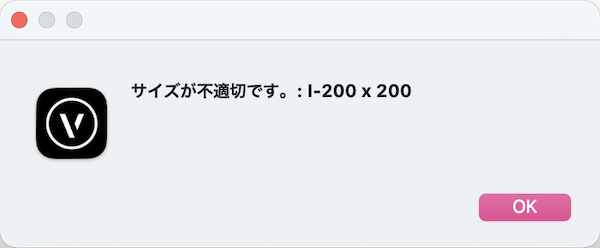
Vectorworks 2026 Up2 以前で『H型鋼ツール』及び『H型鋼-3Dツール』を用いて作成したファイルを、Vectorworks 2026 Up4 以降のバージョンで開き、H形鋼オブジェクトを編集・複製等を行うと、「サイズが不適切です」というエラーが表示され、H形鋼オブジェクトオブジェクトが消失する。
対処方法
本現象は、H型鋼ツールで使用するサイズリストの更新、およびH型鋼オブジェクトへのサイズの再適用が必要です。
大変お手数となりますが、以下の手順にてJIS規格用サイズの設定を行なってください。
-
ダウンロードしたファイルを解凍し、「WideFlange_sizechange.txt」ファイルをデスクトップ等の任意の場所に保存してください。
-
Vectorworks を起動し、現象が起きるファイルを開きます。
続けて、ツールメニュー > プラグイン > スクリプトを実行... を選択し、手順3にて保存した「WideFlange_sizechange.txt」を選択して、「開く」をクリックします。
-
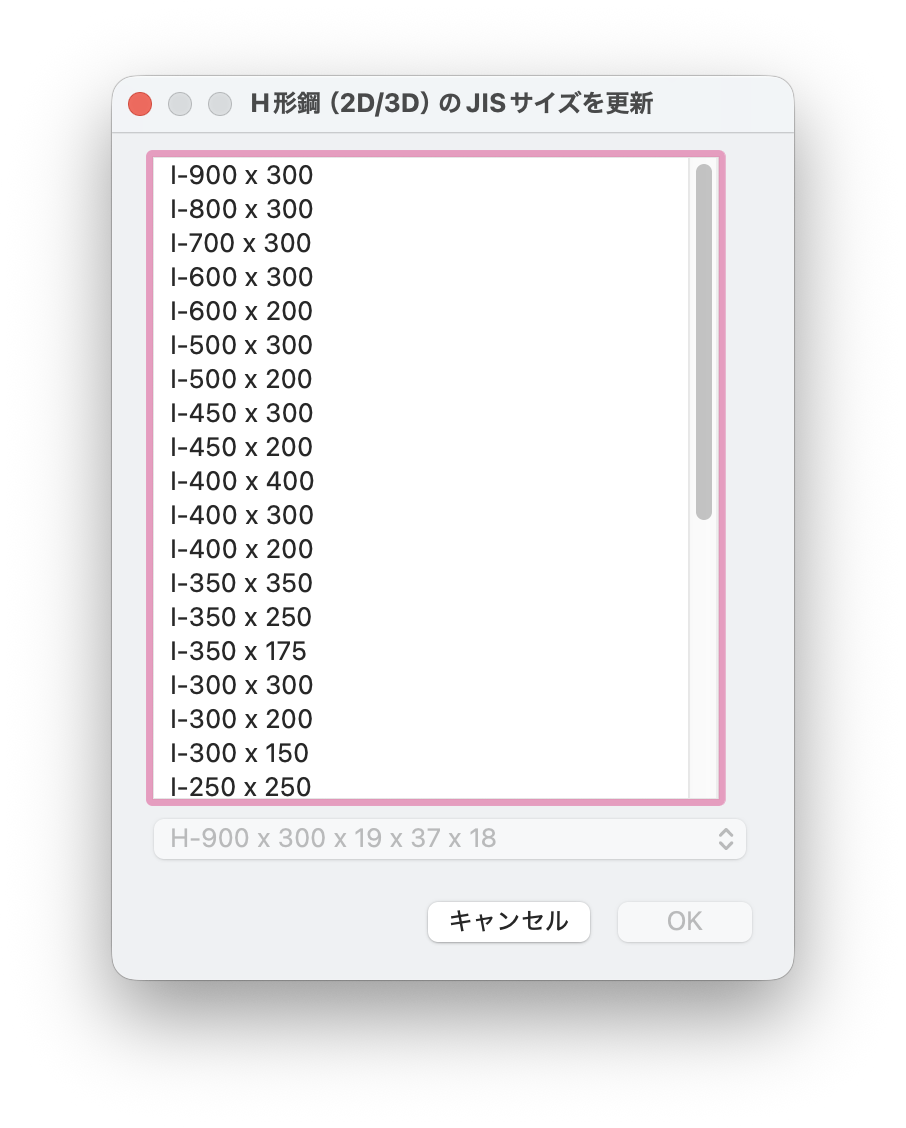
「H形鋼(2D/3D)のJISサイズを更新」というダイアログが開き、ファイル内で使用されているH形鋼のサイズが一覧で表示されます。
-
「I-900 x 300」のように「I」から始まるサイズを選択し、ダイアログ下部のプルダウンより、新しく割り当てるサイズを選択し、OKボタンをクリックします。
ダイアログは自動的に閉じますが、スクリプトの実行によりファイル内の同一サイズのH形鋼の大きさの変更が一括で行われます。
-
ファイル内に複数サイズのH形鋼オブジェクトが存在する場合は、続けて全てのサイズの変更を行う必要があります。
ショートカットキーのカスタマイズを行っていない場合、「R」キーを押すことでショートカットキーにより直前に実行したコマンドを呼び出すことができます。
このショートカットによりコマンドを選択する手間を減らし、使用するスクリプトを選択する画面を呼び出せます。 -
全てのH形鋼オブジェクトのサイズ変更が終わりましたら、ファイルを保存してください。
下位バージョン形式への取り出しを行う際のご注意
本現象は、Vectorworks 2026 Up4 での仕様変更により、H形鋼のサイズリストの形式が変更されたことに起因する現象です。
このため、仕様変更後の Vectorworks 2026 Up4 以降で作成したH形鋼を含むファイルを、仕様変更前の Vectorworks 2026 Up4 以前で開くと、「サイズが不適切です」というエラーが表示されます。
誠に申し訳ございませんが、下位バージョン形式取り出しを行った場合は、H型鋼サイズを手動で再設定する必要があります。
下位バージョンの Vectorworks でファイルを開いた後、H形鋼オブジェクトを選択し、オブジェクト情報パレットからサイズを再設定いただきますようお願い申し上げます。