[Vectorworks 2026 Up4] H型鋼ツールでJIS規格サイズが使用できない不具合について
更新日:2026/09/10
Vecrorworks 2026 Up4 にて、H型鋼ツールでJIS規格サイズが使用できない現象が確認されています。
お客様には大変ご不便をおかけしておりますことをお詫び申し上げます。
本項では、当現象に関する情報についてご案内します。
発生する現象
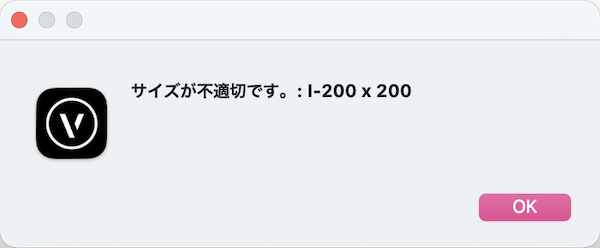
Vecrorworks 2026 Up4 にて、『H形鋼ツール』及び『H型鋼-3Dツール』でJIS規格を選択すると「サイズが不適切です」というエラーが表示され、JIS規格サイズを選択したオブジェクトが消失する。
- 当現象は、Vectorworks 2026 Up2 以前では発生しません。
対処方法
2026/09/10 更新:
本現象は、Vectorworks 2026 Up6 へアップデートすることで改善します。
お手数ですが、アップデートをお願いいたします。
アップデートの方法や詳細につきましては、こちらをご参照ください。
Up6へアップデート後は、下記の対処を行う必要はありません。
大変お手数となりますが、以下の手順にてJIS規格用サイズの設定を行なってください。
操作は管理者権限がある状態で行う必要があります。
Windows環境ではVectorworksを起動する際に、アイコンを右クリックし「管理者として実行」を選択してください。
-
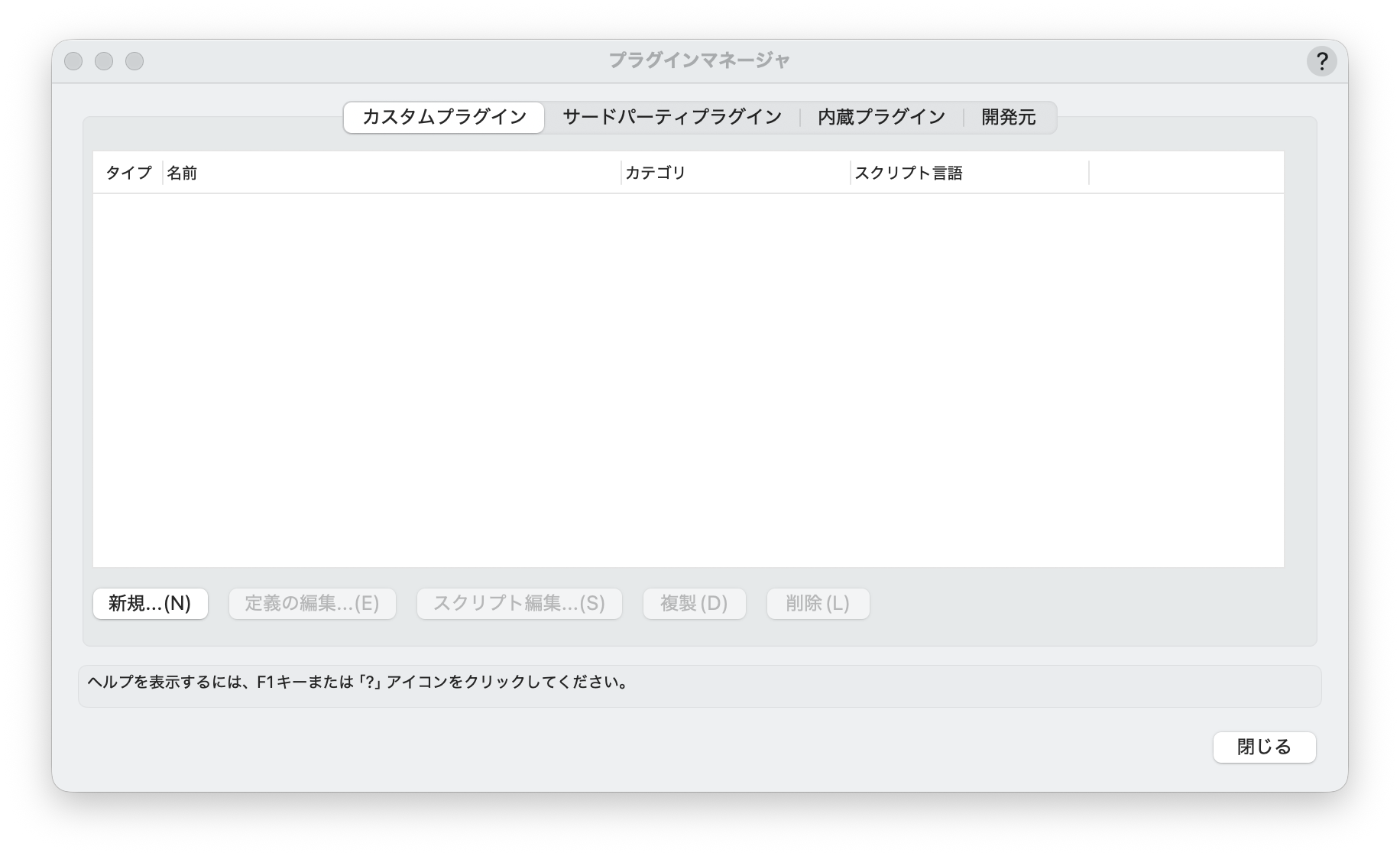
ツールメニュー > プラグイン > プラグインマネージャ を選択します。
-
プラグインマネージャダイアログにて、内蔵プラグインタブを選択します。
内蔵プラグインの一覧より「Wide Flange」を選択し、カスタマイズボタンをクリックします。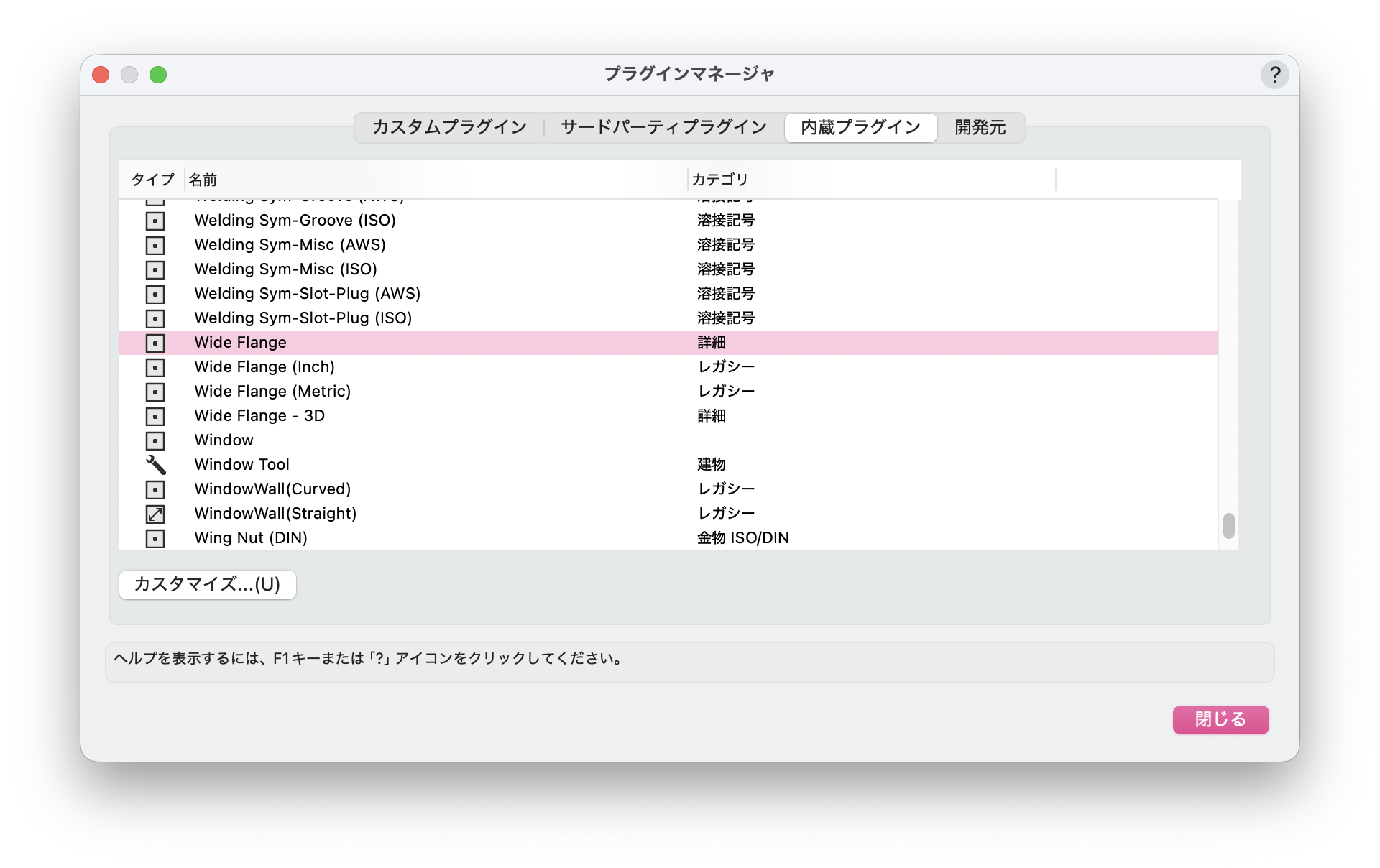
-
プラグインのカスタマイズダイアログが表示されます。
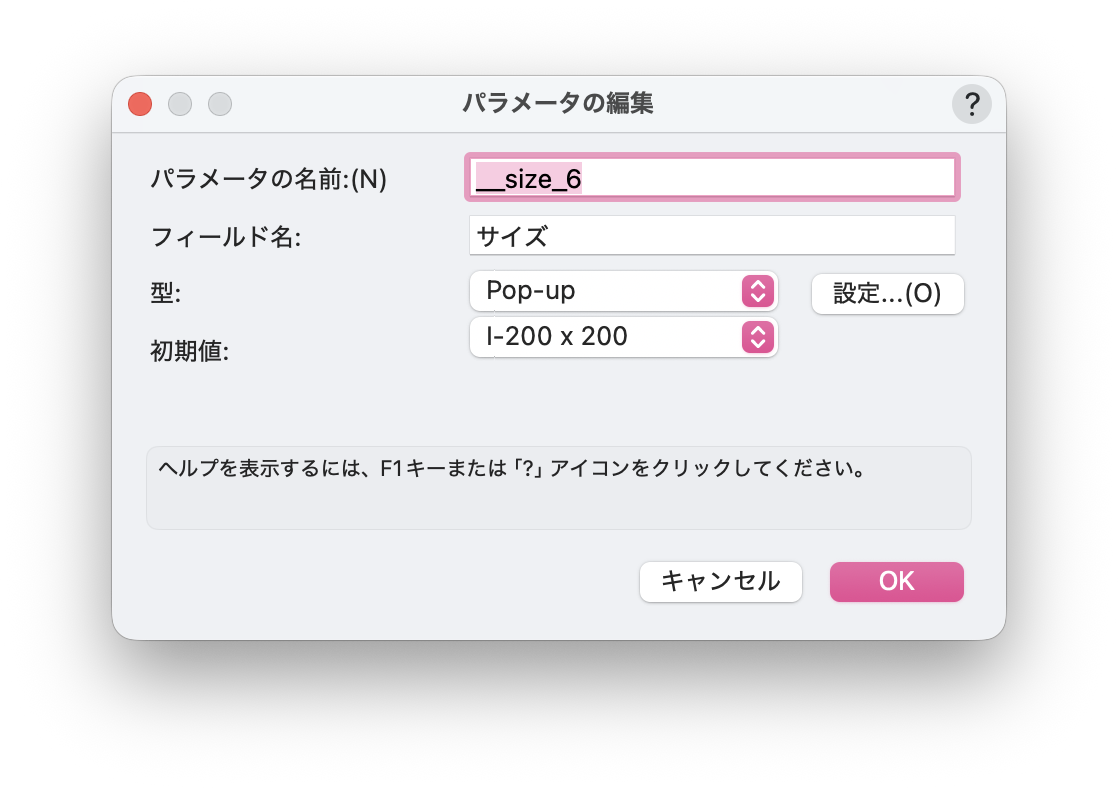
パラメータタブを選択し、8行目の「__size_6」をダブルクリックします。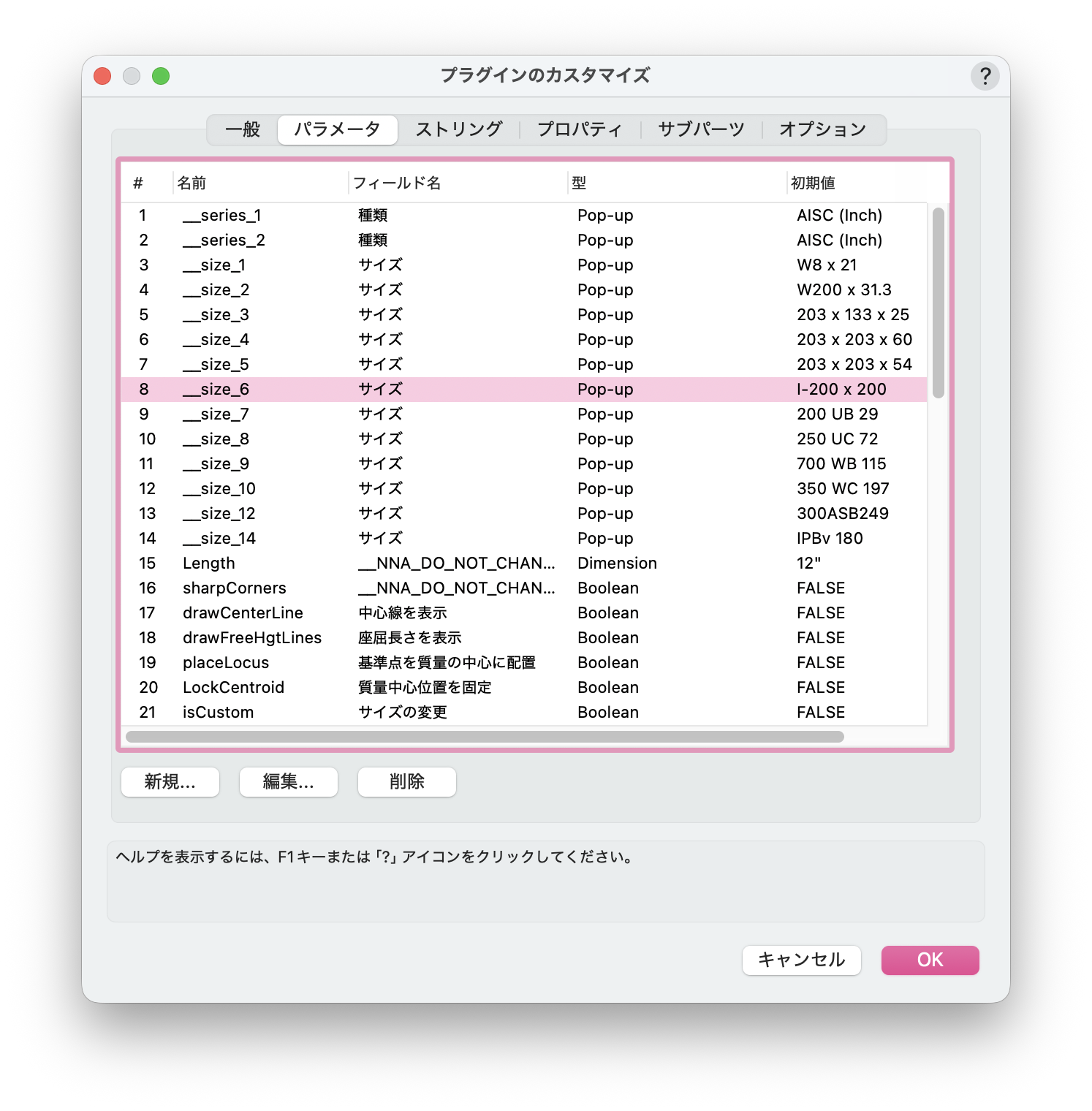
-
パラメータの編集ダイアログにて、設定ボタンをクリックします。
-
メニュー/ボタンの設定ダイアログが表示されます。
「メニュー項目/ボタンテキスト:」の中に記述されている内容を全て削除してから、以下の「JIS規格用パラメーター」のテキストを全てコピーし、ペーストします。H-900 x 300 x 19 x 37 x 18
H-900 x 300 x 18 x 34 x 18
H-900 x 300 x 16 x 28 x 18
H-900 x 300 x 15 x 23 x 18
-
H-800 x 300 x 14 x 26 x 18
H-800 x 300 x 14 x 22 x 18
-
H-700 x 300 x 13 x 24 x 18
H-700 x 300 x 13 x 20 x 18
-
H-600 x 300 x 14 x 23 x 13
H-600 x 300 x 12 x 20 x 13
H-600 x 300 x 12 x 17 x 13
H-600 x 200 x 11 x 17 x 13
H-600 x 200 x 10 x 15 x 13
-
H-500 x 300 x 11 x 18 x 13
H-500 x 300 x 11 x 15 x 13
H-500 x 200 x 10 x 16 x 13
H-500 x 200 x 9 x 14 x 13
-
H-450 x 300 x 11 x 18 x 13
H-450 x 200 x 9 x 14 x 13
H-450 x 200 x 8 x 12 x 13
-
H-400 x 400 x 45 x 70 x 22
H-400 x 400 x 30 x 50 x 22
H-400 x 400 x 20 x 35 x 22
H-400 x 400 x 18 x 28 x 22
H-400 x 400 x 13 x 21 x 22
H-400 x 300 x 10 x 16 x 13
H-400 x 200 x 8 x 13 x 13
H-400 x 200 x 7 x 11 x 13
-
H-350 x 350 x 12 x 19 x 13
H-350 x 250 x 9 x 14 x 13
H-350 x 175 x 7 x 11 x 13
H-350 x 175 x 6 x 9 x 13
-
H-300 x 300 x 10 x 15 x 13
H-300 x 200 x 8 x 12 x 13
H-300 x 150 x 6.5 x 9 x 13
H-300 x 150 x 5.5 x 8 x 13
-
H-250 x 250 x 9 x 14 x 13
H-250 x 175 x 7 x 11 x 13
H-250 x 125 x 6 x 9 x 8
H-250 x 125 x 5 x 8 x 8
-
H-200 x 200 x 8 x 12 x 13
H-200 x 150 x 6 x 9 x 8
H-200 x 100 x 5.5 x 8 x 8
H-200 x 100 x 4.5 x 7 x 8
-
H-175 x 175 x 7.5 x 11 x 13
H-175 x 90 x 5 x 8 x 8
-
H-150 x 150 x 7 x 10 x 8
H-150 x 100 x 6 x 9 x 8
H-150 x 75 x 5 x 7 x 8
-
H-125 x 125 x 6.5 x 9 x 8
H-125 x 60 x 6 x 8 x 8
-
H-100 x 100 x 6 x 8 x 8
H-100 x 50 x 5 x 7 x 8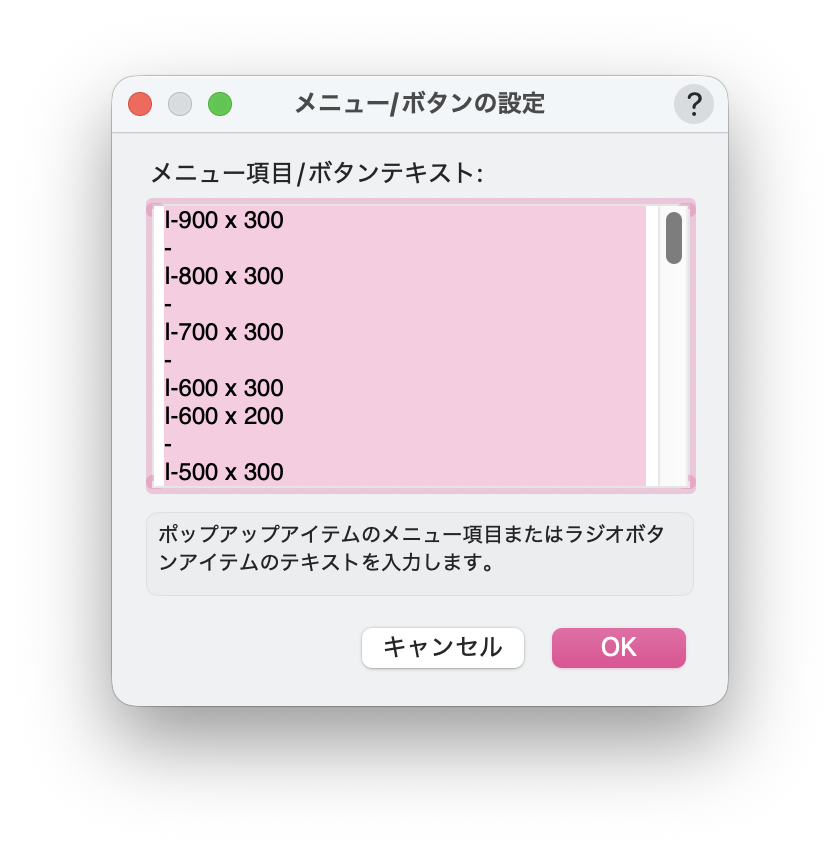
-
全てのダイアログをOKボタンで閉じます。
-
Vectorworks 2026 を再起動し、現象が改善しているかをご確認ください。
-
『H型鋼-3Dツール』に関しても同様です。
手順2)にて「Wide Flange - 3D」を選択し、同様の手順を行なっていただくことでエラーが表示されなくなります。