Vectorworks 2025 以降のアンインストール方法
Vectorworks 2025 以降のバージョンのアンインストール方法につきましては、以下の手順をご参考ください。
アンインストール前のご注意
作成したVWXファイル、カスタマイズした作業画面ファイルやテンプレートファイル、スクリプトなど、必要なファイルを Vectorworks プログラムフォルダ内に保存している場合は、本項で説明するアンインストール手順を実行する前に、他の場所にバックアップを行ってください。
本手順を実行しますと、Vectorworks フォルダ内のファイルも同時に削除されます。
アンインストールの手順
-
Vectorworks 2025 以降のアンインストールは、「Vectorworks 202x Install Manager」(以下、「Install Manager」と記載)から行います。
「Install Manager」は、Vectorworks のインストール先を変更していない場合、下記のディレクトリにあります。- Windows: Cドライブ > Program Files > VW202x > Vectorworks 202x Install Manager > Vectorworks 202x Install Manager.exe
- macOS: Machintosh HD > Applications > VW202x > Vectorworks 202x Install Manager.app
-
「Install Manager」を起動します。
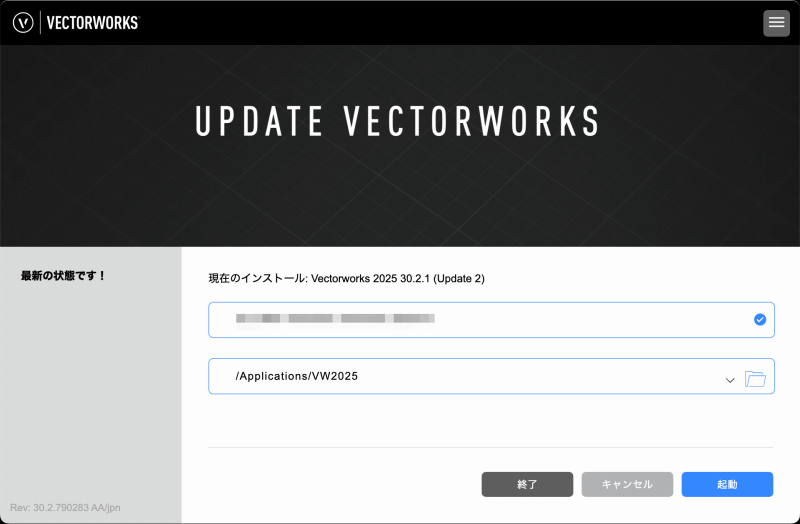
-
ダイアログ右上の3本線マークのボタンを押します。
メニューがプルダウンされるので、「アンインストール」を選択します。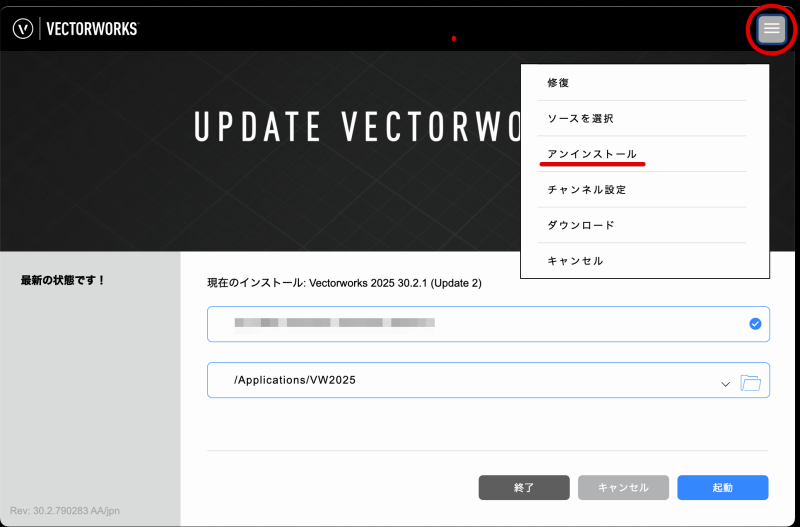
-
アンインストールオプションが表示されます。
削除したいアイテムにチェックを入れます。- メインフォルダ: Vectorworksアプリケーション本体のフォルダです。
- 共通フォルダ: Vectorworks, Inc.が提供している他アプリケーションとの共用フォルダです。
- ユーザーフォルダ: 個人用のカスタマイズされたデータ(環境設定、カスタマイズした作業画面やテンプレート、各種ツール設定など)が保存されているフォルダです。
メインフォルダと共通フォルダにチェックを入れてアンインストールを行うことで、基本的なアプリケーションファイルは削除されます。
ユーザーフォルダは状況に応じて削除を行なってください。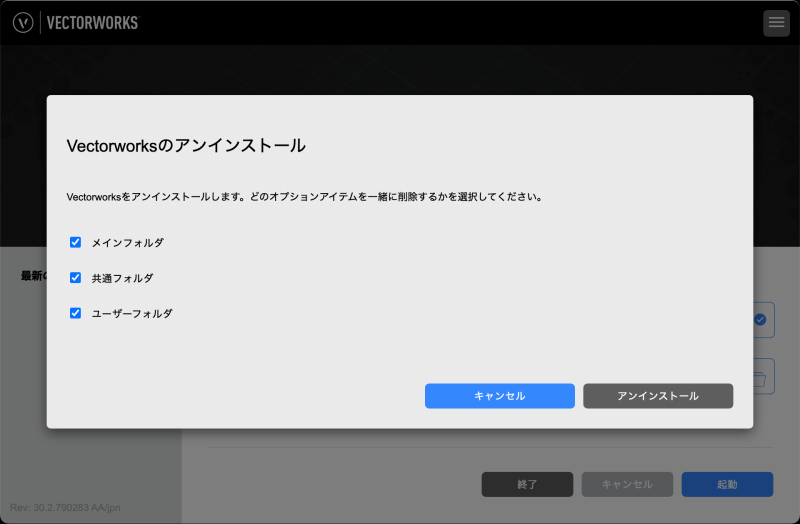
-
「アンインストール」ボタンを押すと、アンインストールが実行されます。
処理が完了するまでお待ちください。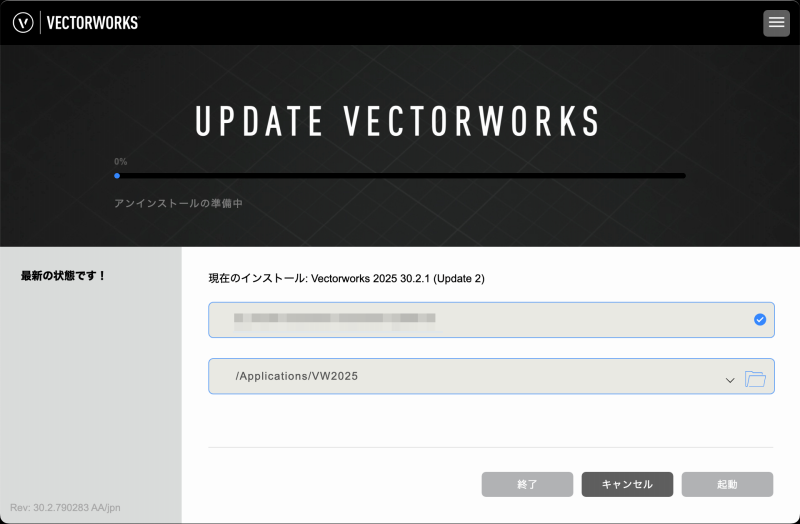
macOS環境では、ユーザー名とパスワードを求められることがあります。
ログインしているmacOSアカウントの情報を入力してください。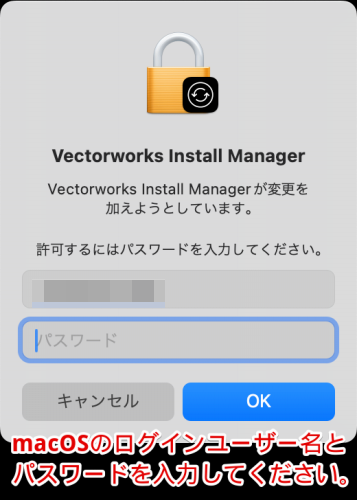
-
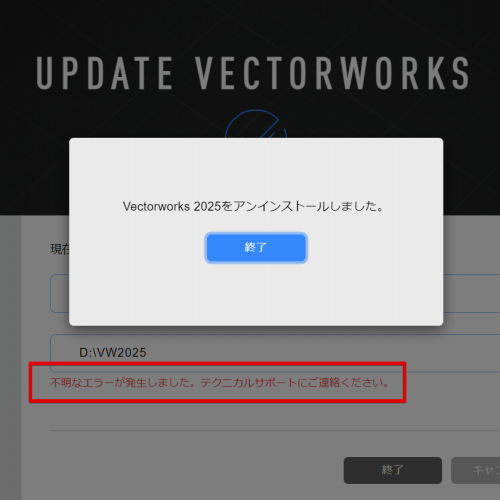
アンインストールが完了すると、「Vectorworks 202xをアンインストールしました。」と表示されます。
「終了」ボタンを押してください。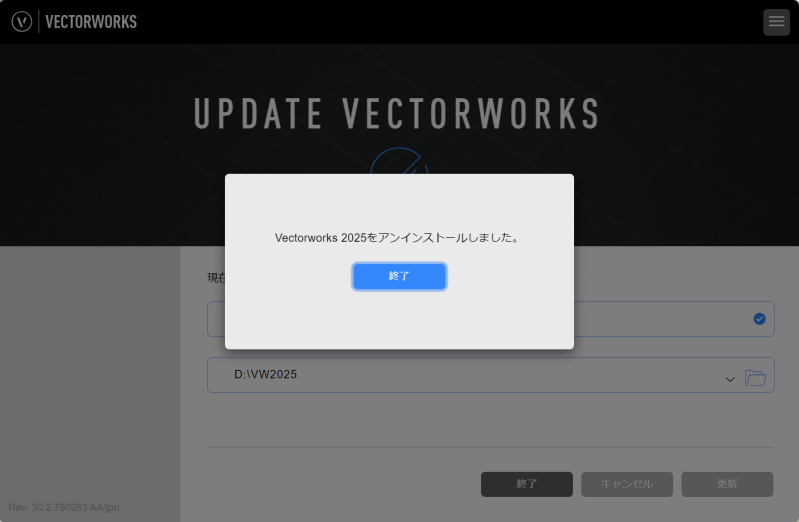
ご注意
アンインストールダイアログに「不明なエラーが発生しました。テクニカルサポートにご連絡ください。」というエラーが表示されますが、「終了」ボタンが表示されていればアンインストールは正常に行われていますので、そのまま終了してください。