Vectorworks 2026 対応版 無償提供プラグインのインストール方法について
Vectorworks 2026/2025/2024 対応版の無償提供プラグインは、必要なプラグインをまとめてインストールすることができる『統合インストーラー』形式でご提供しています。
本項では、Vectorworks 2026 対応版の無償提供プラグインのインストール方法に関してご案内します。
無償提供プラグイン製品の統合と廃止について
Vectorworks 2026 より無償提供プラグインの機能を統合し、新たにBIM拡張パッケージ、作図補助パッケージとして提供いたします。製品の統合に伴い一部プラグイン製品の機能については統合せずに提供終了といたします。長らくのご愛顧ありがとうございました。
提供を終了したプラグイン:
- ・放射状複製ツール
- ・懸垂線ツール
- ・カラー情報ツール
- ・関数曲線ツール
- ・連続編集ツール
- ・構成要素注釈ツール(データタグスタイルは継続)
インストールの前にご確認ください
- インストール時はインターネット接続が必要です。ネットワーク接続エラーが発生してインストールが行えない場合は、インターネット接続が確立されているかどうか、またはセキュリティソフトやファイアウォール等の設定をご確認ください。
- 各プラグインで、利用可能なVectorworksプロダクト(Fundamentals/Architect/Spotlight/Landmark/Design Suite)が異なります。お手持ちのVectorworks製品と、利用したいプラグインの対象プロダクトをあらかじめご確認ください。
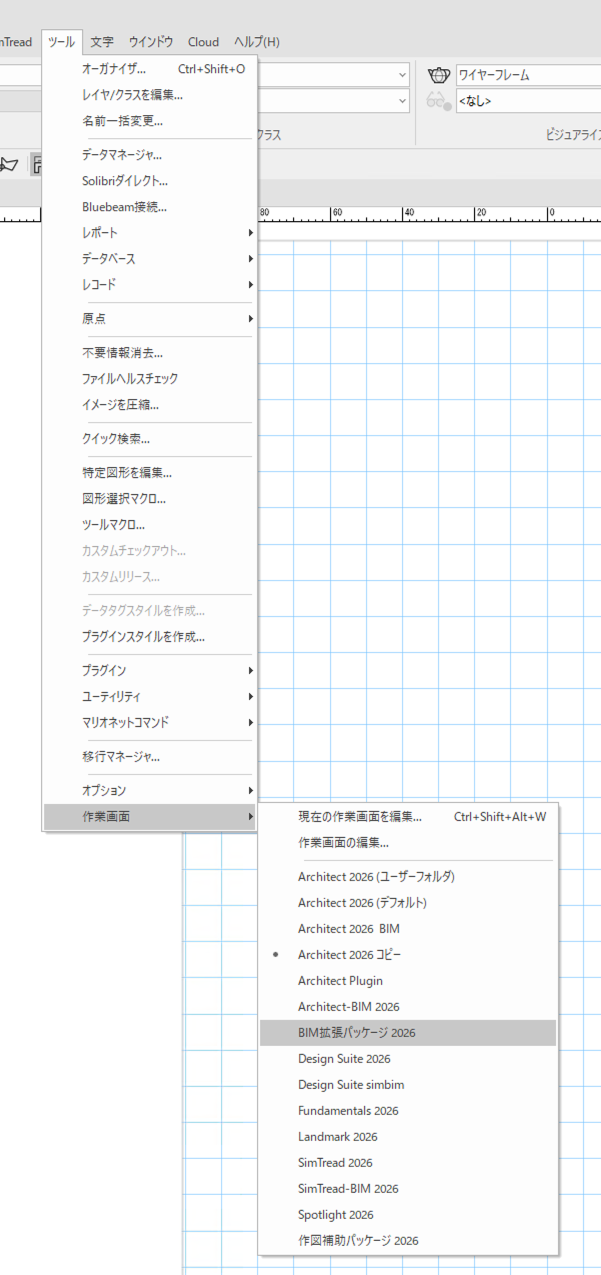
- デフォルトの作業画⾯(Design Suite 2026 や Architect 2026 等)がアクティブな場合、インストール時に「現在の作業画⾯にメニュー/ツールを組み込む」オプションが選択できず、組み込むことができません。
あらかじめユーザーフォルダ内の作業画⾯ファイルを複製したうえで、複製した作業画⾯をアクティブにして無償提供プラグインのインストールを⾏ってください。 - 無償提供プラグインのテクニカルサポートはございません。テクニカルサポートデスクでは無償提供プラグインに関するお問い合わせには対応いたしかねます。
無償プラグインに関するご質問がある場合は、『Vectorworks ユーザーフォーラム』をご利用ください。
Vectorworks 2026 対応版 無償提供プラグインのインストール方法
-
無償提供プラグインのダウンロードページから、インストーラーをダウンロードしてください。
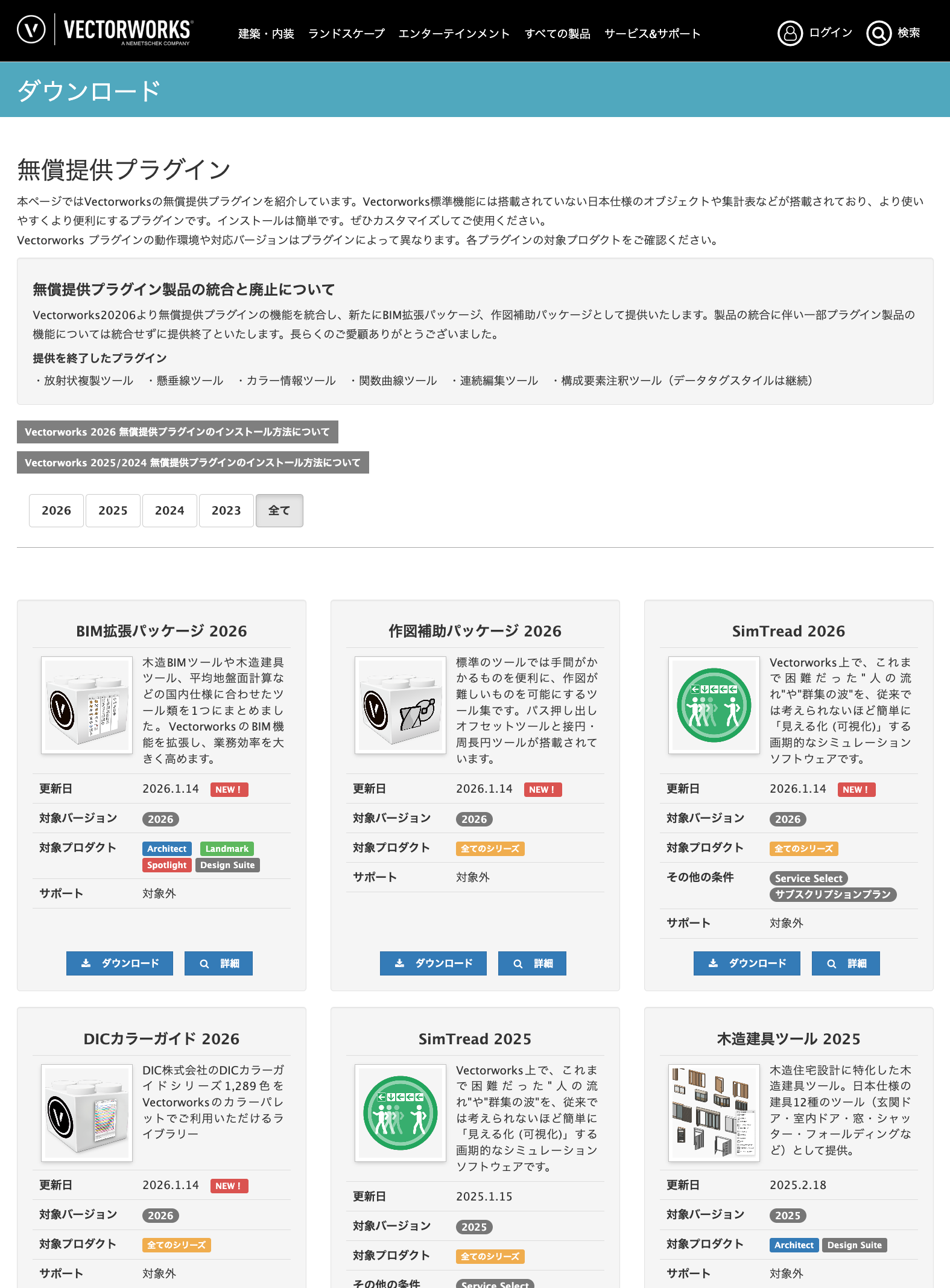
Vectorworks 2026/2025/2024 対応版の各プラグインは、『ダウンロード』ボタンから入手できるインストーラは全て同じ『統合インストーラー』です。2026/2025/2024 対応版であれば、どのプラグインのダウンロードボタンを押しても共通のインストーラーがダウンロードされますので、どれか1つをダウンロードしてください。
2023以下のプラグインは個別のインストーラーとなっていますので、必要なプラグインごとにダウンロード/インストールしてください。ダウンロード後のインストール方法は、以下の手順と同様です。
-
ダウンロードしたファイルはZIP形式で圧縮されています。
解凍(展開)してください。 -
Vectorworks を起動し、ツールメニュー > プラグイン > プラグインマネージャ... を選択します。
『プラグインマネージャ』ダイアログが開きます。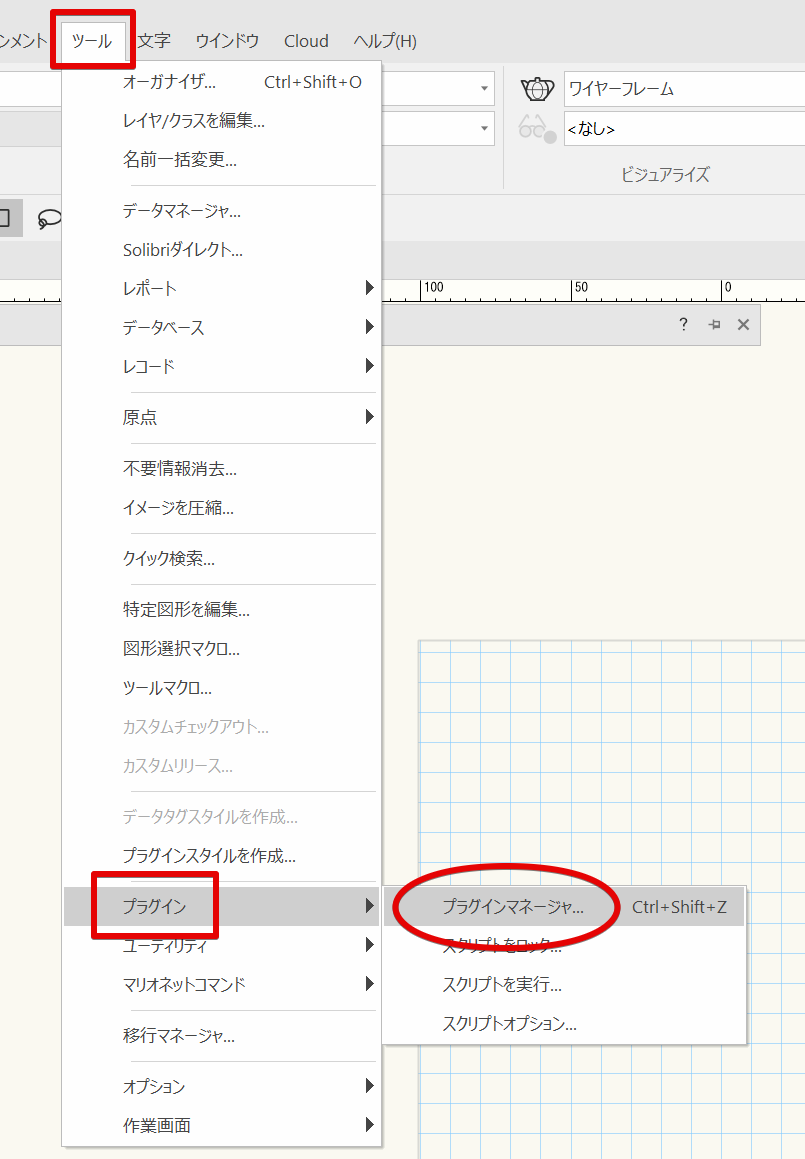
-
「サードパーティプラグイン」タブに切り替え、『インストール』をクリックします。

-
ファイル選択ダイアログが開きます。
ダウンロードして解凍(展開)したフォルダ内の『プラグインインストーラー.vwlibrary』を選択し、『開く』をクリックします。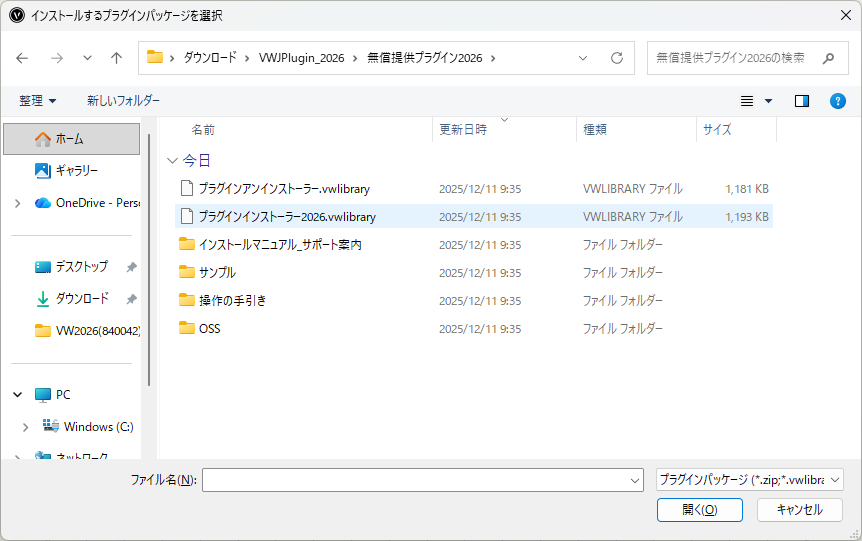
無償プラグインをアンインストールしたい場合
Vectorworks 2026 にインストール済みの無償プラグインをアンインストールしたい場合は、上記ダイアログにて『プラグインアンインストーラー.vwlibrary』を選択して、『開く』をクリックしてください。
その後、Step7のプラグイン選択リストにて、アンインストールしたいプラグインのリスト左側をチェックして進めてください。 -
インストールダイアログが開きます。
『続ける』をクリックします。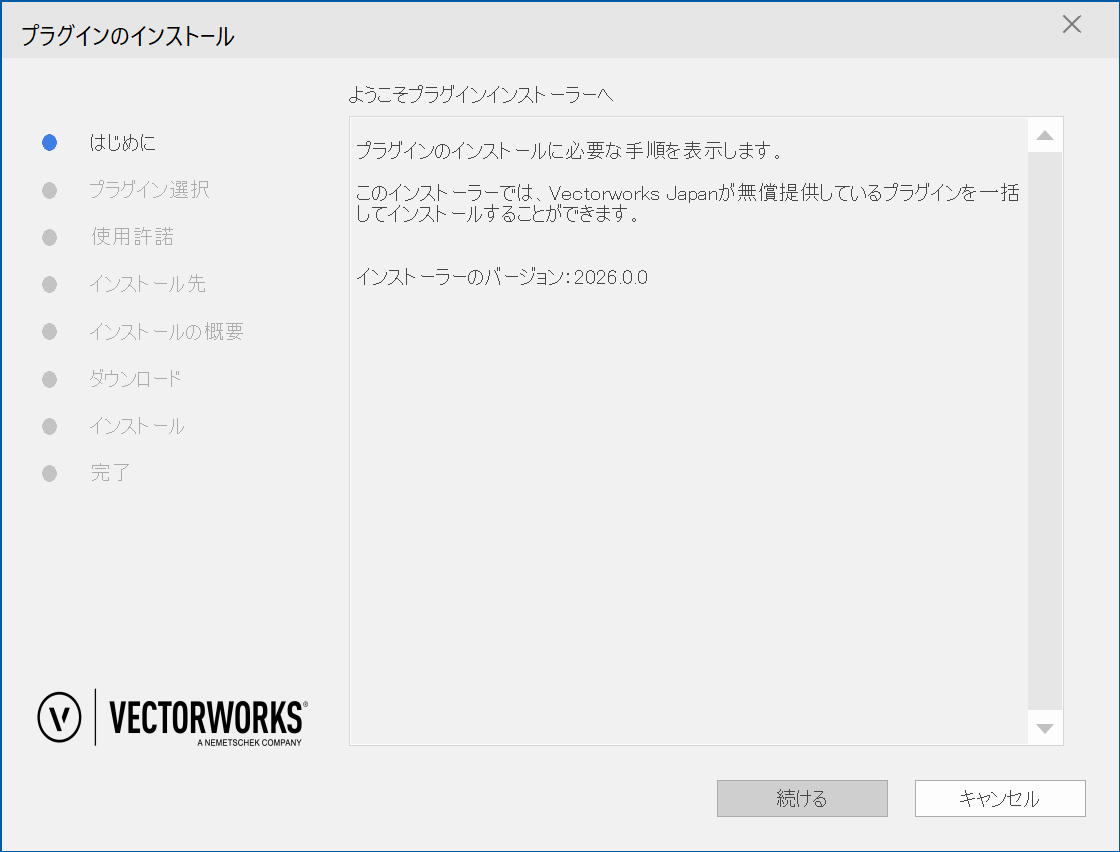
-
プラグイン選択リストが表示されます。
インストールしたいプラグインのリスト左側をチェックして、『続ける』をクリックします。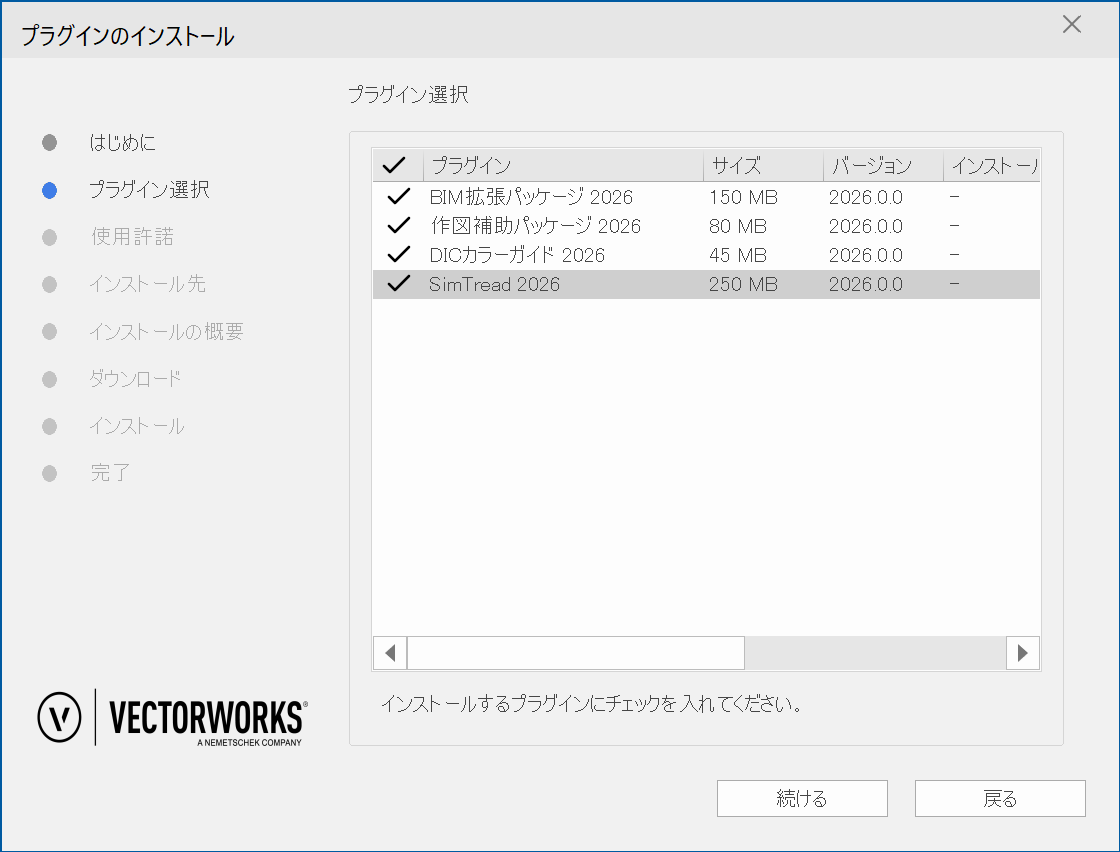
-
次に使用許諾が表示されます。
内容をご確認後、ご同意いただける場合は『同意する』をクリックします。 -
プラグインはユーザフォルダにインストールされます。
『現在の作業画⾯にメニュー・ツールを組み込む』場合は、オプションにチェックを⼊れます。
『続ける』をクリックします。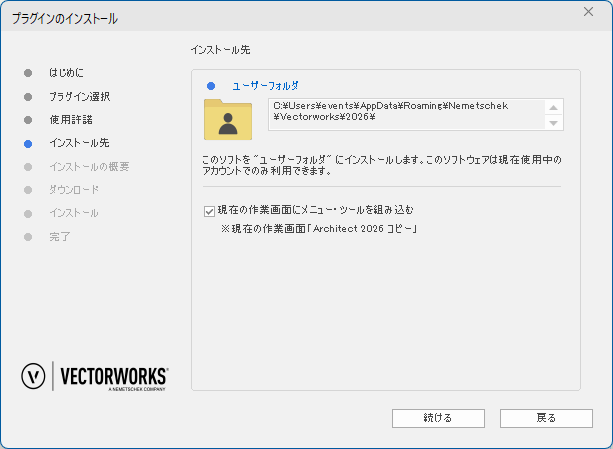
※ インストール時に『現在の作業画⾯にメニュー・ツールを組み込む』オプションが選択できない場合があります。デフォルト作業画面の「Design Suite 2026」や「Architect 2026」等には組み込むことができません。
現在の作業画⾯にメニュー/ツールを組み込む場合は、『インストールを中断する』をクリックして中止してから、ユーザーフォルダ内の作業画⾯ファイルをあらかじめ複製したうえで、複製した作業画⾯をアクティブにして無償提供プラグインのインストールを⾏ってください。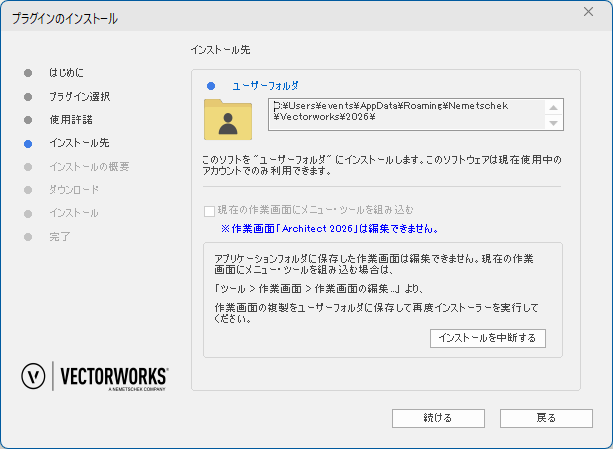
-
ファイルのダウンロード、およびインストールが実行されます。
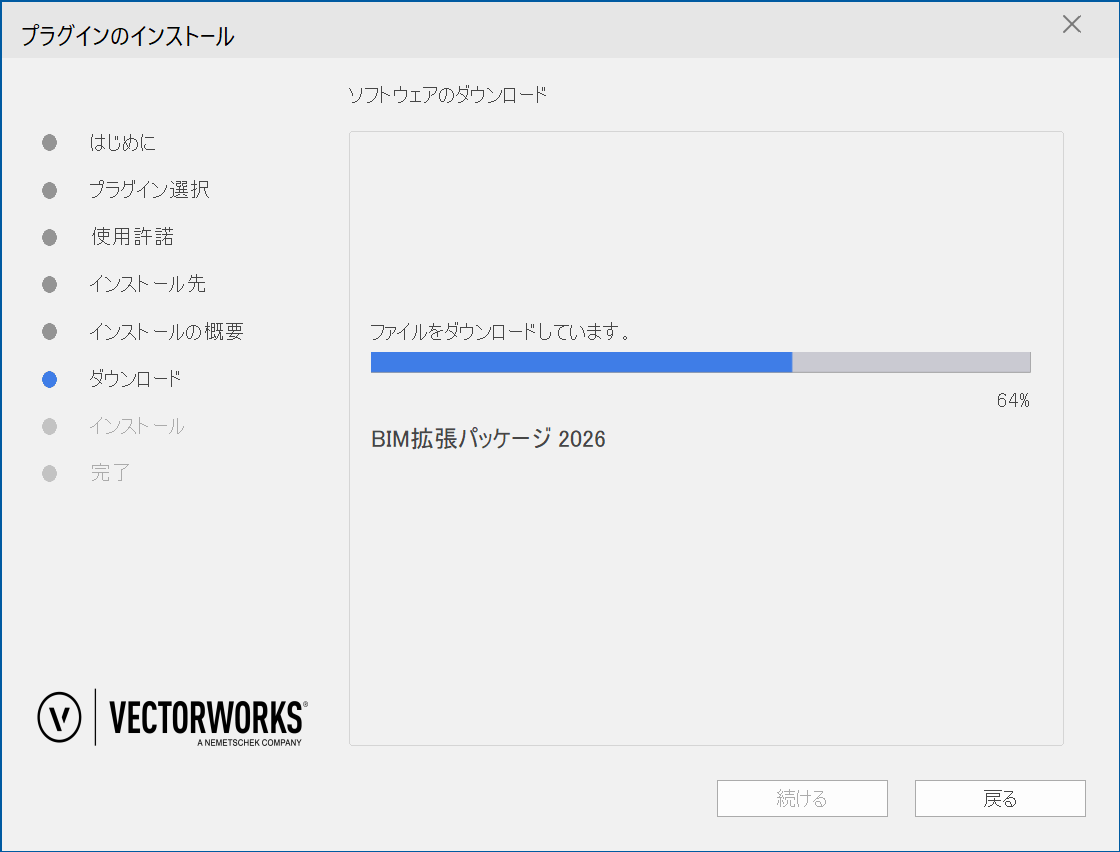
-
インストールプロセスの完了メッセージが表示されます。
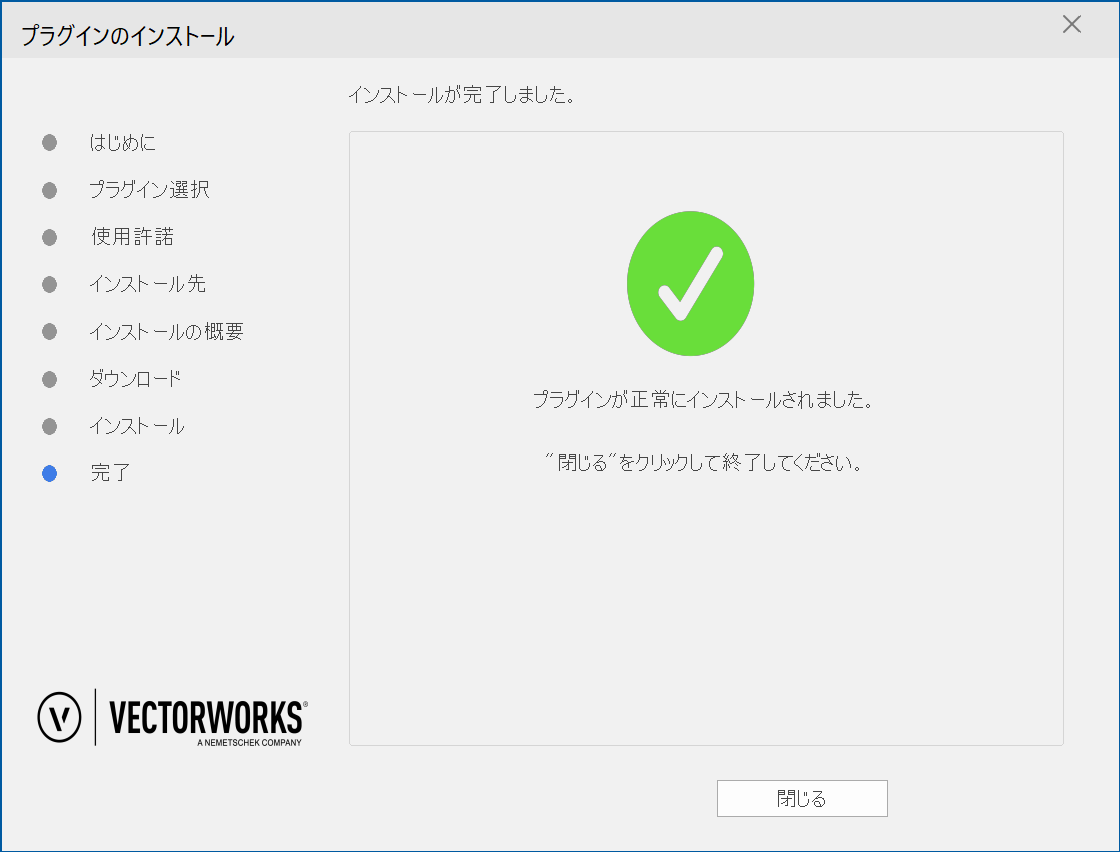
※ Vectorworks はUpdateによって様々な新機能が追加されます。
追加される新機能を使用中の作業画面で使用したい場合には『現在の作業画面に組み込む』をオンにすることを推奨します。 -
Vectorworks の再起動が促されます。
インストールされたプログラムや作業画面を有効にするために、『Vectorworksを再起動』をクリックして再起動してください。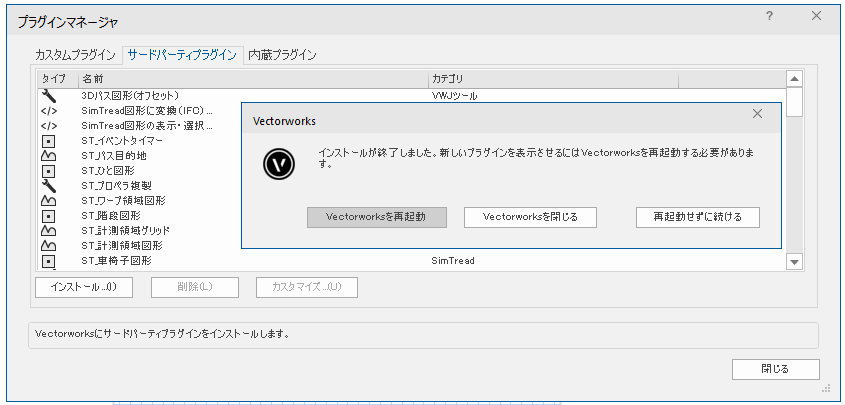
-
インストール時に『現在の作業画⾯にメニュー・ツールを組み込む』をオンにしていた場合は、利用中の作業画面に無償プラグインの関連メニュー/ツールが組み込まれた状態で Vectorworks が起動します。
もしくは、ツールメニュー > 作業画面 から無償プラグイン専用の作業画面に切り替えてください。